

Se hai ricevuto una presentazione PowerPoint da un amico o desideri modificare un modello, anche il piè di pagina ne fa parte. Inserisci qui ad esempio il tuo nome o quello della tua azienda. Ti mostreremo come modificare il piè di pagina di PowerPoint e apportare le modifiche desiderate.
Puoi apportare qualsiasi modifica al piè di pagina nelle opzioni
Per modificare il piè di pagina in PowerPoint è utile dare un'occhiata al cosiddetto slide master nelle opzioni. Qui sono possibili diverse modifiche al piè di pagina. Puoi anche modificare la data e l'ora oppure in Numera le diapositive in PowerPoint – Numerazione Delle Diapositive Di Microsoft Powerpoint. Ed è così che funziona:
- Se desideri modificare il piè di pagina in PowerPoint, devi prima passare alla normale visualizzazione della presentazione.
- Per fare ciò, fare clic su nella barra dei menu in alto "Opinione" e poi nell'area delle visualizzazioni della presentazione "Normale".
- Ora puoi vedere tutte le diapositive associate a questa presentazione nella panoramica a sinistra. Fai clic sulla diapositiva di PowerPoint di cui desideri modificare il piè di pagina.
- Quindi fare clic su nella barra dei menu in alto "Inserire" e poi su “Intestazione e piè di pagina”.
- Ora si apre lo schema diapositiva, in cui puoi modificare direttamente il piè di pagina di PowerPoint.
- Per fare ciò, rimani nella scheda "Film" e attiva la penultima opzione "Piè di pagina"selezionando la casella.
- Quindi inserisci il contenuto desiderato del tuo piè di pagina nel campo sottostante.
- Ultimo ma non meno importante, clicca "Rilevare"in modo che le modifiche al piè di pagina abbiano effetto immediato.
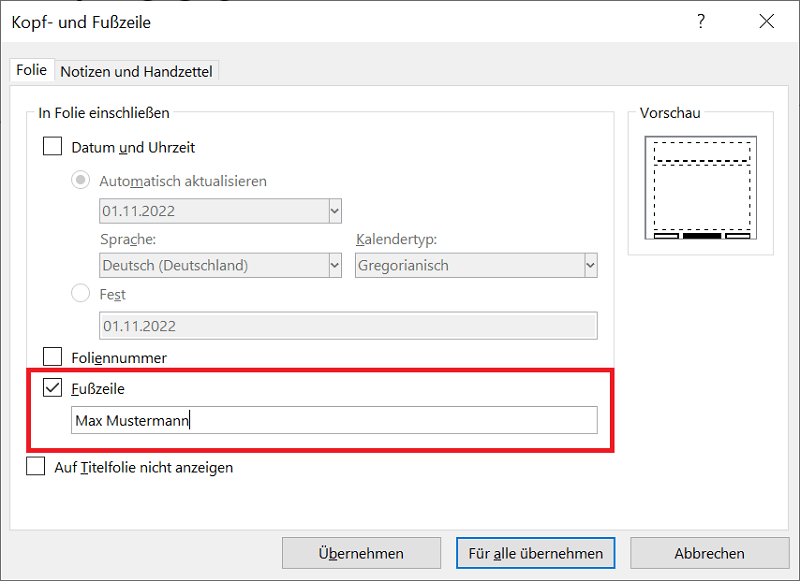
Alternativa: fare doppio clic sul piè di pagina
Per le versioni più recenti di Office e quindi di PowerPoint come Microsoft 365 In alternativa è possibile fare doppio clic sul piè di pagina.
Il contenuto viene contrassegnato immediatamente ed è pronto per la modifica. È importante sapere che questa procedura modifica solo il contenuto di una diapositiva. Per cambiarli tutti, devi andare allo slide master. Approfondiremo questo aspetto più nel dettaglio nel prossimo paragrafo.
Cambia piè di pagina su tutte le diapositive
Le istruzioni sopra spiegano come modificare il piè di pagina per una singola diapositiva. Tuttavia, per alcune presentazioni PowerPoint è opportuno apportare modifiche direttamente a tutte le diapositive.
- Per fare ciò, rimani nello schema diapositiva.
- Nel cavaliere "Film" attivare l'opzione come al solito "Piè di pagina" e inserisci sotto il contenuto desiderato.
- Infine, per modificare il piè di pagina su tutte le diapositive, fare clic su “Prendere il controllo per tutti”.
La modifica ha effetto immediato, quindi il nuovo piè di pagina modificato apparirà direttamente su tutte le diapositive.
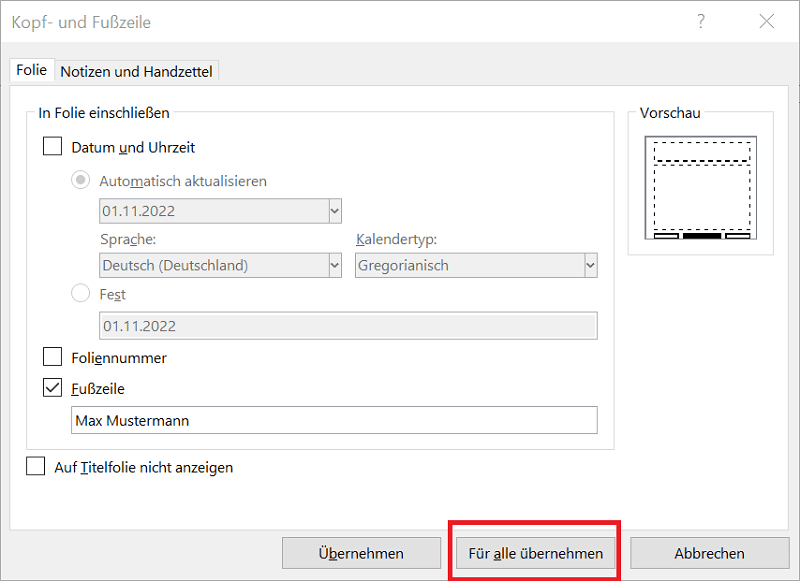
Mancia: In alcuni casi ha senso non visualizzare il piè di pagina nella diapositiva del titolo. Per fare ciò, attiva l'opzione nello schema diapositiva "Non mostrare nella diapositiva del titolo".
Non riesci a cambiare il piè di pagina? Questa opzione risolve il problema!
In alcune circostanze potrebbe non essere possibile modificare il piè di pagina in PowerPoint perché non viene visualizzato. In questo caso, molto probabilmente il segnaposto del piè di pagina nello schema diapositiva è disattivato. Nelle seguenti istruzioni ti mostreremo come risolvere il problema:
- Apri la presentazione di PowerPoint e fai clic sulla barra multifunzione in alto "Opinione". Quindi seleziona l'opzione nell'area Viste principali “Maestro delle diapositive”
- Nel riquadro sinistro si apre un'area con diverse miniature. Qui sono elencate diverse diapositive con formattazione e visualizzazioni diverse. Fai clic sulla diapositiva master in alto e su tutte le diapositive secondarie sottostanti.
- Se qui non sono presenti piè di pagina, è ovvio che l'opzione segnaposto del piè di pagina nello schema diapositiva è disattivata.
- Per attivarlo, rimani nello schema diapositiva e attiva l'opzione nell'area Layout principale “piè di pagina”. Ora il piè di pagina verrà visualizzato immediatamente.
Importante: Se hai attivato l'opzione su una diapositiva, questo potrebbe non essere il caso per altre diapositive secondarie. Per questo motivo, fai clic su tutte le diapositive elencate nella miniatura per assicurarti che ciascuna diapositiva sia abilitata.








