Al Windows 10 Modalità scura È un tema che mostra in modo scuro vari elementi del sistema operativo. Ciò include, tra le altre cose, elementi di menu e finestre. In particolare, gli utenti che lavorano ogni giorno al computer possono essere sollevati da questo tema. Sembra anche molto più moderno rispetto al design luminoso.
In questo post ti mostreremo come attivare la modalità oscura di Windows 10. Allo stesso tempo, ti daremo consigli utili lungo il percorso. Tra l'altro imparerai come attivare automaticamente la modalità oscura solo in determinati orari.
Attiva la modalità oscura di Windows 10: istruzioni dettagliate
Nelle seguenti istruzioni passo passo ti mostreremo come Abilita la modalità oscura di Windows 10. Ciò richiede solo pochi passaggi nelle impostazioni di Windows 10:
- Fare clic su Barra delle applicazioni all'estrema sinistra “Pulsante Start di Windows”per aprire il menu Start. In alternativa, premi sulla tastiera Tasto Windows.
- Una volta aperto il menu Start, inserisci il termine "Impostazioni" Quindi fare clic sul risultato corrispondente a Menù Impostazioni aprire.
- Ora fai clic su nelle impostazioni di Windows 10 "Personalizzazione".
- Quindi fare clic su nella panoramica a sinistra "Colori"per aprire tutte le impostazioni del colore. Puoi anche trovare la modalità oscura di Windows 10 qui.
- In alto troverai l'opzione “Seleziona colore”. Clicca su quello qui sotto Menù di selezione, che per impostazione predefinita è Luminoso.
- Fare ora clic sulla voce nel menu di selezione aperto "Buio"per attivare la modalità oscura di Windows 10. Questo processo è completamente automatico.
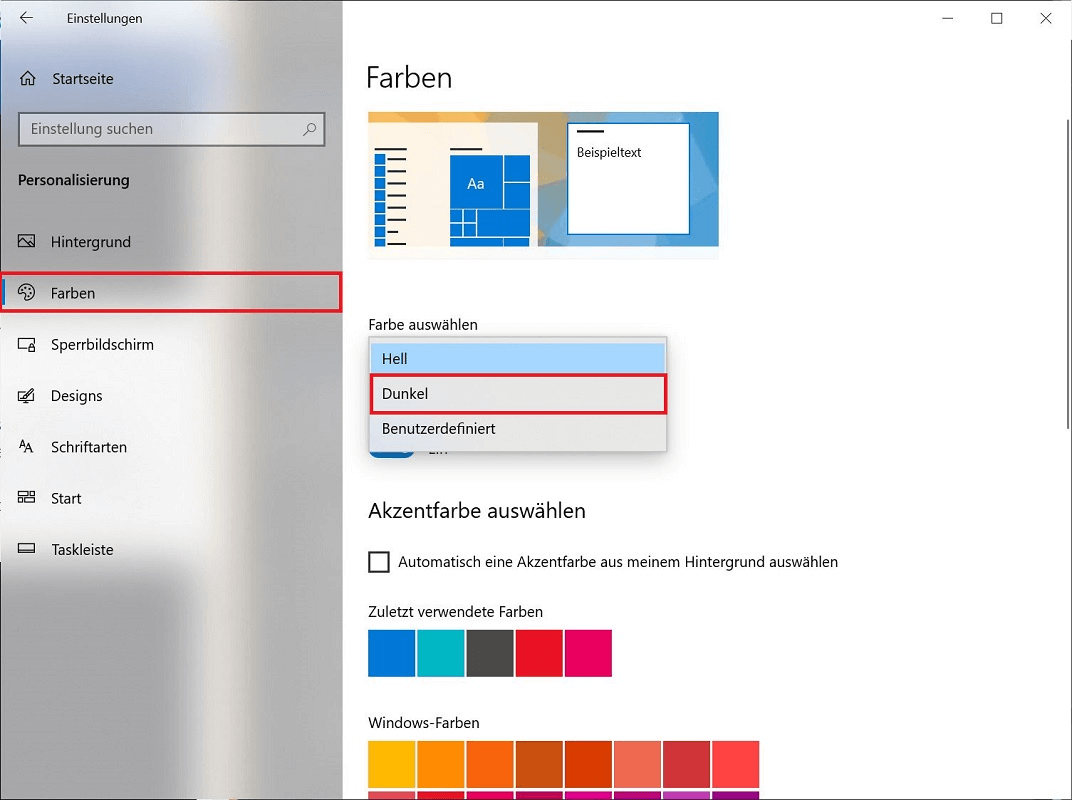
Per annullare il processo e tornare alla modalità luce, fare nuovamente clic sulla casella di selezione. Ora scegli l'opzione "Luminoso" per cambiare il tema di conseguenza. Il passaggio avviene automaticamente.
Suggerimento: regola i colori di Windows in modalità oscura
Se hai cambiato il tema di Windows 10 in modalità oscura, noterai subito che le due modalità sono significativamente diverse.
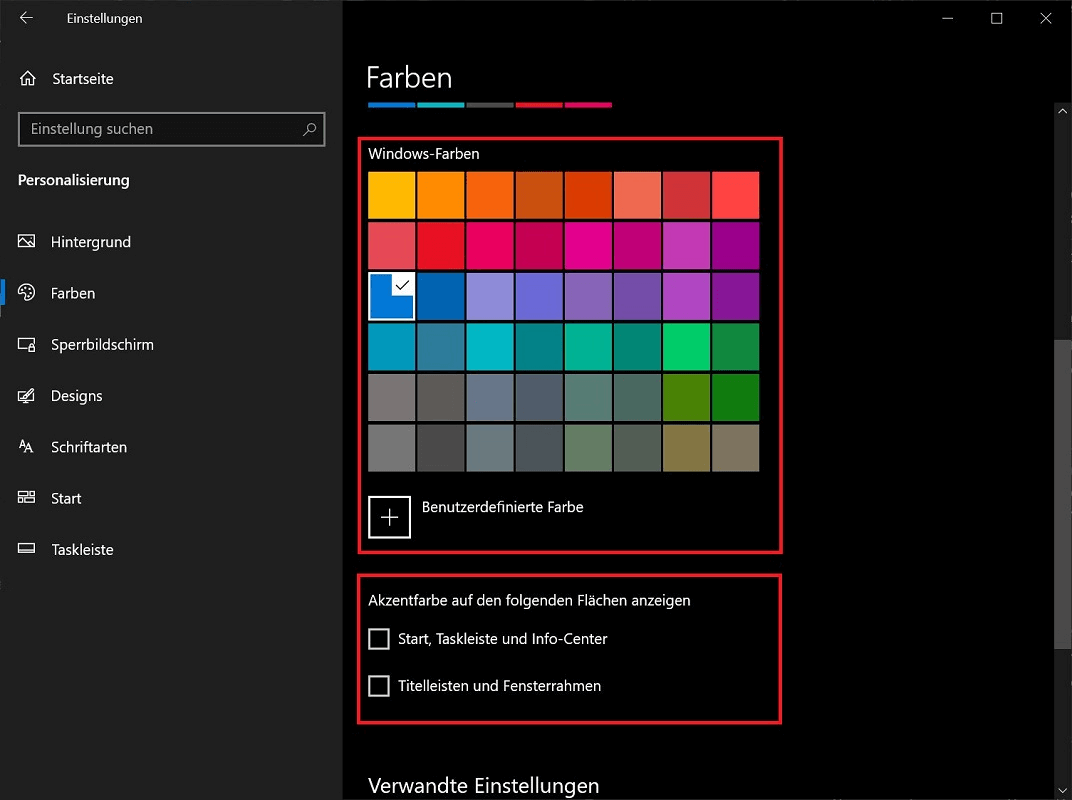
In determinate circostanze può accadere che i colori di Windows non corrispondano alla modalità oscura. Ma questo non è un problema! Con pochi clic puoi apportare varie regolazioni sulla stessa pagina per adattare i colori di Windows alla modalità scura. Questi includono principalmente:
- Windows-Farben: Si tratta di un colore in risalto che viene visualizzato, tra le altre cose, sotto le attività di Windows nella barra delle applicazioni o sul pulsante di avvio. L'impostazione predefinita qui è blu. Ad esempio, hai la possibilità di scegliere un grigio per visualizzare tutti gli elementi in questo colore. Sono possibili anche colori personalizzati.
- Accento di colori sulle superfici: Il colore principale impostato sopra dall'area “Colori Windows” può essere utilizzato anche in altre aree, ad esempio nelle superfici. Per fare ciò è sufficiente attivare le opzioni corrispondenti “Start, barra delle applicazioni e centro informazioni” o “Barre del titolo e cornici delle finestre”. Provatelo e basta!
Differenza tra la modalità oscura nell'intero sistema o nei programmi/app
Quando parliamo di modalità oscura in Windows 10, è la modalità oscura che si riferisce all'intero sistema operativo. Una volta attivate, le impostazioni del colore si applicano a tutto il sistema.
Ciò significa che non solo gli elementi come la barra delle applicazioni, le cornici delle finestre e gli sfondi di Windows vengono visualizzati scuri. Lo stesso vale per i programmi installati che utilizzi. Tuttavia, il requisito fondamentale è che questi programmi supportino la modalità oscura in base alle impostazioni del sistema.
Se desideri rinunciare alla modalità in un programma o un'app specifica, apri le impostazioni nel programma. Quindi apportare la modifica nel menu delle opzioni corrispondente e passare alla modalità luce. Ad esempio, se desideri attivare o disattivare la modalità oscura in Outlook.
Attiva automaticamente la modalità oscura in Windows 10 solo in determinati orari
La modalità oscura in Windows 10 è particolarmente utile per molti utenti nelle ore serali. Perché allora gli occhi sono notevolmente protetti. Durante il giorno, tuttavia, alcuni utenti potrebbero rinunciare alla modalità oscura e preferire passare alla modalità luce.
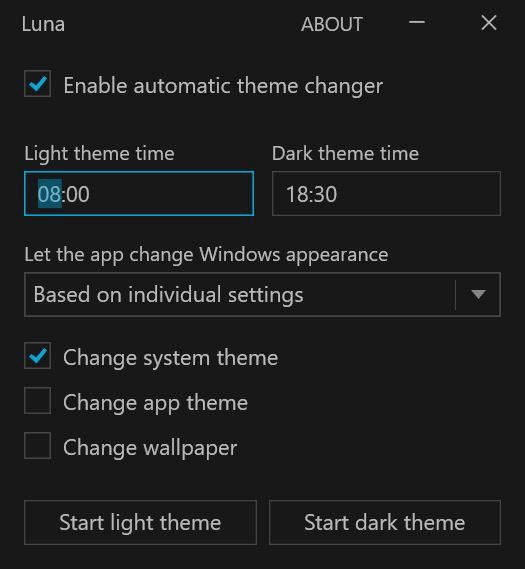
Sarebbe pratica una funzione che attivi o disattivi automaticamente la modalità oscura in Windows 10 solo in determinati orari. Ci siamo guardati intorno e abbiamo trovato uno strumento adatto a questo: Luna!
Luna è uno strumento gratuito che puoi utilizzare direttamente sul Scarica il sito web dello sviluppatore Potere. Per fare ciò, carica semplicemente il file sopra nella panoramica dei download “Luna_Setup_VERSION NUMBER.exe” scaricarlo e installarlo.
Ti faremo un piccolo corso accelerato su cosa può fare Luna:
- Dopo aver scaricato e installato Luna, aprilo con Diritti di amministratore (tasto destro -> Esegui come amministratore). Se viene visualizzato il controllo dell'account utente, confermalo facendo clic su "SÌ".
- Ora attiva l'impostazione superiore "Abilita cambio tema automatico".
- Nel passaggio successivo si definiscono gli orari in cui il modalità luce (Tempo tema luce) e il modalità oscura (Tempo tema scuro) dovrebbe essere attivato.
- Hai anche la possibilità di configurare le impostazioni della modalità oscura solo per determinate aree. Questi includono il tema del sistema, il tema dell'app o solo lo sfondo (wallpaper).
Pratico: Riguardo le ultime due opzioni “Avvia tema leggero” E "Avvia tema scuro" Se necessario, basta un clic per attivare o disattivare la modalità oscura di Windows 10.