

In questo articolo ti mostreremo come Modalità offline di Outlook attivare e disattivare nuovamente. Ti presenteremo la procedura classica e ti spiegheremo come utilizzare e attivare la modalità con server Exchange.
Come abilitare la modalità offline di Outlook
Le seguenti istruzioni dettagliate spiegano come attivare la modalità offline di Outlook con pochi clic:
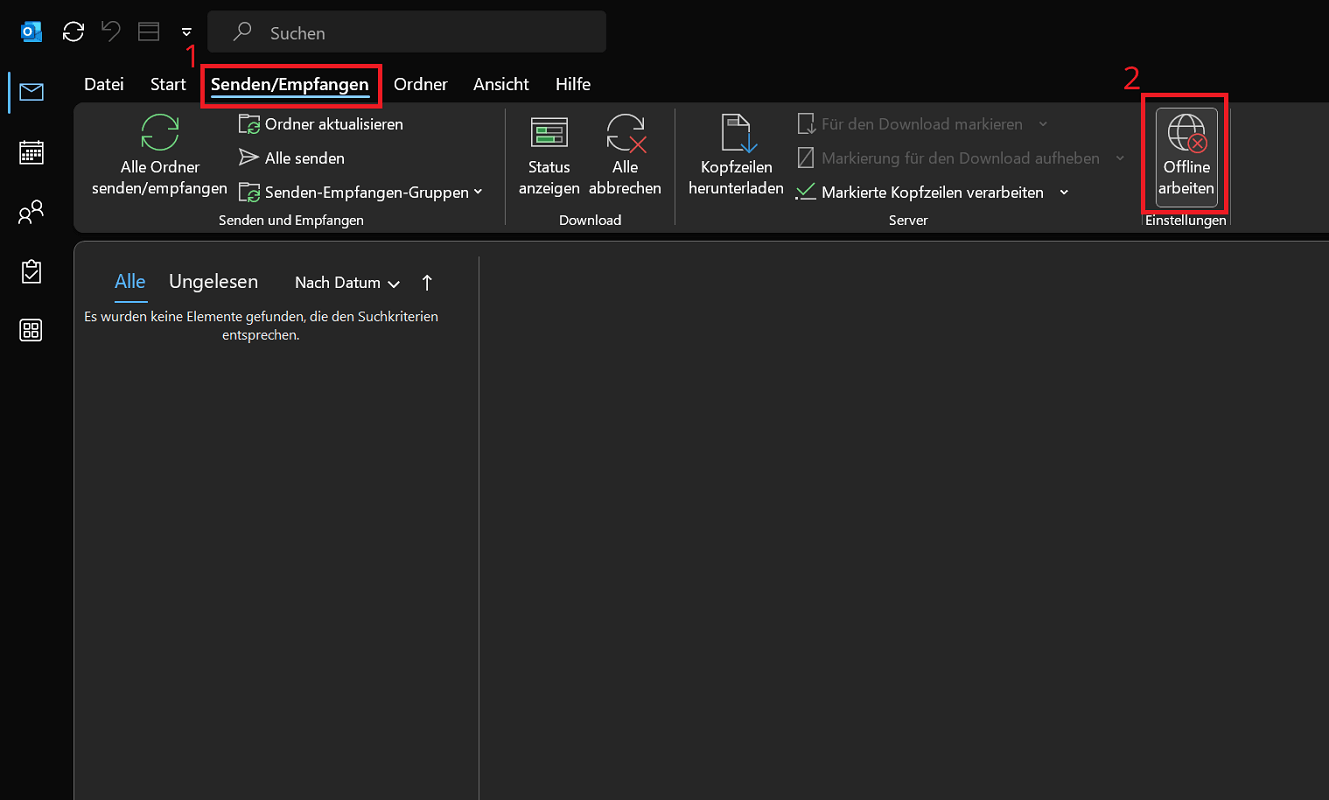
- Apri Microsoft Outlook e fai clic su nella barra dei menu in alto “Invia/Ricevi”.
- Ora fai clic sull'estrema destra dell'area Impostazionisull'opzione “Lavora offline”.
- La modalità offline è ora attiva per l'intero programma Outlook, inclusi tutti gli account di posta elettronica in esso contenuti. Non è possibile ricevere o inviare e-mail.
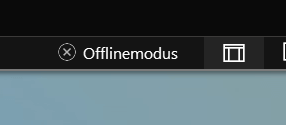
Puoi vedere che la modalità offline di Outlook è attivata nel programma in basso a destra. Ecco l'indizio “Modalità offline” visibile. Inoltre, l'icona del programma Outlook nella barra delle applicazioni è contrassegnata da una croce rossa.
Disattiva nuovamente la modalità offline
Per disattivare nuovamente la modalità offline, segui semplicemente i passaggi precedenti. Fare clic sul pulsante attivato “Lavora offline”. Outlook è ora di nuovo completamente online.
Mancia: Se desideri recuperare i nuovi messaggi subito dopo la disattivazione, clicca nell'area Invia/Ricevi SU “Invia/ricevi tutte le cartelle”.
In alternativa: attiva la modalità offline come utente di un server Exchange
In alcuni casi, non è possibile abilitare la modalità offline in Outlook tramite il metodo classico presentato sopra. Ciò è particolarmente vero se esegui il tuo account di posta elettronica con un server Exchange o un account Microsoft 365. Qui è dove sarà il pulsante “Lavora offline” inoltre non viene visualizzato, per questo motivo utilizzare le seguenti istruzioni alternative. Importante: Le istruzioni non funzionano con i tradizionali account POP o IMAP, ad esempio di Gmail o Web.de.
- Fare clic su nella barra dei menu in alto "File" e poi nella zona Informazioni sull'account SU "Impostazioni dell'account".
- Si apre un menu su cui è possibile fare nuovamente clic "Impostazioni dell'account…" clic.
- Fare clic sull'account e-mail del server Exchange desiderato per il quale si desidera abilitare la modalità offline per evidenziarlo.
- Quindi fare clic su "Modifica…"per visualizzare le impostazioni dell'account pertinenti.
- Si apre una nuova finestra in cui ti trovi nella zona Impostazioni offline la funzione "Utilizza la modalità cache di Exchange" attivare.
- Ora esci da Outlook e avvia nuovamente il programma affinché tutte le modifiche abbiano effetto.
Per uscire nuovamente dalla modalità, seguire i passaggi precedenti e fare nuovamente clic "Utilizza la modalità cache di Exchange"per rimuovere il segno di spunta.
Mancia: Se mantieni Outlook in modalità offline per un periodo di tempo più lungo, puoi anche utilizzare il dispositivo di scorrimento per impostare la durata. Per il periodo specificato, tutti i dati di posta elettronica vengono scaricati e salvati in un file di dati di Outlook.







