

Se desideri leggere la tua licenza Windows, ci sono varie opzioni tra cui scegliere. In questa guida passo passo ti spiegheremo come ottenere la chiave di licenza (noto anche come codice prodotto) leggere velocemente e facilmente. Esamineremo specificamente l'attuale sistema operativo Windows 10.
Quando ha senso leggere la licenza di Windows?
In linea di principio non fa male avere sempre a portata di mano la chiave di licenza di Windows 10 se dovesse succedere il peggio. Ad esempio, se esegui una nuova installazione di Windows 10 piano.
In passato, le chiavi di licenza venivano tradizionalmente stampate su piccoli adesivi olografici che si trovavano sul retro della custodia del CD di Windows. Oggi, i codici Product Key sono prevalentemente protetti digitalmente. In molti PC e laptop, ad esempio, la licenza Windows veniva salvata direttamente in fabbrica nel BIOS.
È anche possibile proteggere la chiave di licenza utilizzando UEFI. Tuttavia, spesso è tutt'altro che facile per i non addetti ai lavori orientarsi in tali sistemi, per non parlare della lettura della licenza di Windows.
Di seguito esamineremo due metodi che puoi utilizzare per leggere la tua licenza Windows.
1° metodo: leggere la licenza di Windows utilizzando il prompt dei comandi
Nelle prime istruzioni passo passo ti mostreremo come utilizzare il prompt dei comandi e leggere lì la licenza di Windows. In alternativa è nota come riga di comando o CMD. Questo metodo risulta essere semplice e porta rapidamente al risultato desiderato.
Eccoci qui:
- Fare clic sulla barra delle applicazioni in basso a sinistra Pulsante di avvio di Windows 10. Subito dopo dai il comando “cmd”
- La voce verrà ora visualizzata nell'elenco dei risultati “Prompt dei comandi”. Invece di cliccare direttamente sul risultato, seleziona la voce nell'area delle opzioni a destra con il tasto sinistro del mouse “Esegui come amministratore”
- Di tanto in tanto, viene visualizzato Controllo account utente perché desideri aprire il prompt dei comandi come amministratore. Per favore conferma qui "SÌ".
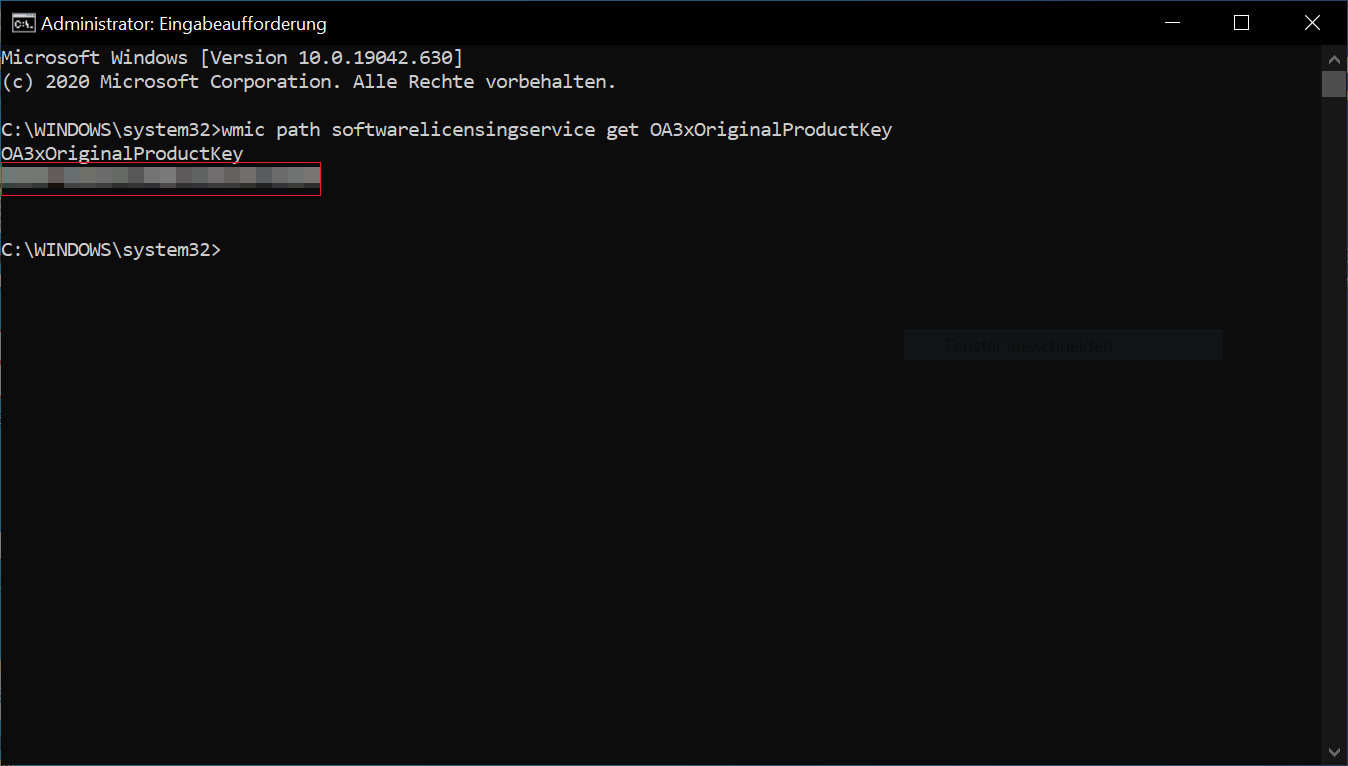
- Adesso la finestra si è chiusa "Amministratore: prompt dei comandi" aprire. Qui inserisci il seguente comando:
Il servizio di licenza software del percorso wmic ottiene OA3xOriginalProductKey - Basta copiare il comando precedente, andare al prompt dei comandi e ora premere la scorciatoia da tastiera “Ctrl+V”per incollarlo lì.
- Ora basta confermare con il "Inserisci chiave"per eseguire il comando.
- Ora la lettura della licenza di Windows è completata e riceverai la chiave di licenza direttamente sotto la voce "OA3xOriginalProductKey".
2° metodo: leggere la licenza di Windows con il programma ProduKey
Un altro ottimo metodo per leggere la licenza di Windows è un programma chiave. Tali strumenti sono progettati specificamente per leggere le chiavi di licenza da altri programmi e sistemi operativi.
Il programma presentato in questa guida passo passo è ProduKey e si è già dimostrato efficace negli ultimi anni. Questo può essere utilizzato anche per leggere la licenza di Windows 10 in modo rapido e semplice.
Ed è così che funziona:
- Per prima cosa, visita il Pagina di download di ProduKey dal provider NirSoft. Ora scorri quasi fino in fondo per raggiungere i collegamenti per il download. La voce è adatta qui, ad esempio “Scarica ProduKey con supporto completo per installazione/disinstallazione”. Hai anche la possibilità di scaricare il file in lingua tedesca qui sotto.
- Una volta completato il download, apri il file di installazione facendo doppio clic su di esso. Qui, segui la procedura guidata di installazione fino al completamento del processo.
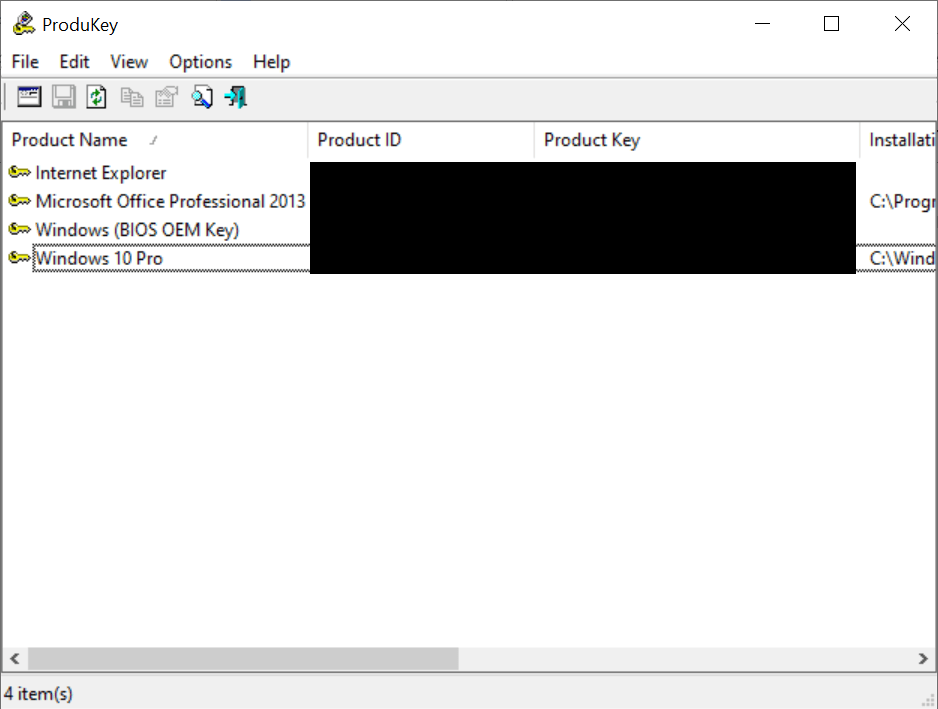
- Subito dopo aprire lo strumento ProduKey. Dopo l'avvio, vedrai tutte le voci che ProduKey ha scoperto nel sistema. Qui viene inserita anche la corrispondente chiave di licenza di Windows 10.
Mancia: La lettura della licenza di Windows è stata completata con successo? Allora è meglio andare sul sicuro e annotare la chiave di licenza. Ad esempio, puoi stamparlo e archiviarlo in modo sicuro in una cartella di file. Se il peggio arriva al peggio, lo hai sempre pronto.
In questo articolo ti abbiamo presentato due metodi con cui puoi leggere la licenza di Windows. È molto improbabile che entrambe le varianti falliscano sul tuo Windows 10. Se questo è il caso e hai problemi, sono disponibili anche altri programmi chiave che puoi utilizzare per leggere codici prodotto e licenze.
Questi includono, tra gli altri:
- ShowKeyPlus
- Visualizzatore codici prodotto Windows
- Trova chiavi prodotto Windows







