È un La cartella di Outlook è scomparsa, lo shock all'inizio è grande. Ma non preoccuparti! Nella maggior parte dei casi, puoi trovare una cartella persa rapidamente e facilmente. In questo articolo ti presenteremo quattro soluzioni ben note che ti aiuteranno a raggiungere questo obiettivo.
La cartella è stata spostata accidentalmente in Outlook
Basta un clic sbagliato e una cartella viene spostata accidentalmente in un'altra cartella. Come risolvere il problema:
- Per scoprire la possibile causa, vai all'area e-mail in Outlook (piccola icona del messaggio nella barra dei menu a sinistra).
- Ora vedrai tutti gli account di posta elettronica configurati in Outlook. Scorri fino all'account interessato in cui è scomparsa la cartella di Outlook. Può anche essere una cartella di archivio.
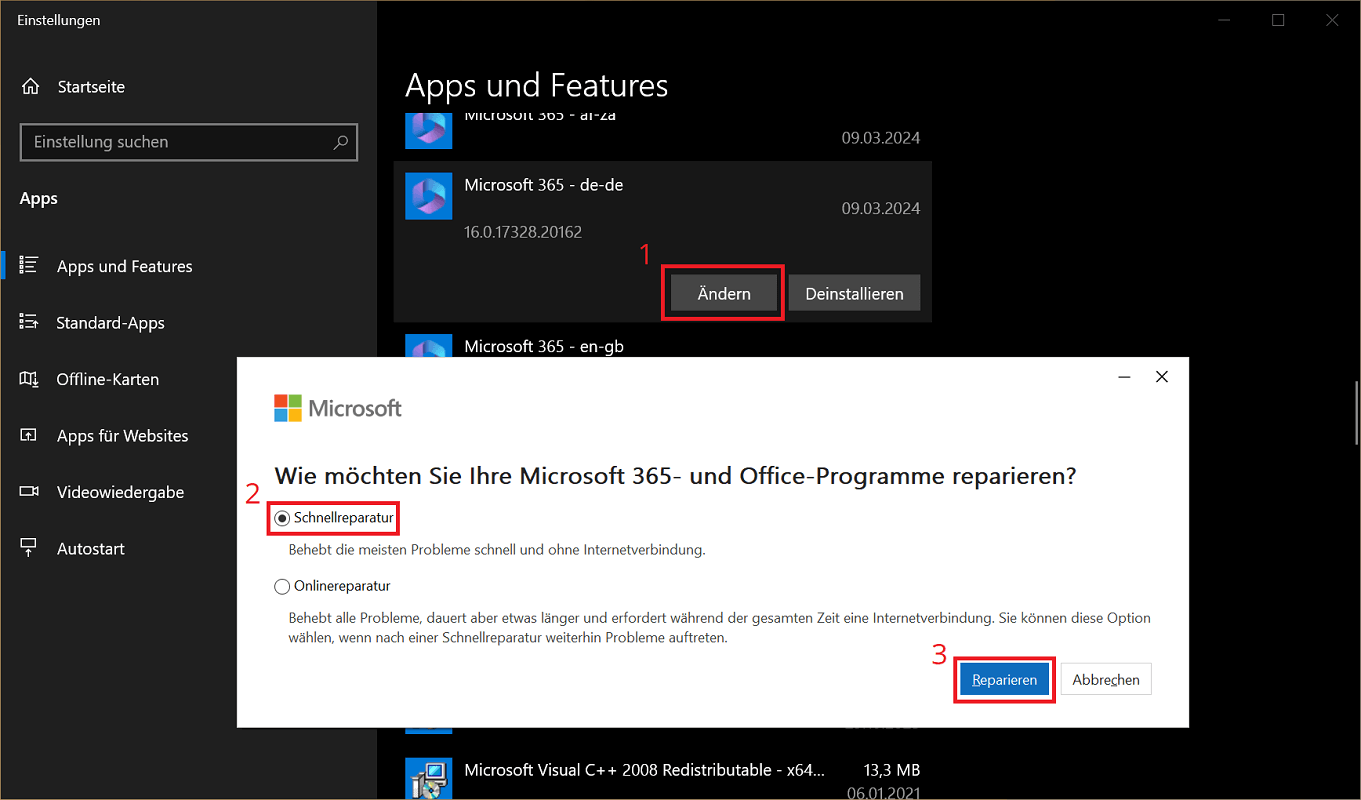
- Quindi guarda tutte le cartelle nella panoramica. Suggerimento: se accanto a una cartella è presente un piccolo simbolo di freccia destra, significa che contiene una sottocartella.
- In questo caso, fare doppio clic sulla cartella per visualizzare tutte le sottocartelle in essa contenute.
- Se è inclusa la cartella mancante e spostata accidentalmente, fare clic su di essa con il pulsante sinistro del mouse e tenere premuto il pulsante del mouse.
- Ora trascina la cartella in cima alla cartella principale, che ha come nome l'indirizzo email dell'account di posta.
- Conferma cliccando su "SÌ"approvare la mossa.
Mancia: In alternativa allo spostamento tenendo premuto il pulsante del mouse, puoi anche fare clic con il pulsante destro del mouse sulla cartella interessata. Quindi fare clic su “Sposta cartella”, seleziona l'account email interessato e conferma cliccando su "OK".
Recupera la cartella eliminata accidentalmente
In molti casi, una cartella mancante è stata eliminata accidentalmente. Come descritto sopra, vai alla panoramica delle cartelle del tuo account e-mail. Qui fai clic sul cestino, che contiene tutti gli elementi eliminati.
A seconda del tipo di casella di posta elettronica, ad esempio, può variare anche il nome del cestino “Articoli eliminati” squillo. Se la cartella interessata è inclusa, ripristinala come descritto sopra.
La visualizzazione delle cartelle/il riquadro delle cartelle è stato disabilitato
Nello stato normale, tutti gli account di posta elettronica e le sottocartelle in essi contenute vengono visualizzati nell'area sinistra di Outlook. A te non è così e la vista è completamente scomparsa? Ciò potrebbe essere dovuto al fatto che la visualizzazione dell'area cartelle è stata disattivata. Per riattivare la vista:
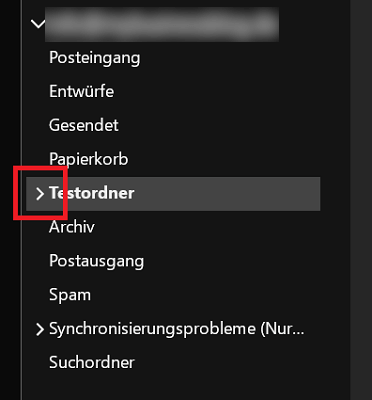
- In Outlook, fare clic su nella barra dei menu in alto "Opinione".
- Nella zona disposizione ora fai clic sull'icona “Area cartelle”.
- Ora seleziona l'opzione nel menu aperto "Normale" per ripristinare la visualizzazione classica delle cartelle nel riquadro sinistro.
La sincronizzazione funziona molto bene: ecco come risolverlo
Anche una sincronizzazione errata in Outlook può essere la causa della mancata visualizzazione delle cartelle. Ciò vale principalmente per le cartelle create sul server. Per riportare la sincronizzazione alla normalità, ripara Outlook come segue:
- Chiudi completamente Outlook e fai clic con il pulsante destro del mouse sulla barra delle applicazioni all'estrema sinistra “Pulsante Start di Windows”.
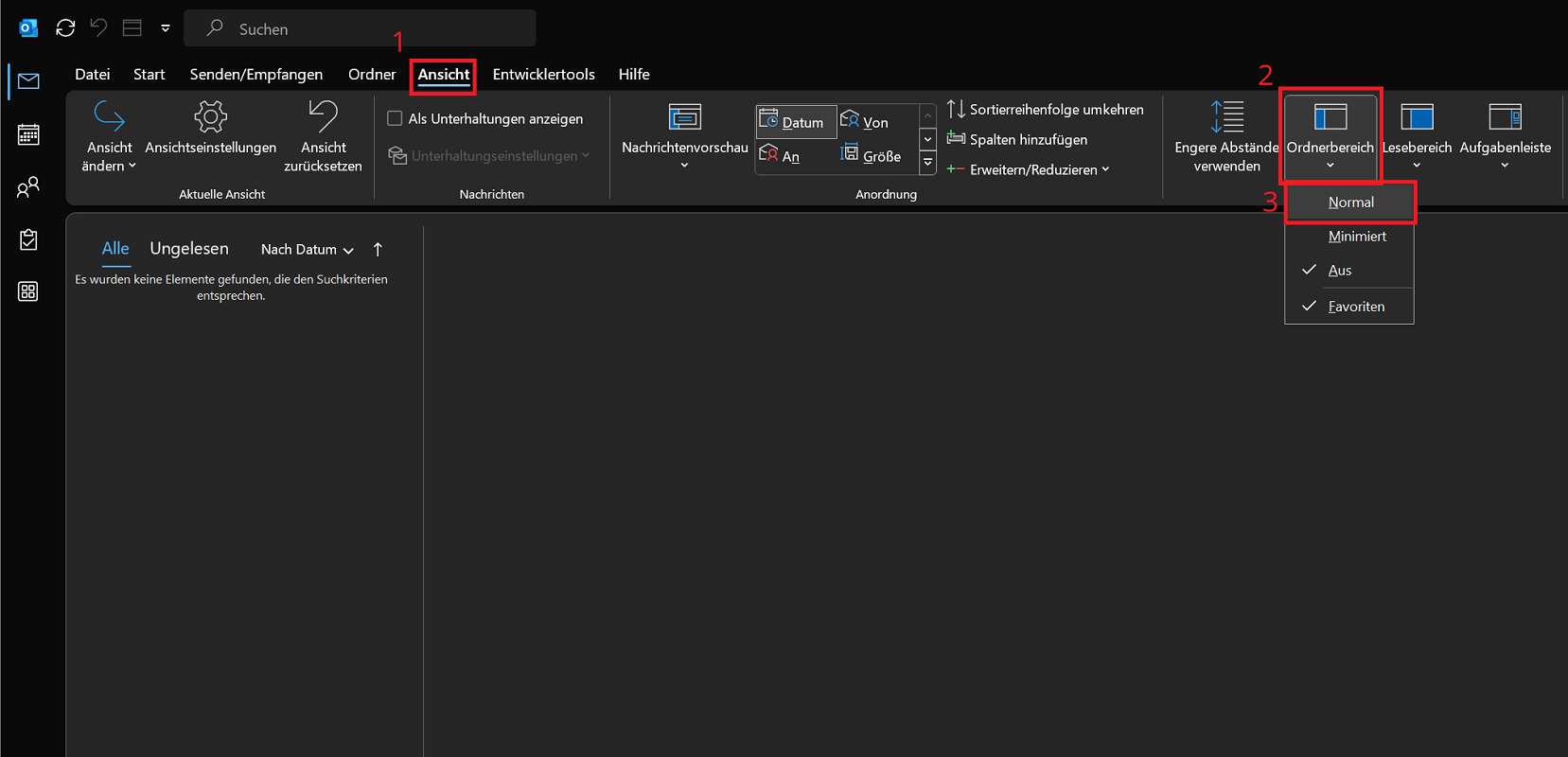
- Nel menu, seleziona in alto "App e funzionalità" fuori.
- Ora si aprirà un elenco con tutte le applicazioni installate sul computer. Scorri l'elenco fino ad arrivare all'installazione di Outlook. Se hai acquistato un pacchetto Office completo, cerca la voce corrispondente.
- Nel nostro esempio, il nome del pacchetto Office è “Microsoft 365 – de-de“.
- Fare clic sulla voce con il programma o il pacchetto Office e selezionare "Modifica" fuori.
- Lei si mette in contatto Controllo dell'account utente, confermare cliccando su "SÌ".
- Ora si aprirà la modalità di riparazione di Microsoft Office. Evidenzia l'opzione “Riparazione rapida” e confermare cliccando su "Riparazione". Ora potrebbe essere necessario un momento affinché la riparazione venga completata completamente.
Se la riparazione rapida non ha avuto successo, ripetere i passaggi precedenti. Tuttavia, al secondo tentativo scegli il “Riparazione in linea” fuori.