È il La barra delle applicazioni è scomparsa, di solito è puramente una questione di attitudine. Nel seguente articolo ti mostreremo con semplici istruzioni quali passaggi sono necessari per ripristinare la barra delle applicazioni. Ti presenteremo vari approcci per risolvere il problema.
Barra delle applicazioni scomparsa: come ripristinarla e visualizzarla di nuovo
Possono esserci vari motivi per cui la barra delle applicazioni è scomparsa improvvisamente. Di seguito abbiamo raccolto per voi i problemi più comuni e le relative soluzioni per visualizzare nuovamente la barra delle applicazioni.
La barra delle applicazioni viene nascosta automaticamente: ecco come disattivare l'opzione
Una causa comune è che la barra delle applicazioni si nasconde automaticamente. A questo scopo esiste un'opzione corrispondente nelle impostazioni di Windows:
- Spostare il puntatore del mouse nella parte inferiore dello schermo.
- La barra delle applicazioni ora si apre, ciò è sicuramente dovuto a questa impostazione.
- Per disabilitare l'impostazione, fare clic con il pulsante destro del mouse sulla barra delle applicazioni visualizzata.
- Ora fai clic su “Proprietà della barra delle applicazioni”per aprire il menu delle impostazioni corrispondente.
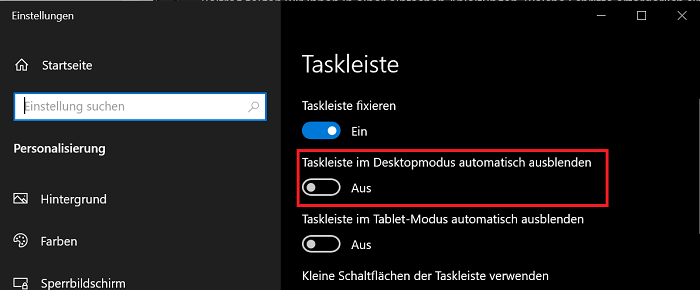
- Qui troverete, tra le altre cose, l'ambientazione "Nascondi automaticamente la barra delle applicazioni in modalità desktop". Fare clic sull'interruttore in basso per attivarlo "UN" sta.
- Ora la barra delle applicazioni è nuovamente visibile in modo permanente.
In alternativa: apri le impostazioni della barra delle applicazioni
Anche la barra delle applicazioni non viene visualizzata quando passi il mouse sulla parte inferiore dello schermo? Per aprire le Impostazioni in modo alternativo:
- Premi la scorciatoia da tastiera “Tasto Windows + i”per aprire le Impostazioni di Windows.
- Ora fai clic su nelle impostazioni "Personalizzazione" e poi nella panoramica a sinistra in basso “Barra delle applicazioni”.
- Apportare le modifiche appropriate come descritto sopra.
Mancia: In alcuni casi, potrebbe anche essere utile eseguire un semplice riavvio del sistema per visualizzare nuovamente la barra delle applicazioni scomparsa.
Elimina la voce Impostazioni nell'editor del Registro di sistema e ripristina la barra delle applicazioni
Se le soluzioni presentate sopra non aiutano, puoi in alternativa eliminare la voce Impostazioni nell'editor del registro. Windows quindi ricrea il file e le impostazioni della barra delle applicazioni in esso contenute.
Importante: Prima di iniziare, dovresti eseguire un backup del database del registro. In un altro articolo ti mostreremo come Backup di Windows e ripristino del database del registro – Ripristino Del Backup Del Database Del Registro Di Windo.
- Premi la scorciatoia da tastiera “Tasto Windows + R”al Esegui la finestra di dialogo aprire.
- Dai il comando “regedit” e fare clic "OK".
- La nota riporta con il Controllo dell'account utente, confermare cliccando su "SÌ".
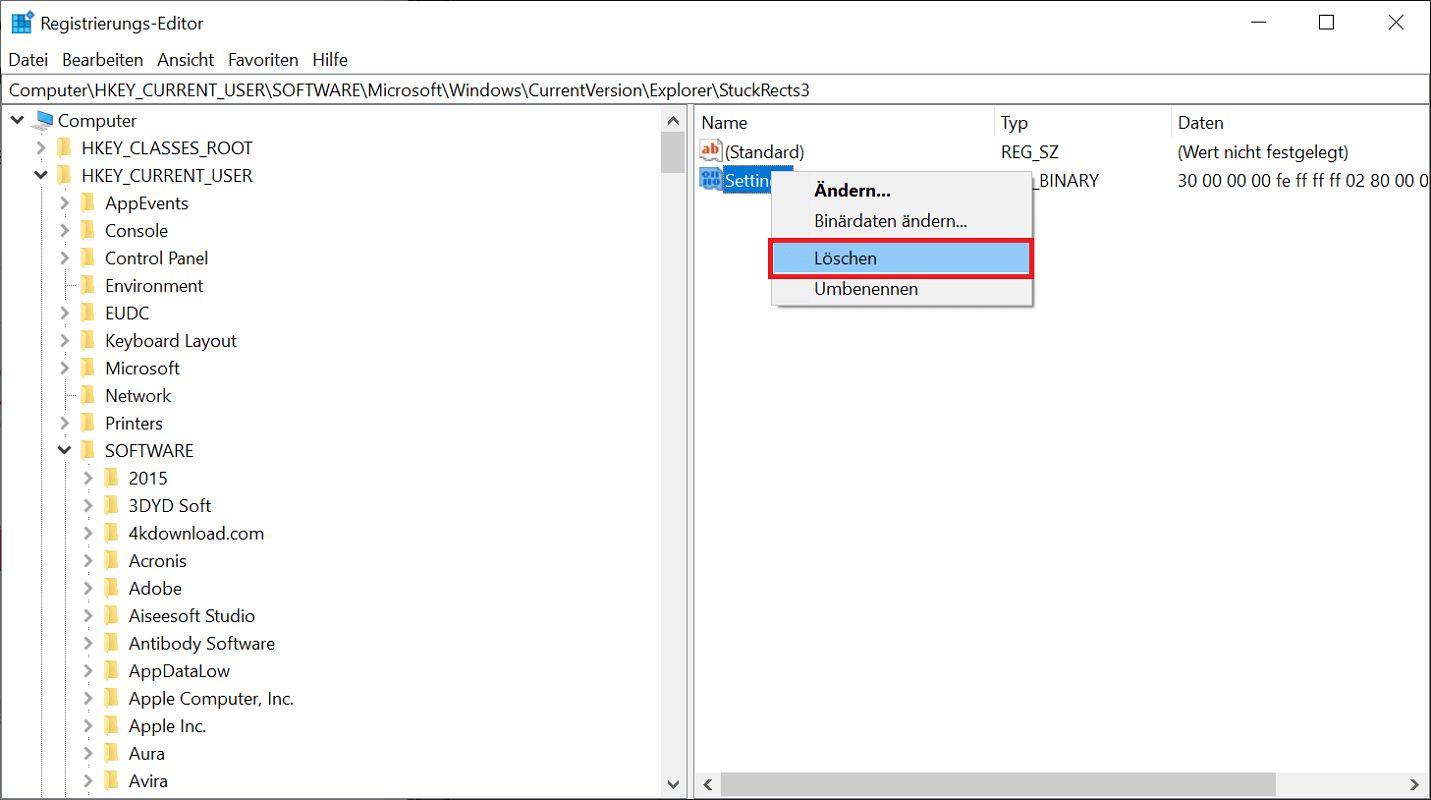
- Passate ora al percorso nella panoramica a sinistra "Computer\HKEY_CURRENT_USER\SOFTWARE\Microsoft\Windows\CurrentVersion\Explorer\StuckRects3". Con alcune versioni di Windows ciò può verificarsi anche alla fine “StuckRects2” in piedi.
- Nella sottocartella troverete, tra le altre cose, il file "Impostazioni". Fare clic destro su di esso e selezionare "Eliminare" fuori.
- Conferma nuovamente con "SÌ" e quindi riavviare il sistema.
- Il problema ora dovrebbe essere completamente risolto.