In questo articolo ti spiegheremo passo dopo passo come realizzarne uno Sposta l'immagine liberamente in Word. Sarai quindi in grado di spostare liberamente immagini e persino grafica e pittogrammi nel documento. Nulla cambia nella disposizione del testo; rimane intatto. Nel secondo paragrafo ti mostreremo anche come modificare questa funzione nelle preferenze in modo che sia sempre attiva in futuro.
Ecco come puoi spostare liberamente un'immagine in Word
Nelle seguenti istruzioni passo passo ti mostreremo da zero come inserire un'immagine in Word. Effettuiamo quindi la regolazione appropriata per spostarlo liberamente.
- Apri il documento Word in cui desideri inserire un'immagine.
- Fare clic su nella barra dei menu in alto "Inserire" e poi nella zona Illustrazioni SU "Immagini".
- Seleziona l'opzione che desideri utilizzare per inserire un'immagine. Nel nostro esempio abbiamo "Questo dispositivo..." selezionato per inserire un'immagine dal disco rigido.
- Se l'immagine è nel documento, fai clic con il pulsante destro del mouse su di essa.
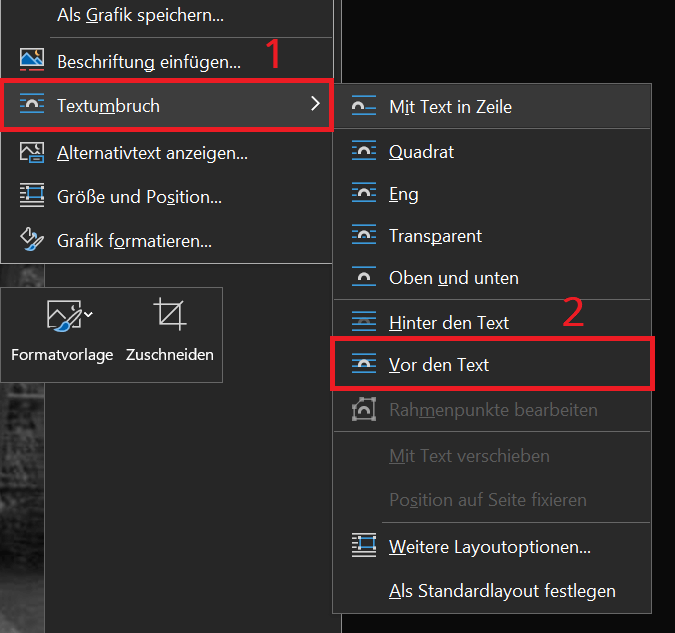
- Ora si apre un menu contestuale in cui è possibile selezionare l'opzione “A capo automatico” scegliere. Si apre un sottomenu sul quale è ora possibile fare clic “Davanti al testo” clic.
- Ora puoi spostare l'immagine liberamente e disporla dove vuoi. Allo stesso tempo, la disposizione/formattazione del testo e degli altri elementi non cambia.
Modifica l'impostazione predefinita: sposta sempre le immagini liberamente in futuro
La funzionalità di disposizione del testo presentata sopra non è sempre necessaria. Tuttavia possono verificarsi anche situazioni e fasi di lavoro regolari in cui è necessario spostare costantemente e liberamente le immagini in Word. Qui puoi modificare l'impostazione predefinita. Ed è così che funziona:
- Fare clic su nella barra dei menu in alto "File" e poi in basso a sinistra “Opzioni”. Diventa “Opzioni” non viene visualizzato, fare prima clic su in basso a sinistra "Di più…".
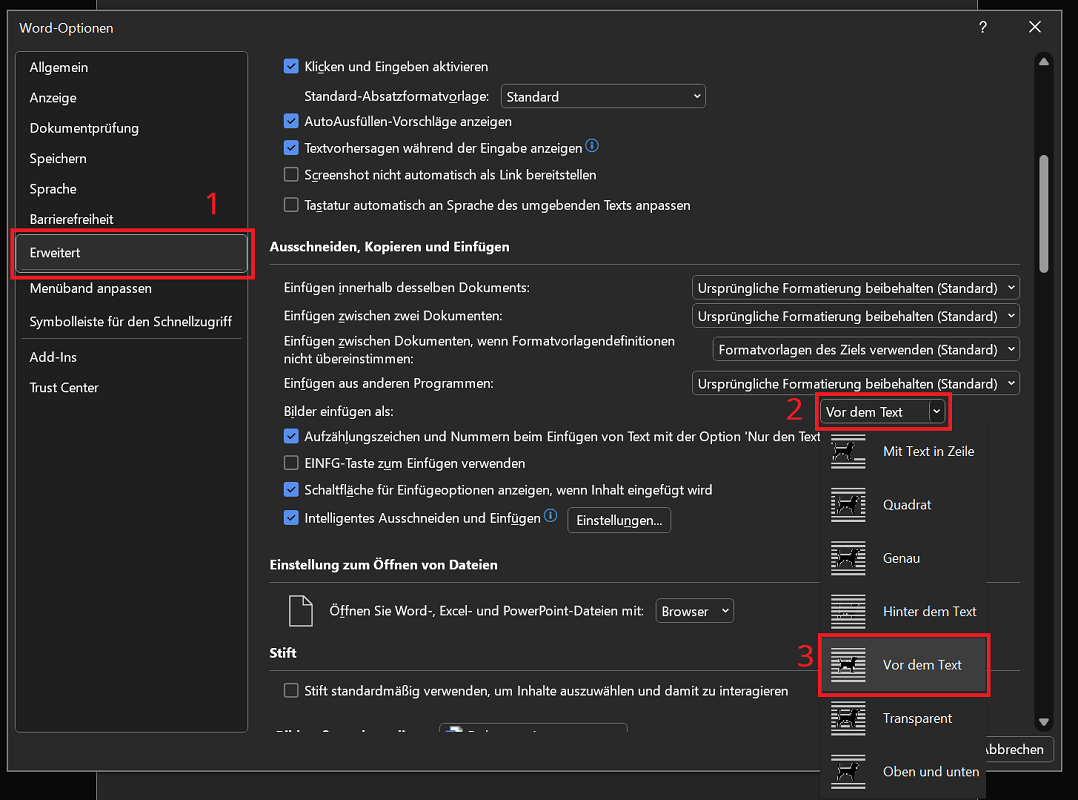
- Quindi fare clic su nella panoramica a sinistra “Esteso”.
- Scorri leggermente verso il basso finché non ti trovi nella sezione Taglia, copia e incolla sono arrivati.
- In zona"Inserisci le immagini come: “ fare clic sul campo di selezione a destra, che per impostazione predefinita appare come “Con testo in riga” è impostato.
- Fare clic su di esso per aprire il menu di selezione e selezionare l'opzione “Prima del testo” fuori.
- Conferma le modifiche facendo clic "OK".