

Il processore ha una capacità del 100%, i programmi si bloccano o si verificano regolarmente problemi di avvio. Ma qual è la causa di questi inconvenienti? Per scoprirlo, Microsoft ha creato Windows Performance Toolkit. Ti mostreremo dove scaricarlo e come funziona.
Cos'è Windows Performance Toolkit?
Il Windows Performance Toolkit (in breve WPT) proviene da Microsoft. È incluso nel Software Development Kit di Microsoft. Lo scopo del WPT è quello di misurare le prestazioni dell'intero sistema, ma anche delle singole applicazioni. Ciò consente di individuare eventuali irregolarità.
Potrebbe trattarsi, ad esempio, di un programma che garantisce il massimo utilizzo del processore. Ma anche se Windows si blocca regolarmente o si verificano problemi di avvio, tali errori possono essere scoperti rapidamente e facilmente.
Ci sono 3 funzioni di base incluse in Windows Performance Toolkit:
- Analizzatore delle prestazioni: Esegue un'analisi dettagliata di tutti i registri di avvio e di sistema. Ciò consente di identificare eventuali errori sia graficamente che tramite tabelle.
- Visualizzazione GPU: Analisi e controllo dettagliati della scheda grafica del sistema per rilevare possibili errori.
- Suite di prestazioni WPF: Lo strumento effettua un’analisi del comportamento di runtime del sistema. Ciò rende possibile effettuare eventuali ottimizzazioni del sistema.
Per installarlo è necessario scaricare Windows Performance Toolkit. Durante il processo di installazione è possibile disattivare anche gli altri strumenti del kit di sviluppo in modo che venga configurato solo Windows Performance Toolkit.
Download del kit di strumenti per le prestazioni di Windows
- Per scaricare Windows Performance Toolkit, visitare Pagina di download di Microsoft.
- Ora scorri leggermente verso il basso e fai clic sul collegamento per il download “Windows ADK per Windows 10”.
- Salvare il file di installazione “adksetup” da Windows Performance Toolkit in qualsiasi cartella del disco rigido.
- Il processo di download è ora completo e puoi continuare con l'installazione.
Installazione e configurazione di Windows Performance Toolkit
Il file appena scaricato non è il puro Windows Performance Toolkit. Piuttosto, il WPT è un componente di Windows Assessment And Deployment Kit, che abbiamo appena scaricato.
L'installazione e la configurazione funzionano come segue:
- Apri il file appena scaricato “adksetup”facendo doppio clic su di esso.
- Viene avviata la configurazione guidata ed è possibile scegliere se scaricare Windows Assessment And Deployment Kit sul computer o su un computer separato. Nel nostro caso scegliamo la prima opzione e poi clicchiamo su "Ulteriore".
- Nel passaggio successivo è possibile definire le impostazioni preferite per la protezione dei dati e quindi fare clic su "Ulteriore"
- Confermare il contratto di licenza facendo clic "Assumere"
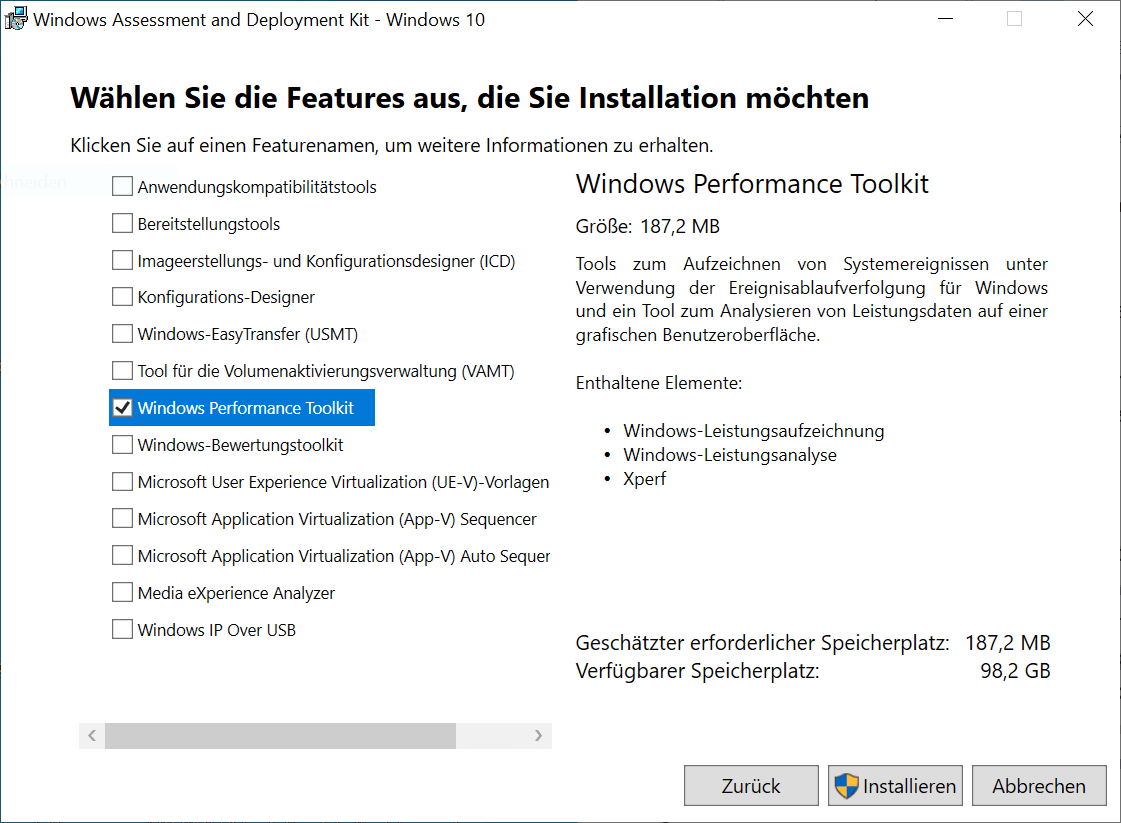
- Nella fase successiva è importante effettuare la selezione appropriata. Perché il kit di valutazione e distribuzione di Windows è costituito da molte piccole funzionalità. Puoi anche scegliere il Windows Performance Toolkit desiderato qui. Nel nostro esempio attiviamo semplicemente l'opzione "Kit degli strumenti per le prestazioni di Windows". Con un clic "Installare" inizia il processo di installazione.
- Nel frattempo, verrà visualizzato il controllo dell'account utente, per favore fatemelo sapere "SÌ" confermare.
- Scarica e configura subito tutti i dati di programma necessari. Questo processo potrebbe richiedere qualche istante a seconda delle prestazioni del sistema e della velocità di Internet.
- Ultimo ma non meno importante, tutto ciò che devi fare ora è uscire dalla procedura guidata di configurazione facendo clic "Vicino" Hai anche la possibilità di scegliere l'opzione in anticipo “Inizia i tuoi primi passi” per attivare. Qui ti verrà presentato il sistema con un assistente. Decidiamo di non fare questo passo.
- L'installazione è ora completamente completata.
Registrazione del registro utilizzando Windows Performance Toolkit
Utilizzando questo esempio, ti mostreremo ora come eseguire una registrazione del registro. Ciò ti consente di capire quali processi mettono a dura prova il tuo sistema e quanto durano tali carichi. Usiamo lo strumento per questo “Registratore delle prestazioni di Windows”, che fa parte di Windows Performance Toolkit.
- Fare clic sul pulsante Start nella barra delle applicazioni in basso a sinistra e inserire il termine “Registratore delle prestazioni di Windows” Quindi fare clic sul risultato corrispondente.
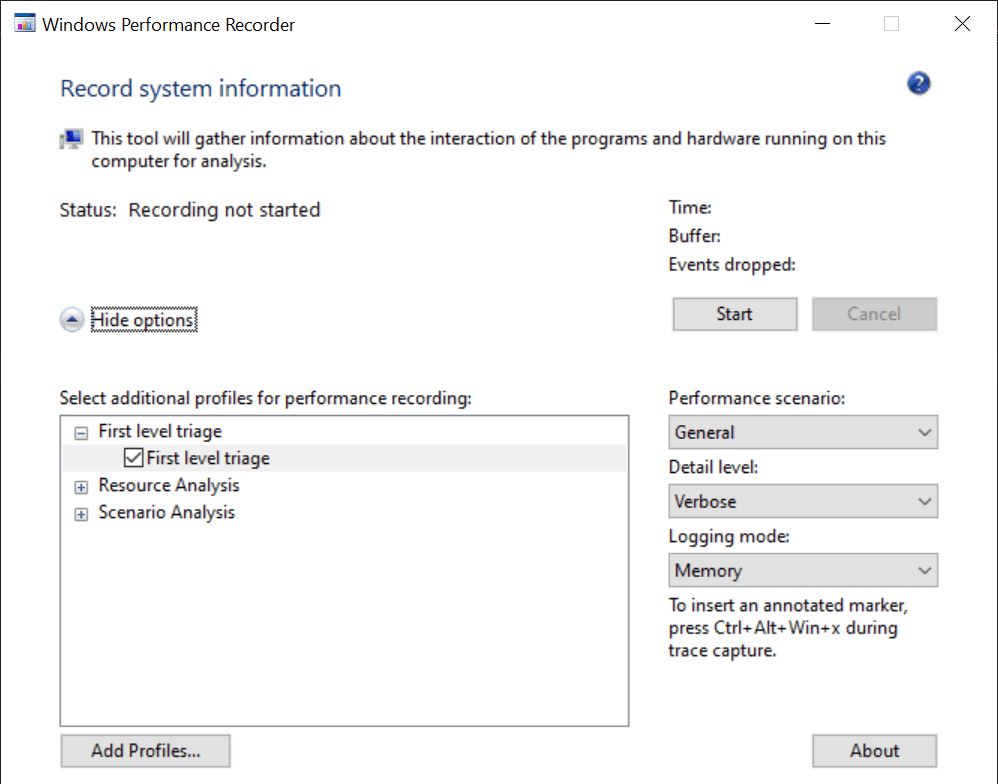
- Con un clic "Inizio" Il Registratore delle prestazioni di Windows si avvia immediatamente e crea un profilo standard. Ad esempio, registra quali programmi sono stati eseguiti per quanto tempo e quali servizi hanno utilizzato durante questo periodo.
- Dopo aver fatto clic su "Inizio" cliccato, inizia il processo di registrazione. Ora è possibile, ad esempio, aprire determinati programmi o eseguire fasi di lavoro che causano il blocco del sistema o che assorbono molta potenza di calcolo.
- Una volta completato il processo, fare clic su "Salva". Ora puoi rinominare la registrazione e aggiungere informazioni dettagliate al registro. Con un clic "Salva" la registrazione viene salvata.
- Fare clic su “Apri cartella”per aprire la cartella contenente il file di registrazione. Qui puoi trovare anche ciò che è stato appena registrato "File di traccia di Analizzatore prestazioni Windows", che si apre facendo doppio clic su di esso. Ora si apre l'Analizzatore prestazioni di Windows con le informazioni di registro complete.
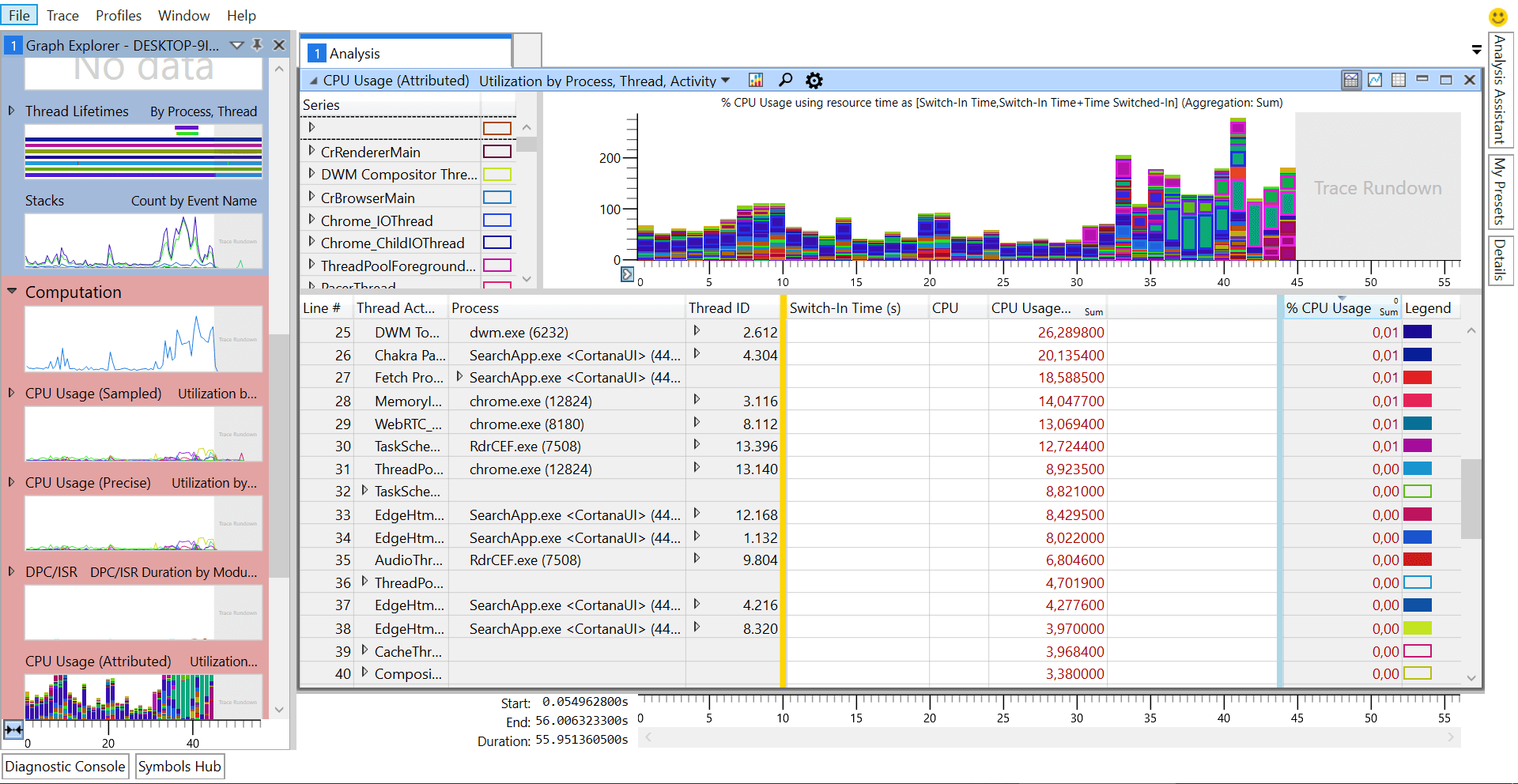
- Ad esempio, qui hai la possibilità di visualizzare un'analisi che elenca il tempo e l'utilizzo del processore. A prima vista l’analisi è un po’ confusa e contiene molte informazioni. Ma in questo modo puoi scoprire quali processi funzionano, per quanto tempo e quanta energia è necessaria.
Altre opzioni importanti dell'analisi di Windows Performance Toolkit:
- Profili: Scegli tra diversi profili o crea nuovi profili per registrare qui i record delle prestazioni individuali.
- Scenari di prestazioni: Sotto “Scenario di prestazione” è possibile scegliere tra diversi scenari da misurare. Ad esempio, ecco anche una registrazione di barca E Fermare possibile in caso di problemi.
- Livello di dettaglio: Sotto “Livello di dettaglio” ci sono due opzioni tra cui scegliere. "Leggero" contiene tutti i dettagli di base, “Prolisso” è una registrazione dettagliata.
- Modalità di registrazione: È anche possibile accedere direttamente a un file. Per fare ciò è sufficiente fare clic sul punto “Modalità di registrazione” SU "Memoria" e seleziona l'opzione "File".
Sia gli sviluppatori di software che i normali utenti di computer possono utilizzare Windows Performance Toolkit. È l'ideale per individuare in modo semplice e veloce eventuali problemi e irregolarità. Può ad esempio succedere che il sistema venga rallentato da un programma difettoso o che non si avvii correttamente perché i settori di boot sono danneggiati.
A prima vista, Windows Performance Toolkit potrebbe essere un po’ troppo esteso e macchinoso. Ma dopo un breve periodo di formazione, le singole opzioni sono quasi autoesplicative e gli errori possono essere facilmente identificati.







