

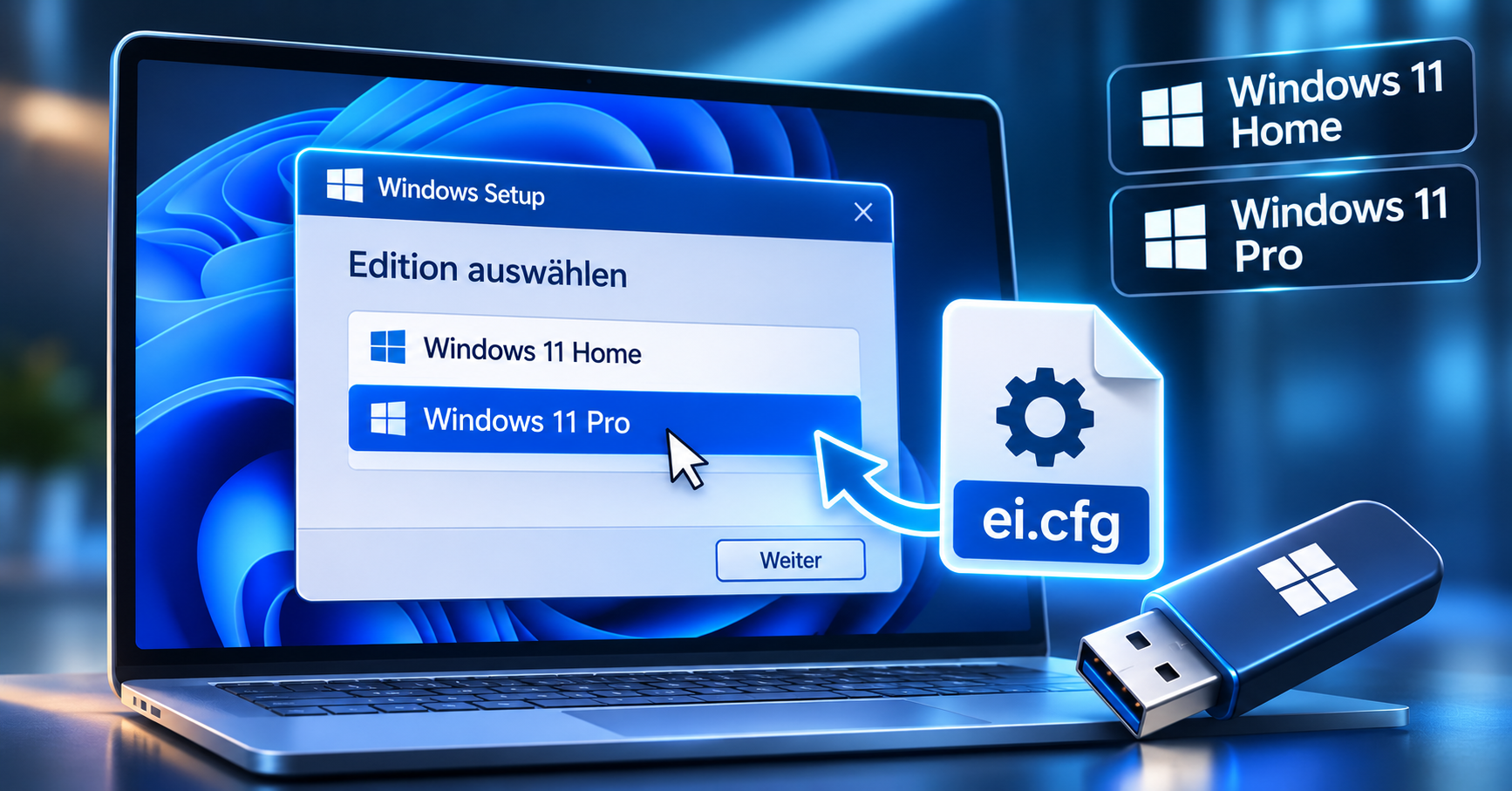
Con una nuova installazione di Windows 11, può succedere che l'installazione non chieda nemmeno quale edizione dovrebbe essere. Invece di Windows 11 Pro, Windows 11 Home finisce sul computer perché il dispositivo è stato originariamente fornito con Home. Questo è particolarmente fastidioso se si dispone già di una licenza Pro adeguata e si desidera reinstallare consapevolmente il sistema.
Per esattamente questo caso, esiste il piccolo file di configurazione ei.cfg. Si trova sulla chiavetta di installazione e indica a Windows Setup quale edizione installare. Alla fine di questo post troverai un configuratore che, dopo due domande, ti mostrerà il testo appropriato per il file.
È importante la distinzione: ei.cfg non è né un Product Key né una licenza. Il file non può sbloccare un'edizione non inclusa nell'immagine di installazione e non attiva Windows. L'edizione installata deve continuare a corrispondere alla licenza esistente.
Installazione di Windows: selezionare l'edizione in breve
- Il file
ei.cfgdeve essere inserito nella cartellasourcesdella chiavetta di installazione, quindi ad esempio inE:\sources\ei.cfg. - Per Windows 11 Pro, il contenuto è
[EditionID], oder ähnlich.Professional, oder ähnlich.[Channel], oder ähnlich.Retail, oder ähnlich.[VL], oder ähnlich.0, ciascuno su una riga separata. Per Home èCoreinvece diProfessional. - L'edizione desiderata deve essere inclusa nel supporto di installazione. Puoi verificarlo con lo strumento Windows DISM.
- L'edizione e la licenza devono corrispondere, altrimenti Windows non verrà attivato dopo l'installazione.
Perché Windows Setup seleziona automaticamente un'edizione?
Una chiavetta di installazione ufficiale di Windows 11 contiene diverse edizioni, tra cui Home e Pro. Quale di queste viene installata dipende dalle informazioni che Setup trova all'avvio. Molti PC e notebook preassemblati hanno un Product Key memorizzato dal produttore nel firmware, cioè nell'UEFI, il successore del classico BIOS. Microsoft scrive nelle istruzioni per Creazione di supporti di installazione, che una chiave incorporata nel firmware venga utilizzata automaticamente se corrisponde all'edizione installata.
Questo è intenzionale: un dispositivo con una licenza Home preinstallata dovrebbe ricevere nuovamente Windows Home dopo una reinstallazione e attivarsi da solo. Tuttavia, chi desidera installare Windows Pro si trova di fronte a un problema. Sebbene il supporto di installazione contenga Pro, il programma di installazione determina automaticamente l'edizione.
Cosa fa il file ei.cfg?
ei.cfg sta per Edition Configuration. Microsoft descrive il file nella documentazione File di configurazione dell'edizione e ID prodotto per Windows Setup (EI.cfg e PID.txt). Si tratta di un semplice file di testo che Windows Setup legge subito dopo l'avvio. È composto da tre sezioni:
| Sezione | Senso | Valori consentiti secondo Microsoft |
|---|---|---|
[EditionID] |
Edizione da installare | un ID edizione valido di Windows, ad esempio Professional per Pro o Core per Home |
[Channel] |
Canale di distribuzione | OEM O Retail |
[VL] |
Identificazione di una licenza volume | 1 per licenza volume, 0 per nessuna licenza volume |
L'ID edizione è il nome interno di un'edizione e differisce dal nome commerciale. Windows 11 Home è internamente chiamato CoreWindows 11 Pro è chiamato Professional. La struttura del file è la stessa per tutte le edizioni, cambia solo questo valore:
| edizione | ID edizione comune |
|---|---|
| Home / Home N / Home Single Language | Core / CoreN / CoreSingleLanguage |
| Pro / Pro N | Professional / ProfessionalN |
| Pro for Workstations / Pro N for Workstations | ProfessionalWorkstation / ProfessionalWorkstationN |
| Education / Education N | Education / EducationN |
| Pro Education / Pro Education N | ProfessionalEducation / ProfessionalEducationN |
| Enterprise (solo su supporti aziendali) | Enterprise |
Microsoft non pubblica un elenco ufficiale di questi nomi. Non fare affidamento ciecamente su un valore di una qualsiasi guida, ma confrontalo con il tuo supporto di installazione. Come fare, viene mostrato nella sezione sulla preparazione.
Altrettanto importante è ciò che il file non può fare. Non modifica una versione di Windows già installata, non aggiunge un'edizione mancante e viene ignorato non appena un file di risposta è coinvolto. Secondo Microsoft, un file di risposta ha la precedenza su ei.cfg E PID.txt.
ei.cfg e PID.txt: qual è la differenza?
I due file vengono spesso menzionati insieme, ma svolgono compiti diversi:
- ei.cfg: contiene la configurazione dell'edizione con ID edizione, canale e identificatore di licenza volume.
- PID.txt: può fornire un Product Key per l'installazione.
Un Product Key memorizzato in un file PID.txt viene utilizzato secondo Microsoft solo per l'installazione, non per l'attivazione. Per il caso normale Home o Pro non è necessario PID.txt . Se sul tuo stick è già presente un file PID.txtpuò influenzare la scelta dell'edizione. Rinominatela per il test invece di eliminarla.
Preparazione: controllo del supporto di installazione e dell'edizione
1. Backup dei dati
Una nuova installazione può cancellare tutti i dati sull'unità di sistema. Esegui il backup di documenti, foto e dati di accesso su un'unità esterna o nel cloud in anticipo.
2. Creazione di una chiavetta di installazione di Windows
Utilizza un supporto di installazione ufficiale di Microsoft. Puoi scaricare il Media Creation Tool dal sito di download Microsoft per Windows 11. Microsoft richiede una chiavetta USB con almeno 8 GB, il cui contenuto verrà cancellato durante la creazione. La nostra guida spiega in dettaglio come funziona: creare una chiavetta USB avviabile per Windows 11 – Come configurare un'unità USB avviabile per Windows 11. Evita file ISO modificati da fonti non ufficiali.
3. Controllo delle edizioni di Windows incluse
L'edizione desiderata deve essere presente nell'immagine di installazione. Apri la chiavetta in Esplora file e prendi nota della lettera dell'unità, ad esempio E:. Nella cartella sources si trova, a seconda del supporto, un file install.wim O install.esd. I supporti creati con il Media Creation Tool in genere contengono install.esd.
Fare clic con il pulsante destro del mouse su Start, selezionare Terminale (Amministratore) e immettere questo comando:
DISM /Get-ImageInfo /ImageFile:"E:\sources\install.esd". Per un file WIM, sostituire l'estensione con install.wim. L'output elenca tutte le immagini incluse con indice e nome, ad esempio "Windows 11 Pro". È possibile visualizzare il nome interno dell'edizione ripetendo il comando con l'indice dall'elenco:
DISM /Get-ImageInfo /ImageFile:"E:\sources\install.esd" /Index:6. L'output conterrà quindi una riga come Edition : Professional. Inserire esattamente questo valore in ei.cfg . Il numero di indice varia da supporto a supporto. Microsoft documenta il comando nelle Opzioni della riga di comando di Gestione immagini DISM per i file WIM. In pratica, funziona anche con i file ESD.
Creare ei.cfg: impostare Windows 11 Home o Pro
Esempio per Windows 11 Pro
[EditionID]
Professional
[Channel]
Retail
[VL]
0
Esempio per Windows 11 Home
[EditionID]
Core
[Channel]
Retail
[VL]
0
Le voci significano:
[EditionID]definisce l'edizione, nel primo esempioProfessionalper Pro, nel secondoCoreper Home.[Channel]identifica il canale di distribuzione della tua licenza. Microsoft consente soloRetailOOEM.Retailè adatto per chiavi acquistate singolarmente e licenze digitali,OEMper licenze di PC preinstallati e licenze System Builder. La voce controlla solo il setup e non sostituisce una licenza.[VL]è impostato su0perché non si tratta di un supporto con licenza multilicenza. Il valore1è necessario solo per le aziende con supporti con licenza multilicenza.
Nei forum si trovano anche varianti abbreviate che contengono solo la sezione [Channel] e dovrebbero indurre l'installazione a visualizzare nuovamente un elenco di selezione. Microsoft non documenta questo comportamento. Raccomandiamo pertanto la forma completa con ID edizione esplicito.
Salva correttamente il file
- Apri l'editor di Windows (Notepad).
- Inserisci la configurazione appropriata.
- Seleziona "File" e poi "Salva con nome".
- Imposta "Tutti i file (*.*)" come "Tipo file".
- Inserisci come nome file ",
ei.cfge salva.
Senza il passaggio 4, l'editor aggiunge inosservato ", .txt e il file si chiama ", ei.cfg.txte Setup non può gestirlo. Attiva le estensioni dei nomi file in Esplora file sotto "Visualizza" > "Mostra", e vedrai subito se il nome è corretto.
Posiziona ei.cfg sulla chiavetta di installazione
Copia il file nella cartella ", sources sulla chiavetta di installazione:
E:\sources\ei.cfgLa lettera dell'unità può variare nel tuo caso. È decisivo che il file si trovi nella cartella sources La lettera di unità può variare. L'importante è che il file si trovi nella cartella "", del supporto di installazione e non sul disco rigido del PC su cui viene installato Windows. Microsoft indica esplicitamente questa cartella come percorso di archiviazione. Se è già presente un file ", rinominare prima il vecchio file, ad esempio in ", ". In questo modo è possibile tornare in qualsiasi momento allo stato iniziale. ei.cfgInserire la chiavetta preparata e riavviare il PC. ei.cfg.alt. Così puoi tornare sempre allo stato iniziale.
Installare Windows con la configurazione personalizzata
- Inserisci la chiavetta preparata e riavvia il PC.
- Avvia dalla chiavetta USB. A seconda del produttore, si apre un menu di avvio durante l'accensione, solitamente con F12, F11, F8 o Esc. In alternativa, modifica l'ordine di avvio nell'UEFI.
- Seleziona la lingua e il layout della tastiera e avvia l'installazione.
- Quando richiesto il Product Key, inserisci il codice per l'edizione desiderata. Se disponi di una licenza digitale, puoi saltare questo passaggio.
- Presta attenzione a quale edizione viene visualizzata da Setup in seguito e completa l'installazione.
Con Windows 11, versione 24H2, Microsoft ha rivisto visivamente il processo di installazione. Se l'approccio con ei.cfg Microsoft non documenta le modifiche apportate. Pertanto, verificare il risultato dopo l'installazione. Per i dispositivi importanti, vale la pena eseguire un test in una macchina virtuale.
Verificare edizione e attivazione dopo l'installazione
Aprire "Impostazioni" > "Sistema" > "Attivazione". In alto è riportata l'edizione installata, sotto lo stato di attivazione. È inoltre possibile visualizzare l'edizione in "Impostazioni" > "Sistema" > "Informazioni" nella sezione Specifiche di Windows.
Windows Edition and Activation are two different things
Il nome dell'unità disco potrebbe essere diverso sul tuo computer. La cosa importante è che il file si trovi nella cartella ", rinomina prima il vecchio file, ad esempio in ","La scelta dell'edizione durante l'installazione non indica se è presente una licenza valida. Microsoft lo formula nella pagina di aiuto Attiva Windows Windows 11 Pro Windows 11 Pro – Microsoft Windows 11 Professional installato, richiede una Pro-Key valida o una licenza Pro digitale per l'attivazione. Viceversa: chi ha solo una licenza per Windows 11 Casa – Microsoft Windows 11 Home possiede, dovrebbe anche installare Home.
Se si dispone di una licenza digitale per l'edizione installata, Windows si attiva automaticamente dopo l'installazione, secondo Microsoft, non appena il PC è online.
Se stai già utilizzando una versione attivata di Windows 11 Home e desideri passare a Pro, non è necessaria una reinstallazione. Microsoft descrive nella pagina Upgrade da Windows Home a Windows Pro, come inserire una Product Key Pro tramite "Modifica Product Key" in "Impostazioni" > "Sistema" > "Attivazione". La nostra guida Aggiorna Windows 11 Home a Pro – Guida illustra questo percorso passo dopo passo.
Perché ei.cfg a volte non funziona?
| Problema | Possibile causa | Verifica e soluzione |
|---|---|---|
| Il programma di installazione ignora il file | Il file si chiama ei.cfg.txt o non si trova nella cartella sources |
Mostra estensioni nomi file, verifica nomi e percorso |
| Il programma di installazione ignora il file nonostante il percorso corretto | Viene utilizzata una risposta automatica, ad esempio da uno strumento che adatta automaticamente la chiavetta | Ricrea la chiavetta con il Media Creation Tool senza risposta automatica e ei.cfg riposizionala di nuovo |
| Viene installata l'edizione errata | L'edizione non è inclusa nell'immagine o l'ID dell'edizione è scritto in modo errato | Verifica con DISM e prendi il valore esattamente, quindi Professional invece di „Pro“ |
| Messaggio che la Product Key non corrisponde a nessuna immagine | La chiave e l'edizione inserite in ei.cfg non corrispondono |
Secondo Microsoft, controllare l'ID edizione in ei.cfg e utilizzare la chiave per esattamente questa edizione |
| L'installazione continua a selezionare l'edizione firmware | rinominare temporaneamente, mentre l'installazione inserisce la chiave dell'edizione desiderata PID.txt o la chiave del firmware si afferma |
PID.txt La licenza non corrisponde all'edizione installata |
| Windows è installato, ma non attivato | La licenza non corrisponde all'edizione installata | Product Key |
Non utilizzare chiavi sconosciute o file ISO modificati per aggirare un controllo dell'edizione o dell'attivazione. Le modifiche al supporto di installazione sono a proprio rischio.
La guida vale anche per Windows 10?
Sì. Microsoft documenta ei.cfg per Windows 10 e Windows 11 nella stessa documentazione, sintassi e posizione sono uguali. Microsoft ha terminato il supporto regolare per Windows 10 il 14 ottobre 2025. Per una nuova installazione, Windows 11 è quindi la scelta migliore, a condizione che il PC soddisfi i requisiti di sistema.
Configuratore ei.cfg: il testo corretto in due domande
Il configuratore chiede solo la versione di Windows che desideri installare e il tipo di licenza. Dopodiché, mostra il testo pronto per il tuo ei.cfg. Copia il testo, incollalo nell'editor e salvalo come ei.cfg, come descritto nella sezione "Salvare correttamente il file". Fai clic sulla risposta che si applica a te.
Configuratore ei.cfg
Due domande, poi riceverai il testo appropriato da copiare. È valido per Windows 11 e Windows 10. Il file ei.cfg non contiene Product Key e non attiva Windows.
Domanda 1: Quale versione di Windows desideri installare?
Windows Pro
Domanda 2: Quale licenza possiedi?
Licenza Retail
Il tuo testo ei.cfg: Windows Pro, licenza Retail
[EditionID]
Professional
[Channel]
Retail
[VL]
0- Seleziona il testo, copialo, incollalo nell'editor e salvalo come "" con tipo di file "Tutti i file"
ei.cfgsalvare. - Copia il file nella cartella
sourcesdella chiavetta di installazione, ad esempioE:\sources\ei.cfg. - Windows Pro deve essere presente sulla chiavetta e la tua licenza deve corrispondere a Windows Pro.
Licenza OEM
Il tuo testo ei.cfg: Windows Pro, licenza OEM
[EditionID]
Professional
[Channel]
OEM
[VL]
0- Seleziona il testo, copialo, incollalo nell'editor e salvalo come "" con tipo di file "Tutti i file"
ei.cfgsalvare. - Copia il file nella cartella
sourcesdella chiavetta di installazione, ad esempioE:\sources\ei.cfg. - Windows Pro deve essere presente sulla chiavetta e la tua licenza deve corrispondere a Windows Pro.
Licenza a volume
Il tuo testo ei.cfg: Windows Pro, licenza multilicenza
[EditionID]
Professional
[Channel]
Retail
[VL]
1- Seleziona il testo, copialo, incollalo nell'editor e salvalo come "" con tipo di file "Tutti i file"
ei.cfgsalvare. - Copia il file nella cartella
sourcesdella chiavetta di installazione, ad esempioE:\sources\ei.cfg. - Windows Pro deve essere presente sulla chiavetta e la tua licenza deve corrispondere a Windows Pro.
- Licenza multilicenza: Utilizza il supporto multilicenza della tua azienda. Senza un file PID.txt aggiuntivo, Setup richiederà un Product Key secondo Microsoft.
Casa Windows
Domanda 2: Quale licenza possiedi?
Licenza Retail
Il tuo testo ei.cfg: Windows Home, licenza Retail
[EditionID]
Core
[Channel]
Retail
[VL]
0- Seleziona il testo, copialo, incollalo nell'editor e salvalo come "" con tipo di file "Tutti i file"
ei.cfgsalvare. - Copia il file nella cartella
sourcesdella chiavetta di installazione, ad esempioE:\sources\ei.cfg. - Windows Home deve essere presente sulla chiavetta e la tua licenza deve corrispondere a Windows Home.
Licenza OEM
Il tuo testo ei.cfg: Windows Home, licenza OEM
[EditionID]
Core
[Channel]
OEM
[VL]
0- Seleziona il testo, copialo, incollalo nell'editor e salvalo come "" con tipo di file "Tutti i file"
ei.cfgsalvare. - Copia il file nella cartella
sourcesdella chiavetta di installazione, ad esempioE:\sources\ei.cfg. - Windows Home deve essere presente sulla chiavetta e la tua licenza deve corrispondere a Windows Home.
Licenza a volume
Il tuo testo ei.cfg: Windows Home, licenza multilicenza
[EditionID]
Core
[Channel]
Retail
[VL]
1- Seleziona il testo, copialo, incollalo nell'editor e salvalo come "" con tipo di file "Tutti i file"
ei.cfgsalvare. - Copia il file nella cartella
sourcesdella chiavetta di installazione, ad esempioE:\sources\ei.cfg. - Windows Home deve essere presente sulla chiavetta e la tua licenza deve corrispondere a Windows Home.
- Licenza multilicenza: Utilizza il supporto multilicenza della tua azienda. Senza un file PID.txt aggiuntivo, Setup richiederà un Product Key secondo Microsoft.
Windows Enterprise
Domanda 2: Quale licenza possiedi?
Licenza Retail
Il tuo testo ei.cfg: Windows Enterprise, licenza Retail
[EditionID]
Enterprise
[Channel]
Retail
[VL]
0- Seleziona il testo, copialo, incollalo nell'editor e salvalo come "" con tipo di file "Tutti i file"
ei.cfgsalvare. - Copia il file nella cartella
sourcesdella chiavetta di installazione, ad esempioE:\sources\ei.cfg. - Windows Enterprise deve essere presente sulla chiavetta e la tua licenza deve corrispondere a Windows Enterprise.
- Enterprise non è incluso nella normale chiavetta Microsoft. Hai bisogno di un supporto che contenga Enterprise.
Licenza OEM
Il tuo testo ei.cfg: Windows Enterprise, licenza OEM
[EditionID]
Enterprise
[Channel]
OEM
[VL]
0- Seleziona il testo, copialo, incollalo nell'editor e salvalo come "" con tipo di file "Tutti i file"
ei.cfgsalvare. - Copia il file nella cartella
sourcesdella chiavetta di installazione, ad esempioE:\sources\ei.cfg. - Windows Enterprise deve essere presente sulla chiavetta e la tua licenza deve corrispondere a Windows Enterprise.
- Enterprise non è incluso nella normale chiavetta Microsoft. Hai bisogno di un supporto che contenga Enterprise.
Licenza a volume
Il tuo testo ei.cfg: Windows Enterprise, licenza multilicenza
[EditionID]
Enterprise
[Channel]
Retail
[VL]
1- Seleziona il testo, copialo, incollalo nell'editor e salvalo come "" con tipo di file "Tutti i file"
ei.cfgsalvare. - Copia il file nella cartella
sourcesdella chiavetta di installazione, ad esempioE:\sources\ei.cfg. - Windows Enterprise deve essere presente sulla chiavetta e la tua licenza deve corrispondere a Windows Enterprise.
- Licenza multilicenza: Utilizza il supporto multilicenza della tua azienda. Senza un file PID.txt aggiuntivo, Setup richiederà un Product Key secondo Microsoft.
Altre edizioni (edizioni N, Single Language, Workstations, Education)
Windows Pro N
Domanda 2: Quale licenza possiedi?
Licenza Retail
Il tuo testo ei.cfg: Windows Pro N, licenza Retail
[EditionID]
ProfessionalN
[Channel]
Retail
[VL]
0- Seleziona il testo, copialo, incollalo nell'editor e salvalo come "" con tipo di file "Tutti i file"
ei.cfgsalvare. - Copia il file nella cartella
sourcesdella chiavetta di installazione, ad esempioE:\sources\ei.cfg. - Windows Pro N deve essere incluso nella chiavetta e la tua licenza deve corrispondere a Windows Pro N.
Licenza OEM
Il tuo testo ei.cfg: Windows Pro N, licenza OEM
[EditionID]
ProfessionalN
[Channel]
OEM
[VL]
0- Seleziona il testo, copialo, incollalo nell'editor e salvalo come "" con tipo di file "Tutti i file"
ei.cfgsalvare. - Copia il file nella cartella
sourcesdella chiavetta di installazione, ad esempioE:\sources\ei.cfg. - Windows Pro N deve essere incluso nella chiavetta e la tua licenza deve corrispondere a Windows Pro N.
Licenza a volume
Il tuo testo ei.cfg: Windows Pro N, licenza Volume
[EditionID]
ProfessionalN
[Channel]
Retail
[VL]
1- Seleziona il testo, copialo, incollalo nell'editor e salvalo come "" con tipo di file "Tutti i file"
ei.cfgsalvare. - Copia il file nella cartella
sourcesdella chiavetta di installazione, ad esempioE:\sources\ei.cfg. - Windows Pro N deve essere incluso nella chiavetta e la tua licenza deve corrispondere a Windows Pro N.
- Licenza multilicenza: Utilizza il supporto multilicenza della tua azienda. Senza un file PID.txt aggiuntivo, Setup richiederà un Product Key secondo Microsoft.
Windows Home N
Domanda 2: Quale licenza possiedi?
Licenza Retail
Il tuo testo ei.cfg: Windows Home N, licenza Retail
[EditionID]
CoreN
[Channel]
Retail
[VL]
0- Seleziona il testo, copialo, incollalo nell'editor e salvalo come "" con tipo di file "Tutti i file"
ei.cfgsalvare. - Copia il file nella cartella
sourcesdella chiavetta di installazione, ad esempioE:\sources\ei.cfg. - Windows Home N deve essere incluso nella chiavetta e la tua licenza deve corrispondere a Windows Home N.
Licenza OEM
Il tuo testo ei.cfg: Windows Home N, licenza OEM
[EditionID]
CoreN
[Channel]
OEM
[VL]
0- Seleziona il testo, copialo, incollalo nell'editor e salvalo come "" con tipo di file "Tutti i file"
ei.cfgsalvare. - Copia il file nella cartella
sourcesdella chiavetta di installazione, ad esempioE:\sources\ei.cfg. - Windows Home N deve essere incluso nella chiavetta e la tua licenza deve corrispondere a Windows Home N.
Licenza a volume
Il tuo testo ei.cfg: Windows Home N, licenza Volume
[EditionID]
CoreN
[Channel]
Retail
[VL]
1- Seleziona il testo, copialo, incollalo nell'editor e salvalo come "" con tipo di file "Tutti i file"
ei.cfgsalvare. - Copia il file nella cartella
sourcesdella chiavetta di installazione, ad esempioE:\sources\ei.cfg. - Windows Home N deve essere incluso nella chiavetta e la tua licenza deve corrispondere a Windows Home N.
- Licenza multilicenza: Utilizza il supporto multilicenza della tua azienda. Senza un file PID.txt aggiuntivo, Setup richiederà un Product Key secondo Microsoft.
Windows Home Single Language
Domanda 2: Quale licenza possiedi?
Licenza Retail
Il tuo testo ei.cfg: Windows Home Single Language, licenza Retail
[EditionID]
CoreSingleLanguage
[Channel]
Retail
[VL]
0- Seleziona il testo, copialo, incollalo nell'editor e salvalo come "" con tipo di file "Tutti i file"
ei.cfgsalvare. - Copia il file nella cartella
sourcesdella chiavetta di installazione, ad esempioE:\sources\ei.cfg. - Windows Home Single Language deve essere incluso nella chiavetta e la tua licenza deve corrispondere a Windows Home Single Language.
Licenza OEM
Il tuo testo ei.cfg: Windows Home Single Language, licenza OEM
[EditionID]
CoreSingleLanguage
[Channel]
OEM
[VL]
0- Seleziona il testo, copialo, incollalo nell'editor e salvalo come "" con tipo di file "Tutti i file"
ei.cfgsalvare. - Copia il file nella cartella
sourcesdella chiavetta di installazione, ad esempioE:\sources\ei.cfg. - Windows Home Single Language deve essere incluso nella chiavetta e la tua licenza deve corrispondere a Windows Home Single Language.
Licenza a volume
Il tuo testo ei.cfg: Windows Home Single Language, licenza Volume
[EditionID]
CoreSingleLanguage
[Channel]
Retail
[VL]
1- Seleziona il testo, copialo, incollalo nell'editor e salvalo come "" con tipo di file "Tutti i file"
ei.cfgsalvare. - Copia il file nella cartella
sourcesdella chiavetta di installazione, ad esempioE:\sources\ei.cfg. - Windows Home Single Language deve essere incluso nella chiavetta e la tua licenza deve corrispondere a Windows Home Single Language.
- Licenza multilicenza: Utilizza il supporto multilicenza della tua azienda. Senza un file PID.txt aggiuntivo, Setup richiederà un Product Key secondo Microsoft.
Windows Pro for Workstations
Domanda 2: Quale licenza possiedi?
Licenza Retail
Il tuo testo ei.cfg: Windows Pro for Workstations, licenza Retail
[EditionID]
ProfessionalWorkstation
[Channel]
Retail
[VL]
0- Seleziona il testo, copialo, incollalo nell'editor e salvalo come "" con tipo di file "Tutti i file"
ei.cfgsalvare. - Copia il file nella cartella
sourcesdella chiavetta di installazione, ad esempioE:\sources\ei.cfg. - Windows Pro for Workstations deve essere incluso nella chiavetta e la tua licenza deve corrispondere a Windows Pro for Workstations.
Licenza OEM
Il tuo testo ei.cfg: Windows Pro for Workstations, licenza OEM
[EditionID]
ProfessionalWorkstation
[Channel]
OEM
[VL]
0- Seleziona il testo, copialo, incollalo nell'editor e salvalo come "" con tipo di file "Tutti i file"
ei.cfgsalvare. - Copia il file nella cartella
sourcesdella chiavetta di installazione, ad esempioE:\sources\ei.cfg. - Windows Pro for Workstations deve essere incluso nella chiavetta e la tua licenza deve corrispondere a Windows Pro for Workstations.
Licenza a volume
Il tuo testo ei.cfg: Windows Pro for Workstations, licenza Volume
[EditionID]
ProfessionalWorkstation
[Channel]
Retail
[VL]
1- Seleziona il testo, copialo, incollalo nell'editor e salvalo come "" con tipo di file "Tutti i file"
ei.cfgsalvare. - Copia il file nella cartella
sourcesdella chiavetta di installazione, ad esempioE:\sources\ei.cfg. - Windows Pro for Workstations deve essere incluso nella chiavetta e la tua licenza deve corrispondere a Windows Pro for Workstations.
- Licenza multilicenza: Utilizza il supporto multilicenza della tua azienda. Senza un file PID.txt aggiuntivo, Setup richiederà un Product Key secondo Microsoft.
Windows Pro N for Workstations
Domanda 2: Quale licenza possiedi?
Licenza Retail
Il tuo testo ei.cfg: Windows Pro N for Workstations, licenza Retail
[EditionID]
ProfessionalWorkstationN
[Channel]
Retail
[VL]
0- Seleziona il testo, copialo, incollalo nell'editor e salvalo come "" con tipo di file "Tutti i file"
ei.cfgsalvare. - Copia il file nella cartella
sourcesdella chiavetta di installazione, ad esempioE:\sources\ei.cfg. - Windows Pro N for Workstations deve essere incluso nella chiavetta e la tua licenza deve corrispondere a Windows Pro N for Workstations.
Licenza OEM
Il tuo testo ei.cfg: Windows Pro N for Workstations, licenza OEM
[EditionID]
ProfessionalWorkstationN
[Channel]
OEM
[VL]
0- Seleziona il testo, copialo, incollalo nell'editor e salvalo come "" con tipo di file "Tutti i file"
ei.cfgsalvare. - Copia il file nella cartella
sourcesdella chiavetta di installazione, ad esempioE:\sources\ei.cfg. - Windows Pro N for Workstations deve essere incluso nella chiavetta e la tua licenza deve corrispondere a Windows Pro N for Workstations.
Licenza a volume
Il tuo testo ei.cfg: Windows Pro N for Workstations, licenza Volume
[EditionID]
ProfessionalWorkstationN
[Channel]
Retail
[VL]
1- Seleziona il testo, copialo, incollalo nell'editor e salvalo come "" con tipo di file "Tutti i file"
ei.cfgsalvare. - Copia il file nella cartella
sourcesdella chiavetta di installazione, ad esempioE:\sources\ei.cfg. - Windows Pro N for Workstations deve essere incluso nella chiavetta e la tua licenza deve corrispondere a Windows Pro N for Workstations.
- Licenza multilicenza: Utilizza il supporto multilicenza della tua azienda. Senza un file PID.txt aggiuntivo, Setup richiederà un Product Key secondo Microsoft.
Windows Education
Domanda 2: Quale licenza possiedi?
Licenza Retail
Il tuo testo ei.cfg: Windows Education, licenza Retail
[EditionID]
Education
[Channel]
Retail
[VL]
0- Seleziona il testo, copialo, incollalo nell'editor e salvalo come "" con tipo di file "Tutti i file"
ei.cfgsalvare. - Copia il file nella cartella
sourcesdella chiavetta di installazione, ad esempioE:\sources\ei.cfg. - Windows Education deve essere incluso nella chiavetta e la tua licenza deve corrispondere a Windows Education.
Licenza OEM
Il tuo testo ei.cfg: Windows Education, licenza OEM
[EditionID]
Education
[Channel]
OEM
[VL]
0- Seleziona il testo, copialo, incollalo nell'editor e salvalo come "" con tipo di file "Tutti i file"
ei.cfgsalvare. - Copia il file nella cartella
sourcesdella chiavetta di installazione, ad esempioE:\sources\ei.cfg. - Windows Education deve essere incluso nella chiavetta e la tua licenza deve corrispondere a Windows Education.
Licenza a volume
Il tuo testo ei.cfg: Windows Education, licenza Volume
[EditionID]
Education
[Channel]
Retail
[VL]
1- Seleziona il testo, copialo, incollalo nell'editor e salvalo come "" con tipo di file "Tutti i file"
ei.cfgsalvare. - Copia il file nella cartella
sourcesdella chiavetta di installazione, ad esempioE:\sources\ei.cfg. - Windows Education deve essere incluso nella chiavetta e la tua licenza deve corrispondere a Windows Education.
- Licenza multilicenza: Utilizza il supporto multilicenza della tua azienda. Senza un file PID.txt aggiuntivo, Setup richiederà un Product Key secondo Microsoft.
Windows Education N
Domanda 2: Quale licenza possiedi?
Licenza Retail
Il tuo testo ei.cfg: Windows Education N, licenza Retail
[EditionID]
EducationN
[Channel]
Retail
[VL]
0- Seleziona il testo, copialo, incollalo nell'editor e salvalo come "" con tipo di file "Tutti i file"
ei.cfgsalvare. - Copia il file nella cartella
sourcesdella chiavetta di installazione, ad esempioE:\sources\ei.cfg. - Windows Education N deve essere incluso nella chiavetta e la tua licenza deve corrispondere a Windows Education N.
Licenza OEM
Il tuo testo ei.cfg: Windows Education N, licenza OEM
[EditionID]
EducationN
[Channel]
OEM
[VL]
0- Seleziona il testo, copialo, incollalo nell'editor e salvalo come "" con tipo di file "Tutti i file"
ei.cfgsalvare. - Copia il file nella cartella
sourcesdella chiavetta di installazione, ad esempioE:\sources\ei.cfg. - Windows Education N deve essere incluso nella chiavetta e la tua licenza deve corrispondere a Windows Education N.
Licenza a volume
Il tuo testo ei.cfg: Windows Education N, licenza Volume
[EditionID]
EducationN
[Channel]
Retail
[VL]
1- Seleziona il testo, copialo, incollalo nell'editor e salvalo come "" con tipo di file "Tutti i file"
ei.cfgsalvare. - Copia il file nella cartella
sourcesdella chiavetta di installazione, ad esempioE:\sources\ei.cfg. - Windows Education N deve essere incluso nella chiavetta e la tua licenza deve corrispondere a Windows Education N.
- Licenza multilicenza: Utilizza il supporto multilicenza della tua azienda. Senza un file PID.txt aggiuntivo, Setup richiederà un Product Key secondo Microsoft.
Windows Pro Education
Domanda 2: Quale licenza possiedi?
Licenza Retail
Il tuo testo ei.cfg: Windows Pro Education, licenza Retail
[EditionID]
ProfessionalEducation
[Channel]
Retail
[VL]
0- Seleziona il testo, copialo, incollalo nell'editor e salvalo come "" con tipo di file "Tutti i file"
ei.cfgsalvare. - Copia il file nella cartella
sourcesdella chiavetta di installazione, ad esempioE:\sources\ei.cfg. - Windows Pro Education deve essere incluso nella chiavetta e la tua licenza deve corrispondere a Windows Pro Education.
Licenza OEM
Il tuo testo ei.cfg: Windows Pro Education, licenza OEM
[EditionID]
ProfessionalEducation
[Channel]
OEM
[VL]
0- Seleziona il testo, copialo, incollalo nell'editor e salvalo come "" con tipo di file "Tutti i file"
ei.cfgsalvare. - Copia il file nella cartella
sourcesdella chiavetta di installazione, ad esempioE:\sources\ei.cfg. - Windows Pro Education deve essere incluso nella chiavetta e la tua licenza deve corrispondere a Windows Pro Education.
Licenza a volume
Il tuo testo ei.cfg: Windows Pro Education, licenza Volume
[EditionID]
ProfessionalEducation
[Channel]
Retail
[VL]
1- Seleziona il testo, copialo, incollalo nell'editor e salvalo come "" con tipo di file "Tutti i file"
ei.cfgsalvare. - Copia il file nella cartella
sourcesdella chiavetta di installazione, ad esempioE:\sources\ei.cfg. - Windows Pro Education deve essere incluso nella chiavetta e la tua licenza deve corrispondere a Windows Pro Education.
- Licenza multilicenza: Utilizza il supporto multilicenza della tua azienda. Senza un file PID.txt aggiuntivo, Setup richiederà un Product Key secondo Microsoft.
Windows Pro Education N
Domanda 2: Quale licenza possiedi?
Licenza Retail
Il tuo testo ei.cfg: Windows Pro Education N, licenza Retail
[EditionID]
ProfessionalEducationN
[Channel]
Retail
[VL]
0- Seleziona il testo, copialo, incollalo nell'editor e salvalo come "" con tipo di file "Tutti i file"
ei.cfgsalvare. - Copia il file nella cartella
sourcesdella chiavetta di installazione, ad esempioE:\sources\ei.cfg. - Windows Pro Education N deve essere incluso nella chiavetta e la tua licenza deve corrispondere a Windows Pro Education N.
Licenza OEM
Il tuo testo ei.cfg: Windows Pro Education N, licenza OEM
[EditionID]
ProfessionalEducationN
[Channel]
OEM
[VL]
0- Seleziona il testo, copialo, incollalo nell'editor e salvalo come "" con tipo di file "Tutti i file"
ei.cfgsalvare. - Copia il file nella cartella
sourcesdella chiavetta di installazione, ad esempioE:\sources\ei.cfg. - Windows Pro Education N deve essere incluso nella chiavetta e la tua licenza deve corrispondere a Windows Pro Education N.
Licenza a volume
Il tuo testo ei.cfg: Windows Pro Education N, licenza Volume
[EditionID]
ProfessionalEducationN
[Channel]
Retail
[VL]
1- Seleziona il testo, copialo, incollalo nell'editor e salvalo come "" con tipo di file "Tutti i file"
ei.cfgsalvare. - Copia il file nella cartella
sourcesdella chiavetta di installazione, ad esempioE:\sources\ei.cfg. - Windows Pro Education N deve essere incluso nella chiavetta e la tua licenza deve corrispondere a Windows Pro Education N.
- Licenza multilicenza: Utilizza il supporto multilicenza della tua azienda. Senza un file PID.txt aggiuntivo, Setup richiederà un Product Key secondo Microsoft.
Conclusione: Imposta l'edizione corretta già durante l'installazione
Con un file ei.cfg denominato correttamente nella cartella sources farai in modo che Windows Setup installi l'edizione che desideri effettivamente, invece di accettare automaticamente l'edizione del produttore. Verifica prima con DISM se l'edizione si trova sulla chiavetta e prendi il nome interno esattamente.
Chiarisci soprattutto in anticipo con quale licenza attiverai l'edizione desiderata. Chi utilizza un Windows 11 Home attivato e vuole passare solo a Pro, raggiungerà l'obiettivo più velocemente con un Product Key Pro sotto "Impostazioni" > "Sistema" > "Attivazione" che con una nuova installazione.
Data: 20 novembre 2026







