

Se desideri installare Windows e utilizzare una chiavetta USB, puoi eseguire una reinstallazione completa. Ciò richiede tuttavia la creazione di un supporto di memorizzazione con i file di installazione. Ti spiegheremo passo passo come creare una chiavetta USB con Windows e poi reinstallare con essa il tuo sistema operativo.
Ora installa Windows direttamente da USB!
Se volete fare a meno del classico DVD, la chiavetta USB è un'ottima alternativa. Ma in alcuni casi l'installazione tramite USB è addirittura necessaria. Ciò è particolarmente vero per i dispositivi mobili come i laptop, che oggigiorno raramente dispongono di un'unità DVD ottica.
Creare una chiavetta USB per l'installazione di Windows è un gioco da ragazzi grazie a uno speciale strumento di Microsoft. Ti bastano pochi passaggi. Inoltre, la configurazione della chiavetta USB inclusa la successiva installazione funziona con i sistemi operativi Windows 8.1, 10 e 11. Nelle istruzioni vi mostriamo i corrispondenti link per il download dei rispettivi strumenti.
Alternativa: ordina direttamente Windows come supporto di memoria USB!
Configurare un dispositivo di archiviazione USB con Windows è troppo complicato per te? In questo caso offriamo la soluzione giusta! Da ora in poi hai l'opportunità di farlo versione-completa.it Ordina Windows direttamente su una chiavetta USB finita.
Vi offriamo le chiavette USB finite per le seguenti versioni di Windows:
Ed è così che funziona:
Visita la pagina del prodotto della versione di Windows che ti interessa. Sotto il punto "Consegna:" fare clic sul piccolo menu di selezione. Quindi decidi l'opzione “USB e in linea” e poi cliccare subito dopo su "Aggiungi al carrello".
Ora completa l'acquisto alla cassa come al solito. Noi ci occuperemo del resto e entro pochi giorni lavorativi vi invieremo per posta il supporto dati USB finito con la versione Windows desiderata.
Spiegazione passo passo: Configura e installa una chiavetta USB con Windows
Di seguito spiegheremo passo dopo passo come configurare la chiavetta USB con Windows e poi installarla.
1. Scarica le immagini del disco di Windows (file ISO) per Windows 8.1, 10 e 11
Ora creiamo prima un supporto di memoria USB con tutti i file di installazione necessari. Sarai quindi in grado di reinstallare Windows o eseguire una reinstallazione completa (inclusa la formattazione).
Apri la rispettiva pagina di download della versione di Windows da cui desideri scaricare l'immagine disco. Di seguito sono riportati tutti i link per il download:
- Windows 8.1: Scorrere leggermente verso il basso nella pagina di download e selezionare l'edizione desiderata (es. Windows 8.1 N) e fare clic su "Confermare". Seleziona quindi la lingua del prodotto un po' più in basso e clicca nuovamente "Confermare". Ultimo ma non meno importante, seleziona la variante di bit appropriata facendo clic sul pulsante di download. Ora inizia il download.
- Windows 10: Scorri leggermente verso il basso e fai clic sul pulsante blu "Scarica lo strumento ora". Successivamente avrà inizio il download dello strumento di creazione Windows Media (versione 21H2). Di seguito spiegheremo come funzionano l'installazione e la configurazione.
- Windows 11: scorri leggermente verso il basso finché non ti trovi nella sezione "Crea supporto di installazione per Windows 11" sono arrivati. Qui clicca sul pulsante blu “Scarica ora”. Successivamente avrà inizio il download dello strumento di creazione Windows Media (versione W11). Di seguito spiegheremo come funzionano l'installazione e la configurazione.
2. Installa lo strumento di creazione di Windows Media e configura l'immagine sulla chiavetta USB
Per installare Windows su USB, nel paragrafo precedente abbiamo scaricato tutte le immagini/gli strumenti di creazione di Windows Media richiesti. Ora possiamo continuare con l'installazione del rispettivo strumento e la configurazione del disco di installazione.
Windows 8.1
- L'installazione dello strumento di creazione di Windows Media non è richiesta per Windows 8.1. Nelle precedenti istruzioni per il download era già stata scaricata l'immagine finale (file ISO) di Windows 8.1.
- Una volta scaricato completamente il file ISO, il passo successivo è configurare la chiavetta USB.
- Windows 10 dispone di uno strumento autonomo per aprire le immagini del disco. Fare doppio clic sul file ISO scaricato per aprirne il contenuto. Successivamente, copia tutti i file di installazione su una chiavetta USB vuota (almeno 4 GB) e formattata.
- Se stai lavorando con un sistema operativo più vecchio senza la propria funzione di immagine disco, puoi in alternativa scaricare e installare uno strumento. Ad esempio, ecco lo strumento freeware Rufus raccomandato.
Windows 10
Per prepararti, inserisci la chiavetta USB vuota (almeno 8 GB e completamente formattata) nella porta USB del tuo computer. Ed eccoci qui!
- Dopo aver scaricato lo strumento di creazione Windows Media versione 21H2 come descritto nel paragrafo precedente, aprilo facendo doppio clic su di esso.
- Si prega di confermare il controllo dell'account utente facendo clic su "SÌ". Se ricevi un messaggio di errore relativo a problemi di connessione a Internet, riprova.
- Ora si apre la finestra di installazione di Windows 10 in cui vengono effettuati alcuni preparativi. Questo processo potrebbe richiedere qualche istante.
- Successivamente, conferma le note legali e i termini di licenza facendo clic "Accettare"
- Nel passaggio successivo seleziona la seconda opzione "Supporto di installazione (chiavetta USB, DVD o..." e quindi fare clic su "Ulteriore". Assicurati che la tua chiavetta USB vuota abbia una capacità di memoria di almeno 8 GB.
- Successivamente, hai la possibilità di apportare modifiche alla lingua, all'architettura e all'edizione. Per fare ciò, disattivare l'opzione "Utilizza le opzioni consigliate per questo PC" e apportare le modifiche. Quindi fare clic su "Ulteriore".
- Quindi decidi l'opzione nel passaggio successivo “Chiavetta USB” e fare clic su "Ulteriore".
- Si apre un elenco di unità in cui selezionare la chiavetta USB vuota e completa da cui si desidera installare Windows. Confermare poi cliccando su "Ulteriore".
- Successivamente viene scaricata l'immagine del supporto dati, inclusa la configurazione, sulla chiavetta USB. Questo processo potrebbe richiedere alcuni minuti.
- Una volta completato il processo, riceverai l'avviso "La chiavetta USB è pronta." Con un clic "Fine" chiudere la finestra.
Windows 11
Per prepararti, inserisci la chiavetta USB vuota (almeno 8 GB e completamente formattata) nella porta USB del tuo computer. Ed eccoci qui!
- Dopo aver scaricato Windows Media Creation Tool versione W11 come descritto nel paragrafo precedente, aprilo facendo doppio clic su di esso.
- Si prega di confermare il controllo dell'account utente facendo clic su "SÌ".
- Ora si apre la finestra di installazione di Windows 11 in cui vengono effettuati alcuni preparativi. Questo processo potrebbe richiedere qualche istante.
- Successivamente, conferma le note legali e i termini di licenza facendo clic "Accettare" clic.
- Nel passaggio successivo, la configurazione suggerirà le opzioni di lingua ed edizione. Se desideri apportare modifiche, disattiva l'opzione "Utilizza le opzioni consigliate per questo PC". Dopo aver apportato tutte le modifiche, fare clic su "Ulteriore".
- Quindi, scegli la prima opzione “Chiavetta USB” e quindi fare clic su "Ulteriore".
- Selezionare nell'elenco delle unità la chiavetta USB vuota e inserita sulla quale si desidera configurare Windows 11. Quindi fare clic su "Ulteriore".
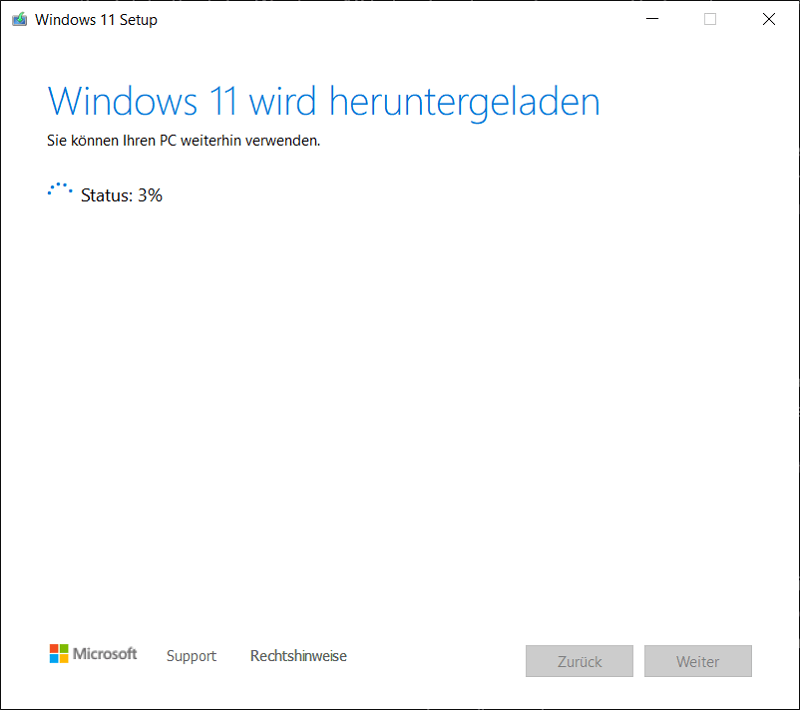
- Il passaggio successivo è scaricare l'immagine completa di installazione di Windows 11. Quindi continuiamo con la configurazione della chiavetta USB.
- Una volta completato il processo, riceverai il messaggio “La chiavetta USB è pronta”. Chiudi la finestra con un clic "Fine".
3. Installa Windows tramite chiavetta USB
Il terzo ed ultimo passaggio è infine l'installazione. Per questo utilizziamo la chiavetta USB appositamente creata con la rispettiva versione Windows 8.1, 10 o 11.
- Inserisci la chiavetta USB con il supporto di installazione di Windows nel tuo computer.
- Potrebbe essere necessario modificare l'ordine di avvio del computer. Ciò garantisce che all'avvio del sistema venga caricata per prima la chiavetta USB con l'installazione di Windows e venga avviata la configurazione. Ulteriori informazioni su La modifica dell'ordine di avvio nel BIOS può essere trovata qui – Come Modificare L Ordine Di Avvio Nel Bios.
- Se riavvii il computer e la chiavetta USB viene riconosciuta, apparirà la schermata di installazione.
- Qui seguirai tutte le istruzioni ed effettuerai le impostazioni appropriate fino al completamento dell'installazione. L'installazione di Windows tramite USB è quindi completata.
Conclusione sull'installazione di Windows tramite USB
Installare Windows tramite USB è semplice e veloce. Questo processo è particolarmente essenziale per gli utenti di laptop il cui dispositivo non dispone di un'unità DVD ottica. Tuttavia è necessario prima preparare e configurare una chiavetta USB corrispondente con i file di installazione. Ma questo processo si completa in pochi passaggi.
Potrai quindi copiare tutti i file sul tuo disco rigido utilizzando lo strumento di configurazione come al solito per reimpostare completamente il sistema. Non c'è differenza rispetto all'installazione di Windows tramite USB e DVD.







