

Vuoi entrare Windows 10 Installare un driver? Questo è necessario affinché il rispettivo dispositivo funzioni senza problemi. Ti spieghiamo passo dopo passo come effettuare le impostazioni appropriate. Ti spieghiamo anche come installare e configurare manualmente il driver.
Ci sono molti motivi per cui vuoi o addirittura devi installare un driver in Windows 10. Ad esempio, quando colleghi un nuovo dispositivo che non è mai stato collegato prima al computer. Oppure hai installato un nuovo componente hardware come una scheda grafica.
In questi e altri casi, è necessaria l'installazione di un driver affinché il computer e l'hardware possano comunicare senza problemi tra loro. Il nuovo hardware o dispositivo connesso è quindi pronto per l'uso e perfettamente funzionante.
Le installazioni automatiche dei driver non sempre funzionano
In precedenza, con le versioni più vecchie del sistema operativo come Windows XP, era ancora necessario installare manualmente un driver. Con le versioni moderne come Windows 10, ora funziona quasi automaticamente. Ma anche qui di tanto in tanto possono sorgere problemi.
Ad esempio, il sistema operativo non riconosce autonomamente il dispositivo collegato, motivo per cui è necessaria l'installazione manuale del driver appropriato. Di seguito ti mostreremo passo passo come funziona l'installazione:
Come installare un driver in Windows 10
Se hai acquistato un nuovo dispositivo o un nuovo componente hardware, i produttori spesso includono un CD o un DVD contenente il driver. Poiché molti sistemi, come ad esempio i laptop, non dispongono più di un'unità ottica, in alternativa è possibile scaricare anche i driver. Ad esempio su questo Portale per il download dei driver HP.
- Per prima cosa collega il computer al nuovo dispositivo collegandolo con l'apposito cavo (es. USB). Con l'hardware, installalo in modo che sia subito pronto per l'uso.
- Quindi inserire il CD/DVD con il driver nell'unità o scaricare i file del driver sul disco rigido. In entrambi i casi sul supporto dati o sul pacchetto di download è presente un Setup.exe. Aprilo facendo doppio clic su di esso.
- Verrà avviata una procedura guidata di installazione che ti guiderà passo dopo passo attraverso il processo. Il software di controllo viene spesso installato anche come parte dell'installazione del driver. Con esso puoi utilizzare funzioni utili e quindi avere ulteriori vantaggi.
- Attendi il completamento completo del processo di installazione. Potrebbe essere necessario riavviare il sistema affinché tutte le modifiche abbiano effetto.
Installa manualmente i driver in Windows 10 in Gestione dispositivi
I passaggi sopra indicati non funzionano oppure non è presente alcun driver sul CD/DVD o come download? In questo caso può essere d'aiuto anche un'installazione manuale. Oppure il dispositivo non è pronto per l'uso nonostante l'installazione del driver. Un segno comune di ciò è una piccola icona di avviso gialla in Gestione dispositivi.
Ma esiste anche una soluzione adatta a questo:
- Premi la scorciatoia da tastiera “Tasto Windows + R”. Ora si apre la finestra Esegui.
- Qui dai il comando “devmgmt.msc” e premere il "Inserisci chiave". Questo comando apre Gestione dispositivi di Windows 10.
- Nella panoramica puoi vedere tutti i componenti hardware e i dispositivi collegati al computer.
- Se c'è un problema con un dispositivo, puoi riconoscerlo dal piccolo simbolo di avviso giallo. Fare clic con il pulsante destro del mouse sul dispositivo su cui si desidera installare il driver in Windows 10.
- Nel menu contestuale selezionare l'opzione “Aggiorna driver”
- Si apre una nuova finestra con due opzioni tra cui scegliere:
- Cerca automaticamente i conducenti: Con questa opzione consenti a Windows 10 di cercare autonomamente i driver su Internet. Se la ricerca ha esito positivo, l'installazione automatica proseguirà.
- Cerca i driver sul mio computer: Questo è un metodo di installazione puramente manuale. Facendo clic su di esso, ti verrà chiesto di selezionare la cartella in cui si trovano i file dei driver da installare. Con un clic "Ulteriore" Successivamente avviene l'installazione, durante la quale vengono impostati tutti i file necessari per il funzionamento.
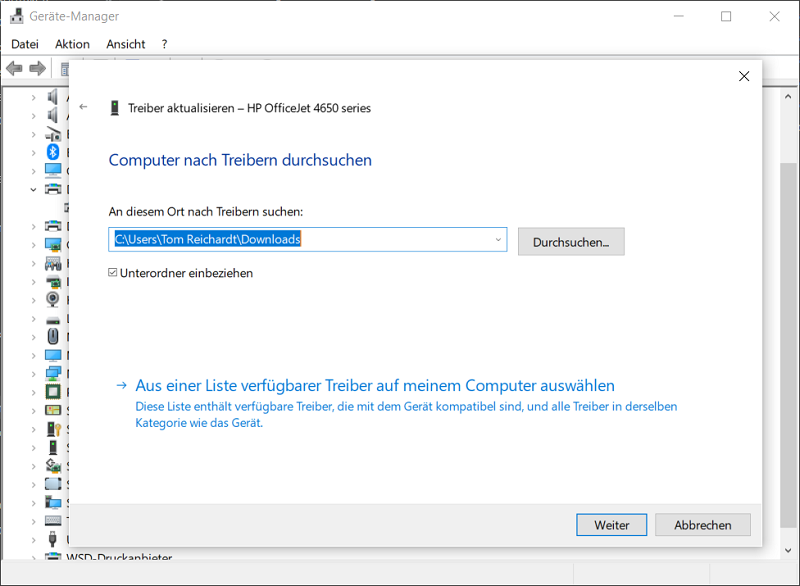
Mancia: Attiva la funzione “Includi sottocartelle”per cercare i file dei driver anche nelle sottodirectory.
Conclusione sull'installazione dei driver in Windows 10
Se l'installazione dei driver in Windows 10 non funziona come previsto, in alternativa puoi cercare o installare manualmente i driver in Gestione dispositivi. Puoi anche installare manualmente i driver scaricati dai produttori.
Il metodo in Gestione dispositivi è particolarmente vantaggioso quando le installazioni dei driver convenzionali falliscono e sorgono problemi. Ciò comporta la ricerca e l'installazione di file di driver standard in un database. Il dispositivo o l'hardware è quindi disponibile come di consueto e completamente pronto per l'uso.







