

Vuoi Windows 10 Installare Windows 10 sul tuo tablet? Altri utenti hanno sicuramente avuto la stessa idea e sono molto interessati a questa domanda. E funziona! Tuttavia, la procedura è un po' più complicata e non si risolve con un semplice download di app. Ti spieghiamo passo dopo passo come installare Windows 10 sul tuo tablet.
Non esiste un sistema operativo Windows 10 puro per Android
Negli ultimi anni sono successe molte cose sia con i sistemi operativi Windows che con i tablet. Tuttavia non esiste ancora un sistema operativo Windows 10 puro che possa essere installato e utilizzato direttamente su Android.
Tuttavia, sono disponibili i cosiddetti convertibili (dispositivi 2 in 1) in cui è possibile rimuovere lo schermo separatamente. Se lo si desidera, Windows 10 può anche essere preconfigurato e può quindi essere utilizzato come di consueto sul tablet.
Ma se vuoi comunque installare Windows 10 sul tuo tablet con Android, c'è un piccolo trucco. E ve ne parleremo nel prossimo paragrafo.
Ottieni Windows 10 sul tuo tablet con un emulatore
Un emulatore è un sistema speciale che può imitare un altro sistema specifico. Ad esempio, sono disponibili emulatori per computer Mac su cui è possibile installare e utilizzare completamente i programmi Windows.
Funziona in modo simile con gli emulatori disponibili per smartphone e tablet Android. Per fare ciò, il rispettivo emulatore viene prima scaricato e installato come app. È quindi necessario scaricare e installare un sistema operativo o un'applicazione Windows. Entrambi sono quindi completamente disponibili.
Ci sarebbe anche la possibilità di sostituire completamente Android con Windows 10. Ma questo processo sarebbe estremamente complicato. Per questo è necessario, tra le altre cose, attivare tutti i diritti di root. E questo a sua volta comporta un certo rischio.
Nelle seguenti istruzioni passo passo ti mostreremo come funziona il tutto utilizzando l'emulatore Android “Limbo PC Emulator”. Ed eccoci qui!
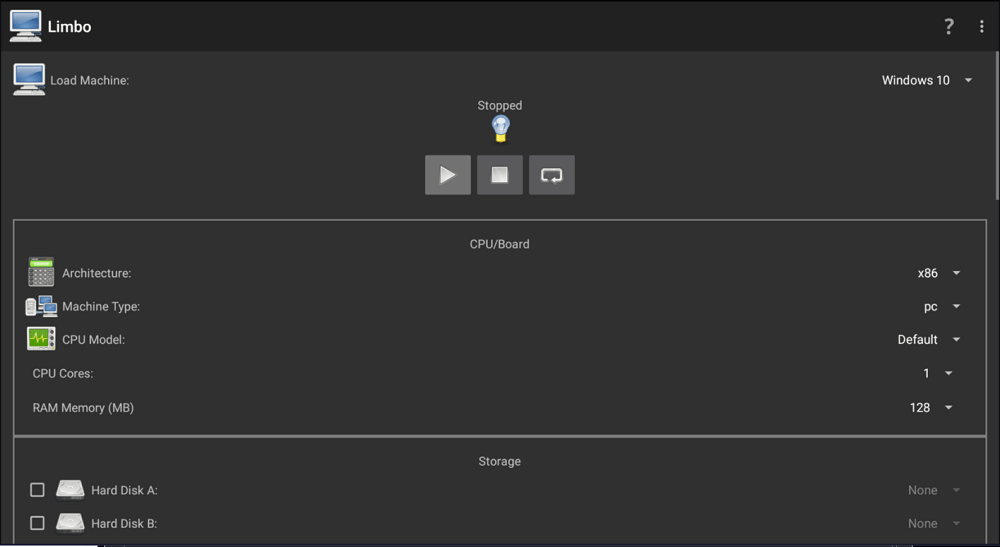
Spiegazione passo passo: installa Windows 10 sul tuo tablet
1. Installa l'emulatore sul tablet
- Scaricalo Emulatore PC Limbo sul tuo tablet. L'app ora non è più ufficialmente disponibile nel Google Play Store, motivo per cui è necessario un download esterno. A proposito, EnergyCube è dietro l'emulatore PC Limbo.
- Ora installa l'app come al solito e aprila.
- Ora riceverai una richiesta per i diritti di accesso, che dovrai inviare "Accettare" confermare. Questo passaggio è necessario per installare Windows 10 in un secondo momento.
- Successivamente, è necessario accettare l'installazione di app da fonti sconosciute. Per fare ciò, apri prima il sul tuo tablet "Impostazioni".
- Quindi aprire il sottomenu "Sicurezza" e quindi accettare che verranno installate app sconosciute.
2. Scarica Windows 10 per il tablet
Per installare Windows 10 sul tablet è necessario scaricare il sistema operativo completo. Ciò significa il file ISO che contiene tutti i file di installazione. Questo processo deve essere eseguito sul tuo computer Windows.
- Visita il Pagina di download di Windows 10 e scorrere un po' verso il basso. Ora fai clic sul pulsante blu "Scarica lo strumento ora"per iniziare a scaricare lo Strumento di creazione di Windows Media.
- Installa e apri lo strumento. Conferma poi il controllo dell'account utente cliccando su "SÌ".
- Ora ci vorrà un momento perché lo strumento di creazione si carichi completamente. Quindi confermare le condizioni di licenza facendo clic "Accettare"
- Successivamente, scegli la seconda opzione "Supporto di installazione (chiavetta USB, DVD...)" e fare clic su "Ulteriore".
- Nel passaggio successivo, rimuovi l'opzione "Utilizza le opzioni consigliate per questo PC" il segno di spunta. Allora per favore cambia il punto qui sotto "Architettura" da “64 bit (x-64)” SU “32 bit (x86)”. Con un clic "Ulteriore" continuare.
- Nell'ultimo passaggio, scegli la seconda opzione “File ISO” e fare nuovamente clic "Ulteriore".
- Successivamente, seleziona qualsiasi posizione sul tuo disco rigido in cui desideri salvare il file ISO. Il download inizierà ora e potrebbe richiedere alcuni minuti.
3. Copia il file ISO di Windows 10 e installalo sul tablet
- Una volta completato il download del file ISO di Windows 10 appena scaricato, copialo nella cartella dell'app Limbo.
- Per fare ciò, collega il tuo tablet al computer utilizzando un cavo di collegamento (ad esempio USB), cerca la cartella Limbo corrispondente in Explorer e copia il file ISO.
- Quindi vai alla cartella Limbo con il file ISO di Windows corrispondente sul tablet. Ricorda l'ordine e il percorso delle cartelle poiché ne avrai bisogno presto.
4. Avvia Windows 10 sul tablet
- Apri normalmente l'app Limbo e rimuovi la finestra che si apre facendo clic "OK" premere.
- C'è una piccola casella a discesa in alto a destra. Fare clic su di esso per accedere alla panoramica delle macchine virtuali. Seleziona la voce "Nuovo" e fare clic "Creare".
- Scorri leggermente verso il basso finché non ti trovi nella sezione “CPU/Scheda” sono arrivati. In Modello CPU, fai clic sul menu a discesa all'estrema destra e seleziona l'opzione “qemu32”
- La prossima è l'opzione “Memoria RAM (MB)” Qui selezioni il valore più alto supportato dal tuo tablet. Se il tuo tablet ha 3 GB di RAM, seleziona 3.072 MB.
- Più in basso si arriva alla zona "Magazzinaggio". Attiva la prima opzione qui “Disco rigido A:”. Selezionare quindi nel campo di selezione l'opzione all'estrema destra "Aprire"
- Ora naviga in Explorer fino alla cartella in cui si trova il file ISO di Windows.
- Ultimo ma non meno importante, attiva quasi nella parte inferiore dell'area “Interfaccia utente” l'opzione "A schermo intero"
- Ora torna indietro e premi il tasto "Pulsante Riproduci"per caricare la macchina virtuale con il file ISO di Windows 10. Ora ci vorrà un momento perché Windows 10 si carichi e si avvii completamente.
Conclusione
Esistono vari modi per installare Windows 10 sul tablet. Ad esempio, puoi avviare il sistema operativo tramite una macchina virtuale. A questo scopo abbiamo selezionato la rinomata app “Limbo PC Emulator”, che offre molte impostazioni e funziona in modo affidabile.
Un'altra opzione sarebbe installare Windows 10 sul tablet utilizzando i diritti di root. In questo caso, sostituiresti completamente il sistema Android con quello di Windows 10. Tuttavia, la procedura è molto più complicata ed estesa. Per questo motivo abbiamo scelto la prima opzione.







