Per rendere una presentazione impressionante e informativa, puoi Inserisci video in PowerPoint. Hai varie opzioni. Questi includono, tra le altre cose, l'aggiunta diretta e la creazione di un collegamento. Nel seguente articolo ti mostreremo le istruzioni passo passo su come inserire video in PowerPoint. Riceverai anche consigli utili.
Prima di tutto: differenza tra video incorporati e collegati
Se vuoi inserire un video in PowerPoint, devi sostanzialmente distinguere tra due metodi:
- Video incorporati: Un video selezionato dal tuo disco rigido viene inserito direttamente nella presentazione. La funzione è utile e veloce, ma la dimensione del file della presentazione aumenta di conseguenza.
- Collegamento video: Si tratta di un collegamento al video che viene aggiunto direttamente a una diapositiva. Questo metodo è utile se desideri inserire video di grandi dimensioni, poiché la dimensione della presentazione rimane relativamente piccola.
Mancia: Se hai collegato dei video, assicurati di posizionare i file video nella stessa cartella della presentazione. Se il video o la presentazione vengono spostati una volta, il collegamento scade e il video non può più essere riprodotto.
Come inserire video in PowerPoint
Le seguenti istruzioni dettagliate si applicano ai video PowerPoint presenti sul disco rigido. Per l'inserimento procedere come segue:
- Imposta la diapositiva della presentazione sulla visualizzazione normale (situata nella barra multifunzione in alto). "Opinione" e poi sotto Viste della presentazione SU "Normale"
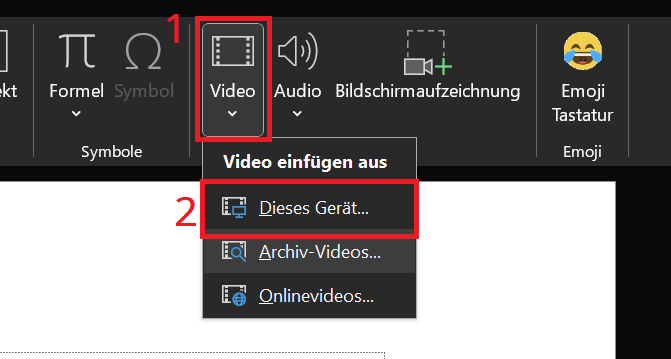
- Quindi fare clic su nella barra multifunzione in alto "Inserire" e poi nella zona media SU "Video".
- Nel menu che si apre, seleziona l'opzione "Questo dispositivo..."
- Vai alla sottocartella in cui si trova il file video. Contrassegna il video desiderato con un clic e infine fai clic "Inserire".
Crea un collegamento a un video presente sul tuo disco rigido
Nel secondo metodo creiamo un collegamento tra la diapositiva della presentazione e il video. Ciò significa che il video è solo collegato. Lo spettatore della presentazione, tuttavia, non nota alcuna differenza.
- Apri la diapositiva desiderata e rimani nella visualizzazione normale come descritto sopra.
- Fare clic sulla barra multifunzione in alto "Inserire" e poi nella zona media SU "Video".
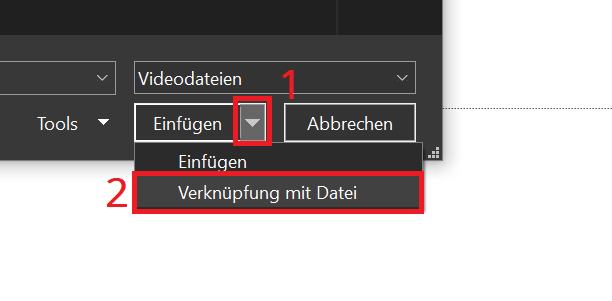
- Nella finestra di selezione, clicca ora in basso a destra "Inserire" sul piccolo simbolo della freccia rivolta verso il basso. Poi scegli “Collegamento al file”
- Ora seleziona il video che desideri incorporare sul tuo disco rigido.
- Con un clic "Inserire" il processo è completato e il video viene inserito nella diapositiva.
Istruzioni per MacOS
Hai anche la possibilità di inserire video in PowerPoint per MacOS:
- Passa alla visualizzazione normale nella diapositiva PowerPoint desiderata.
- Quindi fare clic su nella barra multifunzione in alto "Inserire" e poi su "Video".
- Quindi, scegli “Filmato da file” fuori al dialogo Seleziona il film da inserire aprire.
- Vai alla cartella in cui si trova il video che desideri inserire. Infine clicca su "Inserire".
Mancia: In PowerPoint per Mac hai anche la possibilità di inserire o collegare direttamente i video. Effettuare le impostazioni appropriate quando si seleziona il video. Per fare ciò, clicca in basso a sinistra “Opzioni” e poi su “Collegamento al file”.
Istruzioni per la versione web di PowerPoint
Ora puoi anche inserire video nella versione web di PowerPoint.
- Apri la presentazione desiderata, scorri e passa alla visualizzazione normale.
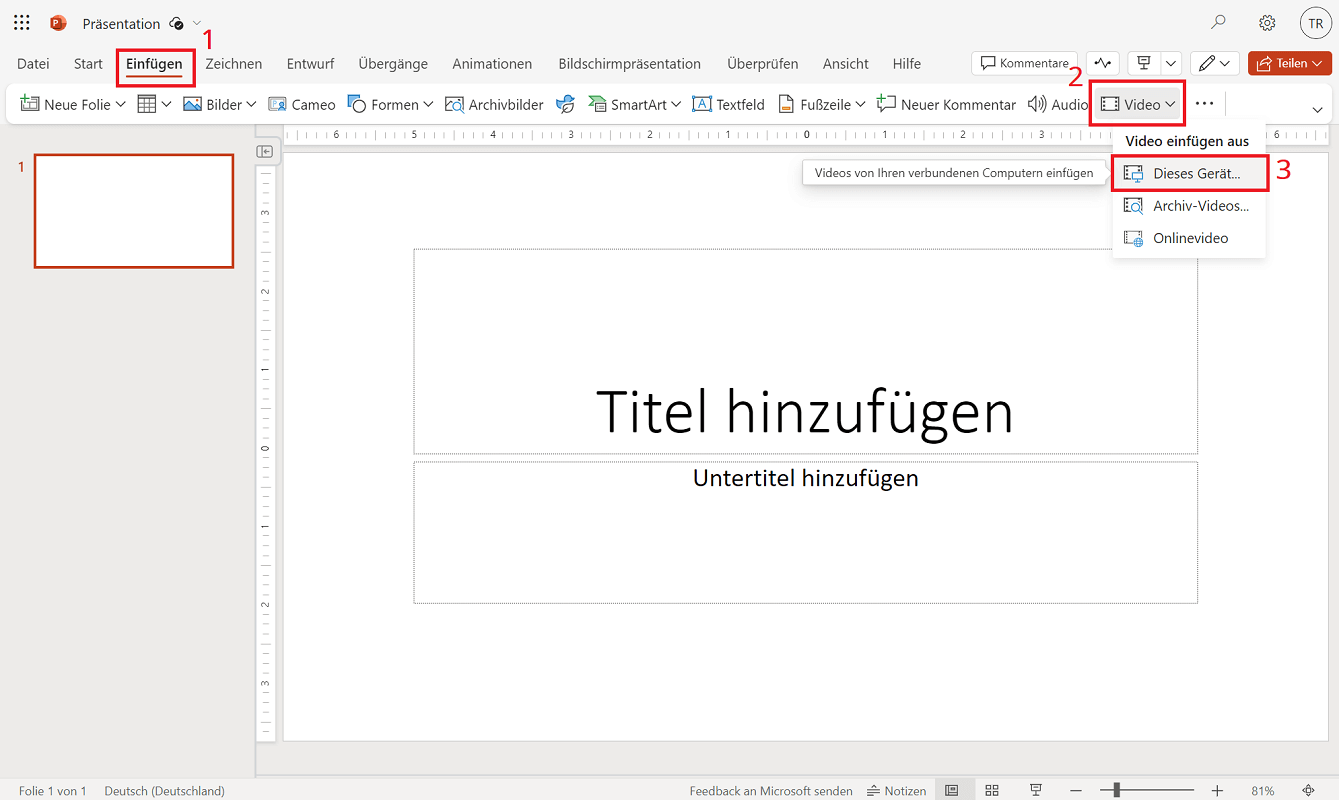
- Fare clic sulla barra multifunzione in alto "Inserire" e poi su "Video".
- Il menù Inserisci video si apre dove selezioni l'opzione “Questo dispositivo” scegliere.
- Sul tuo disco rigido, seleziona il video che desideri inserire e fai clic "Aprire".
Come avviare automaticamente un video
Una volta aggiunto il video alla presentazione, puoi apportare ulteriori modifiche e impostazioni. Questi includono, tra le altre cose, la regolazione del colore, gli effetti video e le forme video.
Hai anche la possibilità di avviare automaticamente un video. Non appena si passa alla rispettiva diapositiva con il video durante la presentazione, la riproduzione si avvia automaticamente. Le seguenti istruzioni mostrano come avviare automaticamente il video:
- Nella diapositiva, evidenzia il video per il quale desideri abilitare la riproduzione automatica.
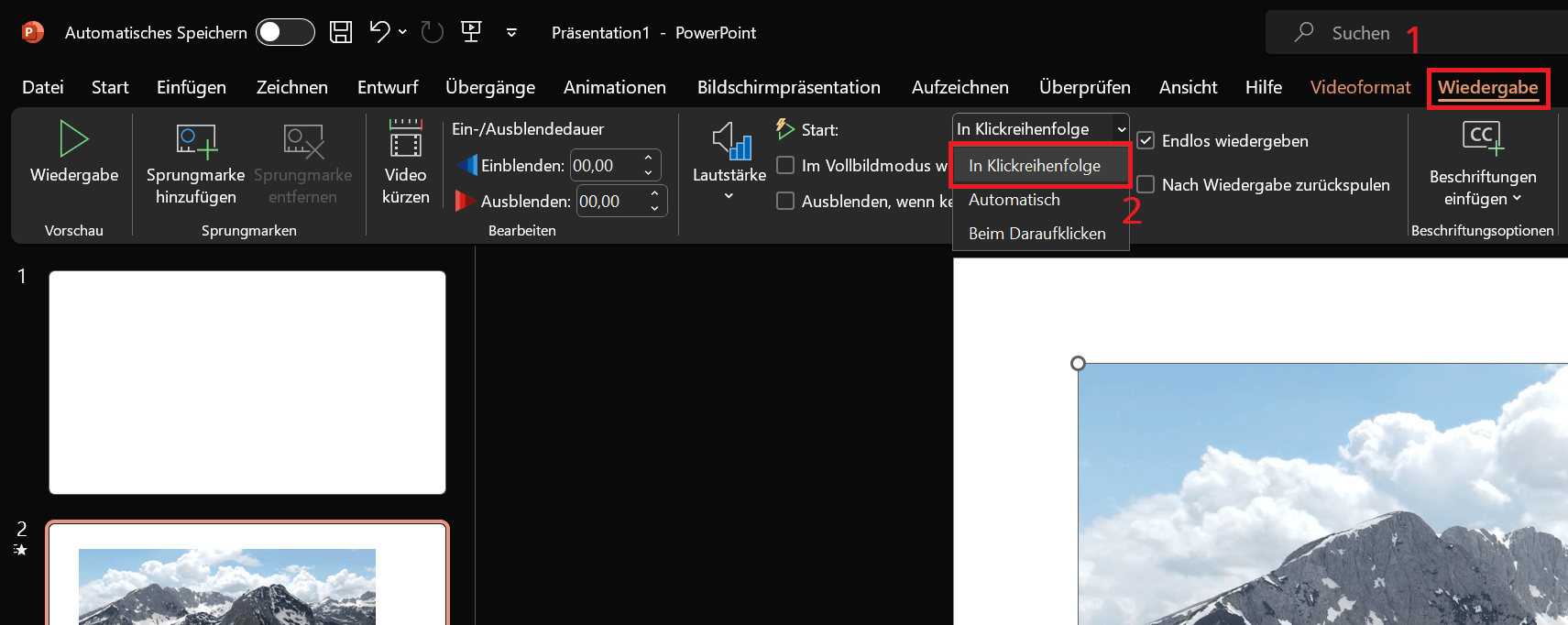
- La scheda viene visualizzata all'estrema destra nella barra multifunzione del menu in alto "Riproduzione". Fare clic su di esso.
- Nella zona Opzioni video In alto troverai un campo di selezione, che è impostato per impostazione predefinita “In ordine di clic” è impostato. Fare clic su di esso e quindi selezionare "Automaticamente"