

In questo articolo ti mostreremo passo dopo passo come realizzarne uno Inserisci la tabella Excel in Word. Hai due opzioni: innanzitutto puoi copiare una tabella Excel e incollarla direttamente in Word. Oppure puoi creare un collegamento tra una tabella Excel e Word.
Copia la tabella Excel e incollala in Word
Il primo metodo prevede di copiare la tabella Excel e poi incollarla nel documento Word. Funziona in modo rapido e semplice ed è particolarmente adatto se in futuro non si apportano modifiche alla tabella.
- Seleziona la tabella o l'intervallo che desideri copiare e incollare in Word come Excel.
- Ora fai clic con il pulsante destro del mouse sull'area evidenziata e quindi fai clic "Copia". In alternativa, puoi anche utilizzare la scorciatoia da tastiera “Ctrl+C” premere.
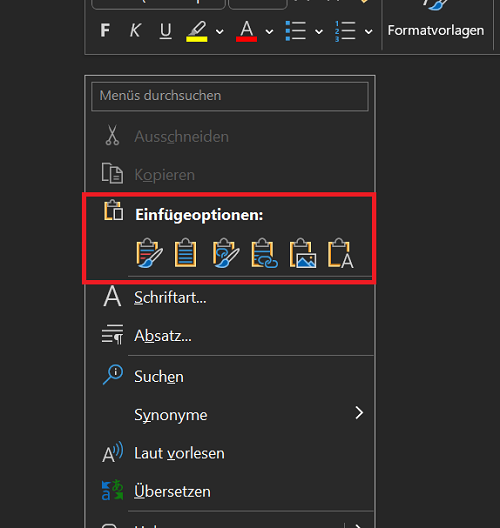
- Passa quindi a Word e clicca con il tasto destro sullo spazio libero in cui vuoi inserire la tabella. Se disponi di una versione precedente di Excel, fai clic su ora "Inserire". Con una versione più recente ci sono anche varie opzioni di inserimento tra cui scegliere. In alternativa funziona anche la combinazione di tasti “Ctrl+V”. Tuttavia, viene utilizzata solo un'opzione di formattazione.
A proposito: In un altro interessante post del blog ti mostreremo passo dopo passo come realizzarne uno Inserisci il campo di testo in Word – Inserisci Campo Di Testo Word.
Collega la tabella Excel in Word
Nel secondo metodo, inseriremo una tabella utilizzando Excel Microsoft Word collegamento. Questo approccio è adatto se si apportano frequenti modifiche alla tabella originale. In tal caso, le modifiche vengono applicate direttamente alla tabella nel documento di Word. Non sono necessarie ulteriori regolazioni.
- Seleziona la tabella o l'intervallo desiderato per il quale desideri collegare Word a Excel. Ora fai clic con il pulsante destro del mouse sull'area evidenziata e fai clic "Copia". In alternativa, premere la combinazione di tasti “Ctrl+C”.
- Fai clic in un punto qualsiasi di Word nel punto in cui desideri creare il collegamento alla tabella Excel.
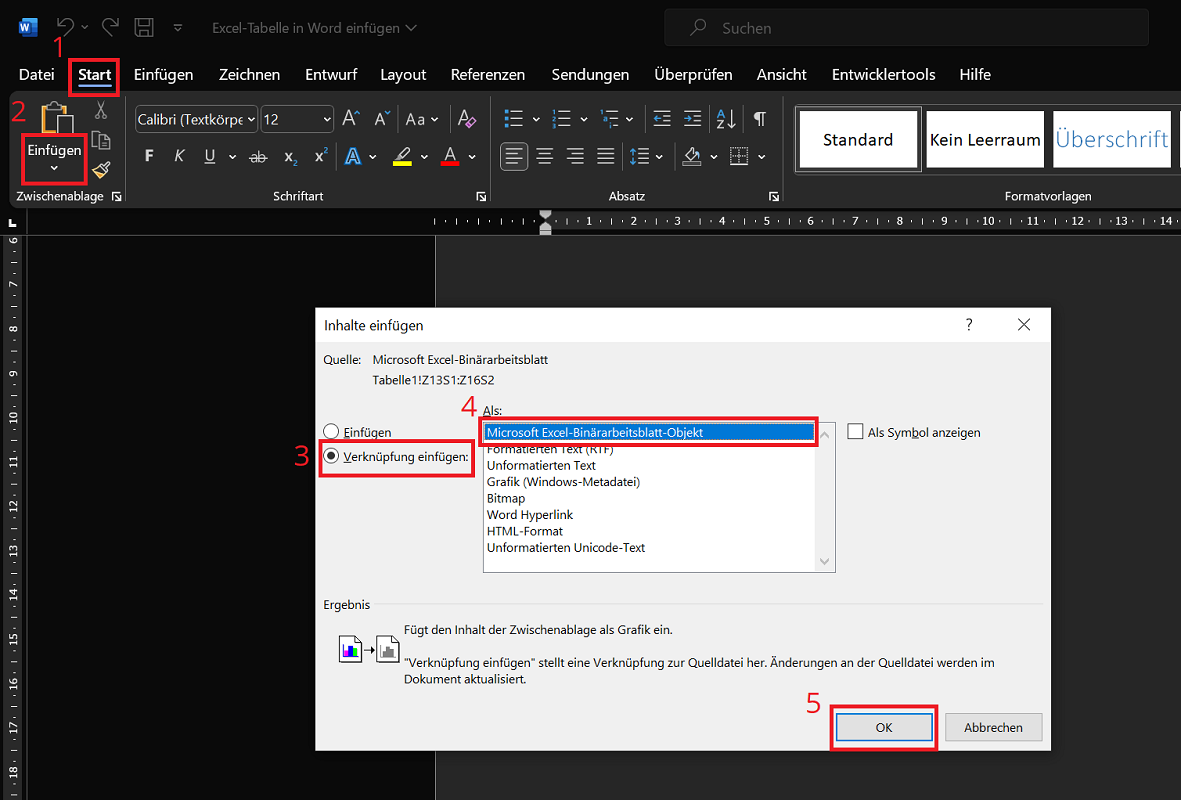
- Quindi fare clic su nella barra dei menu in alto "Inizio" e poi nella zona Appunti sul "Inserire"icona (metà inferiore).
- Ora seleziona l'opzione "Incolla contenuto..." fuori.
- La finestra Inserisci contenuto si apre. Qui fai clic sull'opzione nel pannello di sinistra "Inserisci collegamento:". Inoltre, fare clic su nella panoramica a destra "Oggetto foglio di lavoro binario di Microsoft Excel". (Nelle versioni precedenti, l'opzione può anche essere chiamata "Oggetto cartella di lavoro Microsoft Excel").
- Infine clicca su "OK"per chiudere la finestra e creare il collegamento.
NOTA importante: Le modifiche apportate alla tabella originale non vengono applicate immediatamente. Per fare ciò, devi prima salvare le modifiche nella tabella di origine in Excel e riavviare il documento di Word con il collegamento.







