In questo post imparerai passo dopo passo come Inserisci un campo di testo in Word. Esamineremo diverse versioni di Word in Windows, Mac e la versione web. Presentiamo anche varie opzioni e opzioni di impostazione e, nell'ultima sezione, mostriamo come rimuovere la cornice di un campo di testo.
Come inserire un campo di testo in Word – spiegato passo dopo passo
Nelle seguenti istruzioni passo passo imparerai come inserire un campo di testo in Word per Windows (Microsoft 365):
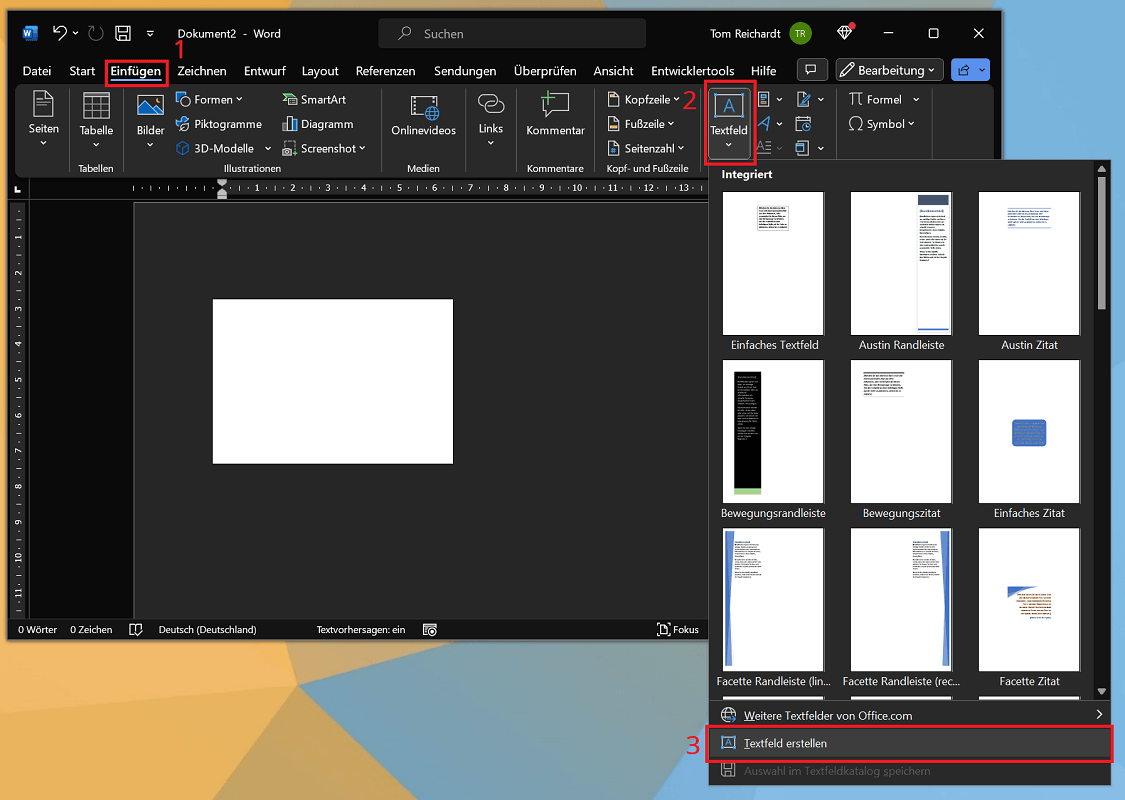
- Fare clic su nella barra dei menu in alto "Inserire".
- Quindi fare clic nell'area testo sull'opzione “campo testo”per aprire il menu corrispondente.
- Word non offre solo la possibilità di inserire campi di testo classici e semplici. Puoi anche scegliere tra vari campi di testo con stili e formattazioni diversi (ad esempio citazione semplice o barra laterale mobile). In queste istruzioni scegliamo un campo di testo semplice e facciamo clic di conseguenza di seguito “Crea campo di testo”.
- Ora il cursore del mouse si trasforma in una croce. Posiziona il cursore in un punto qualsiasi del documento e premi il pulsante sinistro del mouse. Tieni premuto il pulsante del mouse e ora trascina la cornice del campo di testo. Rilasciare il pulsante del mouse solo una volta raggiunta la dimensione desiderata.
- Ora il campo di testo appena inserito può essere riempito con qualsiasi contenuto.
Crea un campo di testo nella versione web di Word
Se utilizzi la versione web di Word, puoi anche inserire campi di testo qui:
- Fare clic su nella barra dei menu in alto "Inserire".
- Nella zona Illustrazioni clicca ora "Disegno".
- Ora apparirà un'area in cui potrai creare qualsiasi disegno. clicca qui “campo testo”.
- Il cursore ora appare come una croce. Inizia nell'area bianca sottostante e fai clic su qualsiasi spazio libero. Tieni premuto il pulsante del mouse e trascina una casella di testo. Rilasciare il pulsante una volta raggiunta la dimensione desiderata.
- Compila il campo di testo con i tuoi contenuti e infine clicca in alto a destra “Salva e chiudi”.

Mancia: Se in seguito si desidera modificare il contenuto del campo di testo, è necessario fare doppio clic su di esso nella versione online di Word. Ora la modalità di disegno si riapre e puoi apportare modifiche.
Crea una casella di testo in Word per Mac
Puoi anche inserire un campo di testo in Word per Mac:
- Fare clic su nella barra dei menu in alto "Inserire".
- Nella zona Inserireseleziona l'opzione ora “campo testo” e quindi fare clic su “Crea campo di testo”. In alternativa, puoi anche usare a “Casella di testo verticale” creare.
- Fare clic in un punto qualsiasi del documento e tenere premuto il pulsante sinistro del mouse. Trascina ora il campo di testo e rilascia il pulsante del mouse solo una volta raggiunta la dimensione desiderata.
- Ora puoi riempire il campo di testo con qualsiasi contenuto desideri.
Numerose opzioni e possibilità di impostazione per i campi di testo
Una volta che il primo campo di testo è stato creato e riempito con il contenuto, sono disponibili numerose opzioni aggiuntive e opzioni di impostazione tra cui scegliere.
Di seguito esamineremo le aree e le opzioni di base:
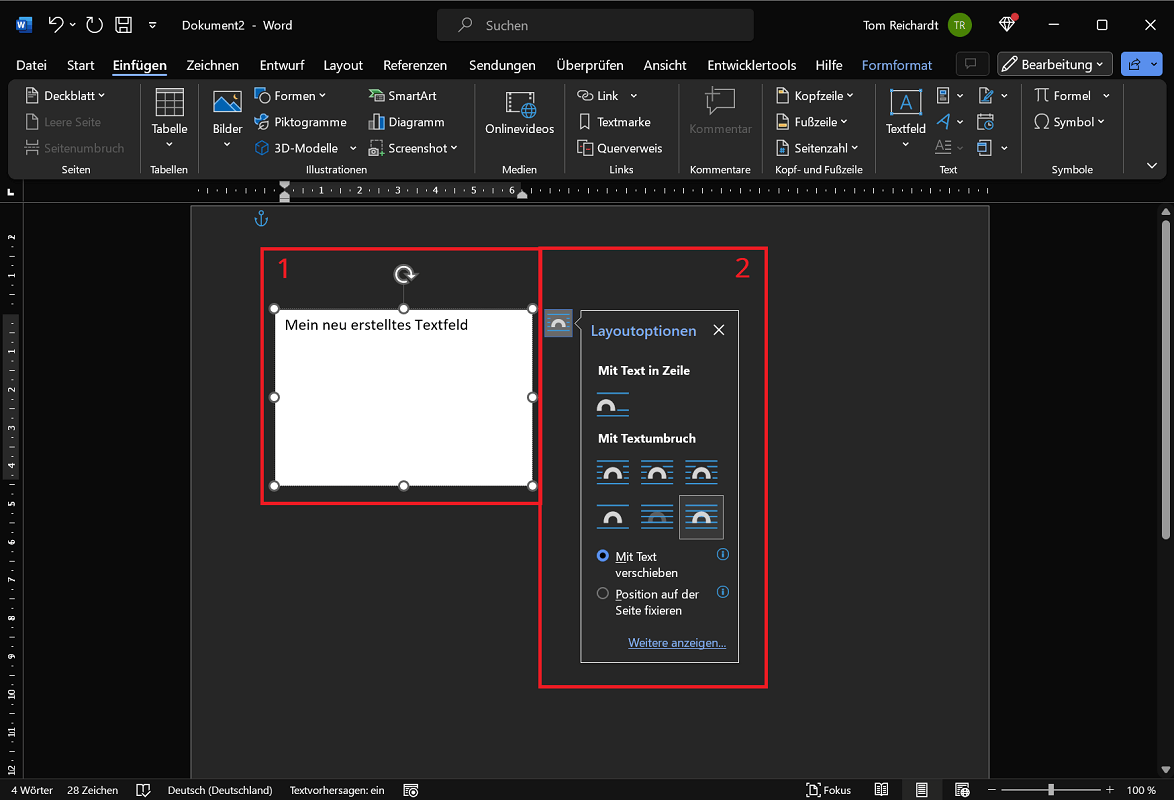
- Se fai clic sul campo di testo, verranno visualizzati dei punti marcatori su tutti i lati. Ciò ti consente di modificare le dimensioni e la forma come desideri. In alto vedrai un simbolo di rotazione. Cliccandoci sopra è possibile ruotare il campo di testo a sinistra o a destra a piacimento. Se muovi il puntatore del mouse oltre il bordo del campo di testo, apparirà anche una croce di spostamento. Tieni premuto il pulsante sinistro del mouse per spostare la casella di testo ovunque.
- Nella seconda area troverai diverse opzioni di layout che ti permettono di disporre come desideri un campo di testo all'interno del testo del documento. Inoltre qui è possibile specificare se il campo di testo deve adattarsi quando vengono adattati altri oggetti o se deve essere fissato in una posizione fissa. Puoi trovarlo anche con un solo clic “Mostra altro…” più opzioni di layout.
Suggerimento: come rimuovere il bordo di una casella di testo
In alcuni casi è necessario creare una casella di testo senza cornice in Word. Puoi rimuovere la cornice con pochi clic:
- Fare clic sulla casella di testo da cui si desidera rimuovere il bordo e non più visualizzarla.
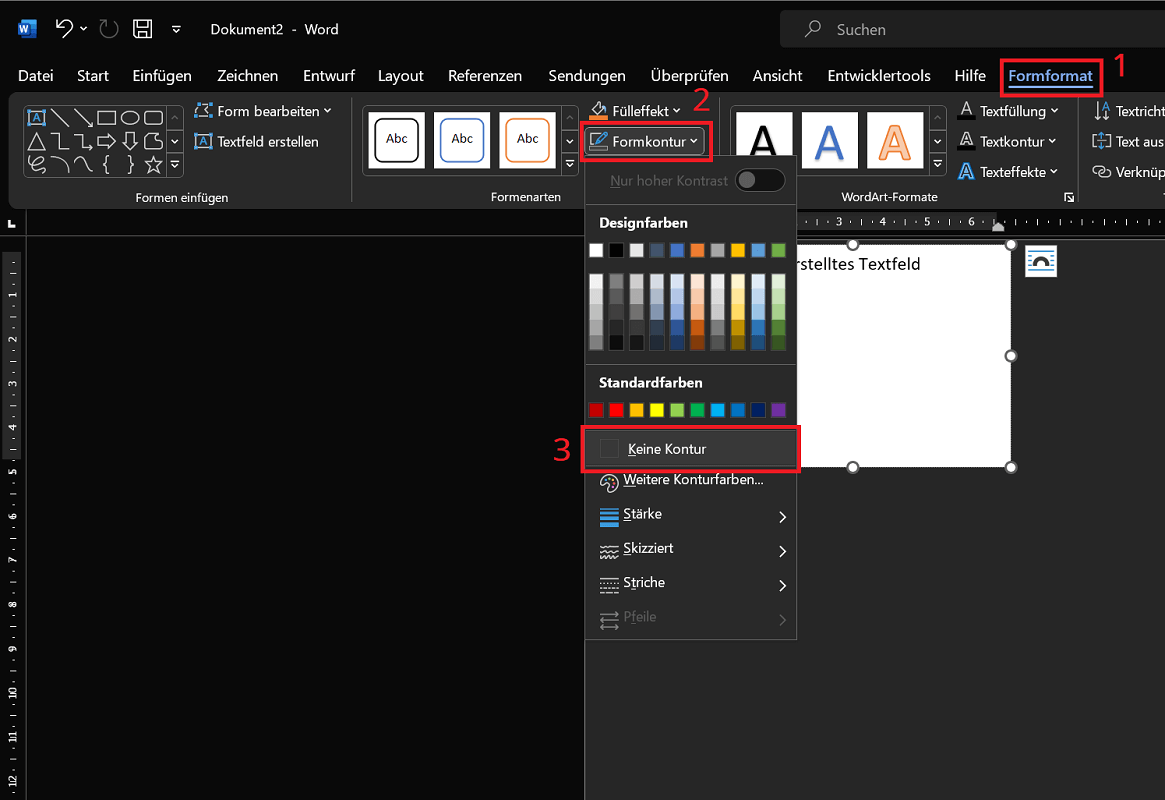
- L'opzione ora appare nella barra dei menu in alto “formato forma”su cui fai clic.
- Quindi selezionare nell'area Tipi di forme l'opzione “Contorno della forma” per aprire un menu.
- Infine, basta fare clic su “Nessun contorno” per rimuovere completamente il telaio.