

Se desideri inserire una nota di chiusura o una nota a piè di pagina in Word, ti bastano pochi passaggi. Potrai quindi aggiungere un riferimento alla fonte, ad esempio. Spiegheremo come funziona una nota finale o a piè di pagina Microsoft Word viene aggiunto. Allo stesso tempo, ti mostreremo come apportare modifiche qui.
Come aggiungere una nota a piè di pagina
Innanzitutto, crea qualsiasi documento in Word. Se desideri aggiungere una nota a piè di pagina in un punto specifico (ad esempio alla fine di una frase), procedi come segue:
- Fare clic sulla barra multifunzione in alto "Inserire" e poi su “Inserisci nota a piè di pagina”.
- La nota a piè di pagina viene immediatamente aggiunta alla fine del documento in Word.
- Puoi anche vedere il numero corrispondente (numero di riferimento) della nota a piè di pagina direttamente alla fine della frase. Se inserisci la prima nota a piè di pagina, inizia sempre con un piccolo 1.
- Ultimo ma non meno importante, inserisci il testo della nota a piè di pagina appropriato alla fine del documento. Questa potrebbe essere una fonte, per esempio.
Mancia: In alternativa avete anche la possibilità di utilizzare la combinazione di tasti “Alt+Ctrl+F” Premere per inserire una nota a piè di pagina.
Alternativa per le versioni di Office più recenti
Bei neueren Office-Versionen kann die Vorgehensweise abweichen. Arbeiten Sie beispielsweise mit Microsoft 365, befindet sich die Fußnote-Option im folgenden Menü:
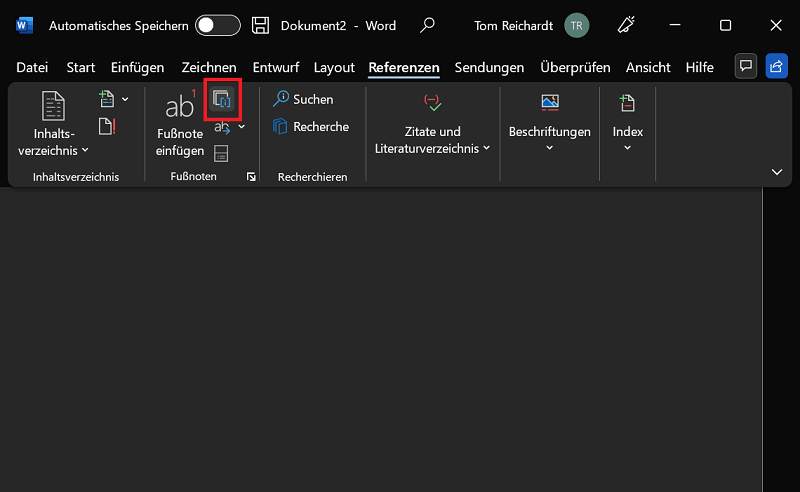
- Fare clic sulla barra multifunzione in alto “Riferimenti”.
- Qui potete vedere nella zona “Note a piè di pagina” l'opzione “Inserisci nota a piè di pagina”.
- Se fai clic su di esso, la nota a piè di pagina verrà inserita come al solito e potrai quindi aggiungere qualsiasi testo.
Come aggiungere una nota di chiusura
La procedura per aggiungere una nota di chiusura in Microsoft Word è simile:
- Fai clic nel punto in cui desideri inserire la nota di chiusura.
- Ora fai clic sulla barra multifunzione in alto "Inserire" e quindi fare clic sull'opzione "Inserisci nota finale".
- Il voto finale viene aggiunto immediatamente. Ora puoi inserire qualsiasi testo alla fine del documento.
Mancia: In alternativa hai anche la possibilità di impostare un voto finale utilizzando la combinazione di tasti “Alt+Ctrl+D” inserire.
Importante: Anche quando si aggiungono note di chiusura, lo spostamento del menu potrebbe differire nelle versioni più recenti di Office. Questo è anche il caso di Microsoft 365. Puoi trovare l'opzione qui facendo clic sulla barra multifunzione “Riferimenti” e poi su "Inserisci nota finale" clic.
Apporta modifiche alle note di chiusura e a piè di pagina
Ad esempio, se desideri modificare il testo di una nota finale o a piè di pagina, hai diverse opzioni:
- Per passare direttamente alla nota a piè di pagina o alla nota finale desiderata nel testo, fare doppio clic sul rispettivo numero di riferimento. Word passa quindi direttamente al numero in modo da poter modificare il testo.
- Troverai anche un'utile funzione in Microsoft Word che ti consente di saltare avanti e indietro tra tutte le note di chiusura o a piè di pagina. Per fare ciò, fare clic sulla barra multifunzione “Riferimenti” e nella zona “Note a piè di pagina” accanto al pulsante “Nota successiva” sulla piccola freccia. Qui sono disponibili le seguenti opzioni:
- Nota successiva
- Nota precedente
- Prossima nota finale
- Punteggio finale precedente







