

La tua chiave Windows non funziona più e vuoi andare a fondo della questione? In questo caso esistono diverse soluzioni adatte che è possibile esaminare e provare una dopo l'altra. Ad esempio, è possibile sbloccare il tasto Windows. Ti mostreremo come farlo.
Il tasto Windows è adatto per diverse pratiche combinazioni di tasti
Probabilmente hai già familiarità con le numerose pratiche combinazioni di tasti possibili con il tasto Windows.
Ad esempio, c'è la scorciatoia da tastiera “Tasto Windows + i”per andare alle impostazioni di Windows 10 o 11 per arrivarci. Se vuoi bloccare velocemente il PC e mostrare la schermata di login, questa è la combinazione “Tasto Windows + L” necessario.
Ma tutte queste meravigliose combinazioni di tasti servono a ben poco se il tasto Windows non funziona. Di seguito ti presenteremo diversi metodi che garantiscono il funzionamento:
1. Sblocca il tasto Windows
Potresti aver bloccato accidentalmente il tasto Windows. Alcune tastiere hanno un tasto di blocco speciale, simile al noto Num. o il tasto Bloc Num.
Puoi riconoscere la chiave dal piccolo logo Windows, accanto al quale c'è il simbolo del lucchetto. Inoltre, potrebbe essere presente l'etichetta "Win Lock". Premere questo tasto per sbloccare il tasto Windows.
In alternativa, puoi trovarlo su notebook o tastiere da gioco Tasti funzione con [Fn]. In questo caso, per sbloccare potrebbe essere necessaria una combinazione di tasti con Fn.
2. Avviare la riparazione del menu
Premendo il tasto Windows si apre il menu Start di Windows. È questo il tuo caso, ma Windows non accetta scorciatoie da tastiera come "Tasto Windows + i"?
Quindi potrebbe esserci un problema con il menu di avvio. Come risolverlo:
- Fare clic con il tasto destro sulla barra delle applicazioni e selezionare “Gestore delle attività”
- Quindi fare clic su nel Task Manager "File" E "Esegui o crea una nuova attività".
- Si aprirà una nuova finestra in cui è possibile utilizzare il comando “powershell” Inoltre, attiva l'opzione "Crea questa attività con diritti di amministratore". Infine clicca su "OK".
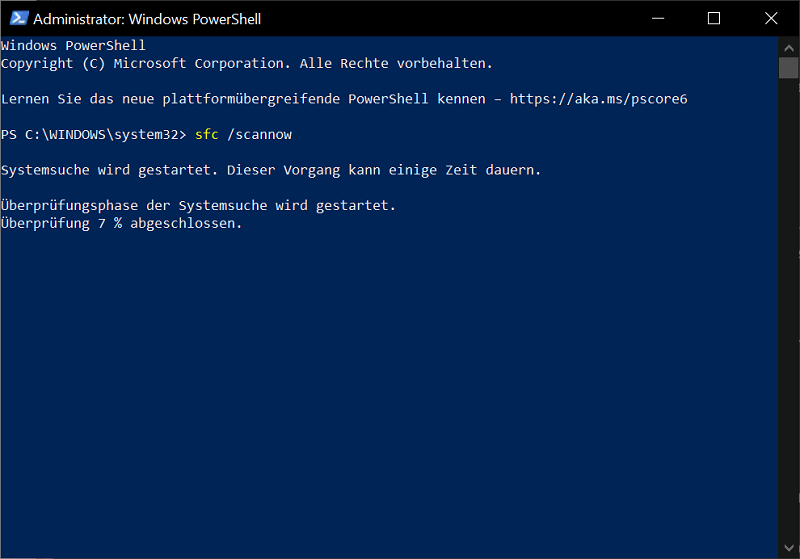
- Ora inserisci il comando in Windows PowerShell “sfc/scannow” e premere il "Inserisci chiave". Con questo comando Windows controllerà ora l'integrità dei file di sistema. Questo processo potrebbe richiedere qualche minuto.
- Se vengono visualizzati errori e il tasto Windows non funziona, molto probabilmente questa è la causa. Ora proviamo a riparare i file interessati con un altro comando.
- Per fare ciò, dai il comando “DISM/Online/Pulisci immagine/Ripristinasalute” e premere il "Inserisci chiave". Lo strumento quindi si avvia e tenta di ripristinare e quindi riparare i file.
Una volta completato il processo, riavvia il computer. Ora controlla se il tasto Windows funziona di nuovo. Se ancora così non fosse, passa ad altre soluzioni.
3. Disabilitare la funzione di snap
Se il tasto Windows non funziona, anche la funzione snap può essere una possibile causa. Se si preme un tasto qualsiasi con questa funzione attivata, questa rimane attiva finché non si preme un altro tasto. Ciò può limitare la funzione del tasto Windows.
Per disabilitare lo snap:
- Fare clic sulla barra delle applicazioni all'estrema sinistra Pulsante di avvio di Windows. Quindi fare clic su quello piccolo Icona dell'ingranaggioper aprire le Impostazioni di Windows.
- Quindi seleziona l'opzione “Operazione facile” e quindi fare clic su nell'elenco di selezione a sinistra "Tastiera".
- Nella zona “Utilizza la funzione snap” vedrai un piccolo interruttore. Se la funzione di bloccaggio è attiva, si alza "UN".
- Fare clic sul piccolo interruttore in modo che sia in posizione "Fuori"
- Ora controlla se la chiave Windows funziona.
4. Riavvio del sistema
Spesso basta un piccolo dettaglio per far sì che funzioni come il tasto Windows non funzionino più correttamente.
Un riavvio del sistema di Windows a volte può fare miracoli e tutto funziona di nuovo.
5. Problema meccanico – Controllo hardware
Se ne hai una, collega la tastiera a un altro computer. Anche qui il tasto Windows non funziona? Allora potrebbe esserci un problema meccanico.
Quindi controlla la tastiera più da vicino. Ad esempio, il piccolo meccanismo del tasto Windows potrebbe essere difettoso. In questo caso purtroppo non potete evitare una nuova tastiera.
6. Disabilita la modalità gioco di Windows
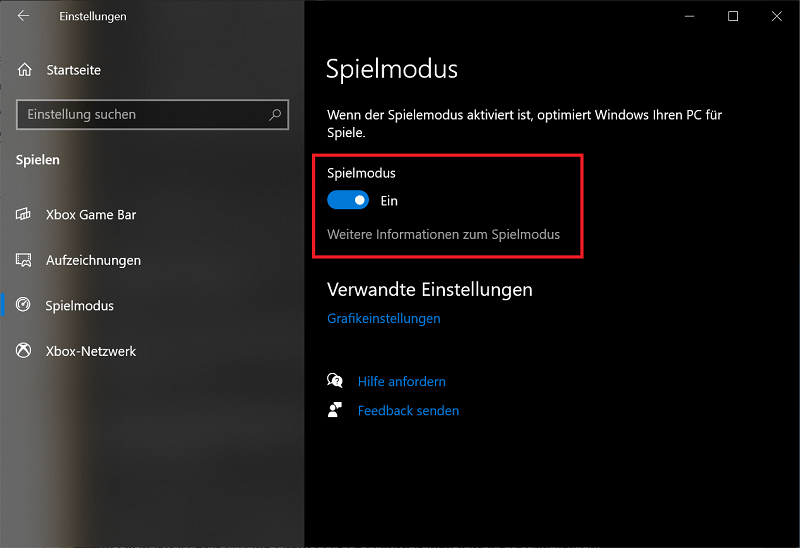
Anche uno attivato Modalità di gioco in Windows – Attiva La Modalita Gioco Di Windows 10 potrebbe essere responsabile del mancato funzionamento della chiave Windows. Se giochi regolarmente e potresti aver dimenticato di disattivare la modalità, recupera rapidamente.
- Fare clic su Barra delle applicazioni all'estrema sinistra Pulsante di avvio. Quindi fare clic su quello piccolo nel menu Start Icona dell'ingranaggio, intorno al Impostazioni di Windows aprire.
- Ora seleziona l'opzione nelle impostazioni "Giocare" Quindi fare clic su nella panoramica a sinistra “Modalità di gioco”.
- Il piccolo interruttore è sotto “Modalità di gioco” SU "UN", disattivarlo in modo che sia in posizione "Fuori"
7. Aggiorna i driver della tastiera
Ultimo ma non meno importante, un driver della tastiera difettoso o obsoleto può essere la causa di tutti i problemi. Scopri il produttore e il modello della tastiera e scarica il file del driver più recente.
Ora è possibile installare e configurare i driver in modo rapido e semplice utilizzando l'assistente di configurazione. Ora il tasto Windows dovrebbe funzionare di nuovo senza problemi.
Mancia: Uno La banca dati con i download attuali dei driver si trova tra gli altri su CHIP.de. Qui sono elencati vari tipi di dispositivi, produttori e modelli. Ma anche una ricerca su Google può portare al risultato desiderato.







