

In Windows 10 è scomparso il cestino? Questo può succedere di tanto in tanto. Ma non preoccuparti! Non è scomparso completamente dal sistema. In questo post ti spieghiamo cosa fare e come mostrare e nascondere il cestino.
Come mostrare di nuovo il cestino in Windows 10
Se il cestino è scomparso in Windows 10, non farti prendere dal panico. Perché è molto probabile che tu abbia eliminato accidentalmente l'elemento dal desktop insieme ad altri file e cartelle. Ora è possibile riavere l'articolo in pochi passaggi senza problemi.
E funziona così:
- Fare clic su Barra delle applicazioni all'estrema sinistra Pulsante di avvio di Windows 10
- Quindi fare clic su quello piccolo all'estrema sinistra Icona dell'ingranaggioper farlo Menù Impostazioni aprire
- Quindi fare clic sulla voce "Personalizzazione". Ora seleziona la voce nel menu a sinistra “Disegni”
- Nel riquadro di destra puoi vedere sotto la voce "Impostazioni correlate" l'opzione “Impostazioni delle icone del desktop”. Fare clic su di esso.
- Ora vedrai l'area nella nuova finestra “Icone sul desktop”. Si prega di attivare la voce qui "spazzatura"selezionando la casella. Con due clic "Rilevare" E "OK" Applica le nuove impostazioni e chiudi la finestra.
- Ora l'icona del cestino è tornata sul desktop.
Il problema della scomparsa del cestino in Windows 10 è stato ora risolto. Le istruzioni presentate sopra funzionano anche al contrario se si desidera rimuovere nuovamente il simbolo del cestino. Per fare ciò, devi semplicemente rimuovere nuovamente il segno di spunta.
Ecco come funziona il cestino sul desktop
Sei un principiante assoluto e non hai ancora familiarità con Windows 10? Quindi ecco alcuni suggerimenti e trucchi su cosa può fare il cestino dei rifiuti:
- Il bidone della spazzatura si trova per impostazione predefinita sempre sul desktop. A meno che il Cestino non sia scomparso in Windows 10. Quindi utilizza le istruzioni sopra per mostrarlo.
- Il Cestino elenca tutti i file e le cartelle precedentemente eliminati. È importante sapere che tutti i file eliminati nel Cestino sono compressi. Questo è anche il motivo per cui li ottieni non può essere aperto direttamente nel cestino.
- Hai eliminato accidentalmente un file o in generale desideri ripristinarlo? Quindi aprire il cestino sul desktop e fare clic pulsante destro del mouse sul file corrispondenteche vuoi ripristinare. Selezionare quindi la voce "Ripristinare" Subito dopo ritroverete il file ripristinato nella cartella in cui era stato originariamente cancellato.
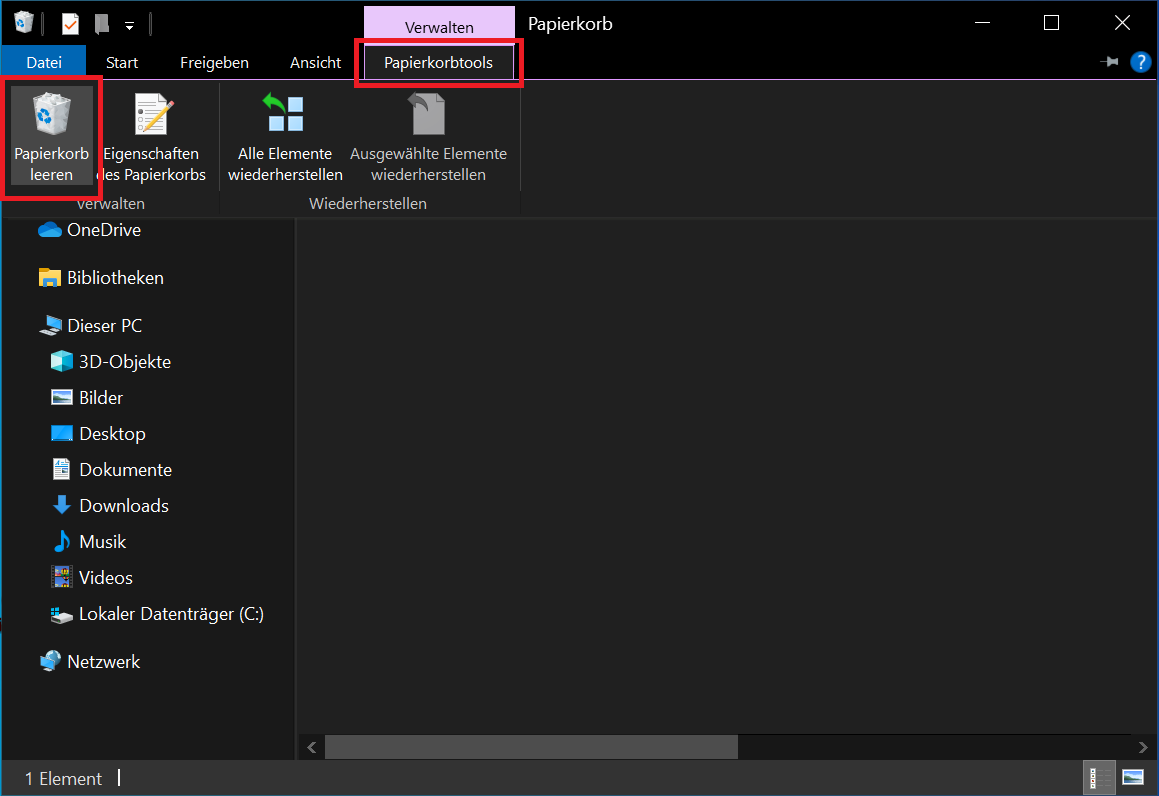
- Si consiglia di svuotare il cestino di tanto in tanto. Ciò ti aiuterà a evitare problemi di archiviazione sul tuo disco rigido. Per fare ciò, apri il cestino normalmente e fai clic su in alto a sinistra “Strumenti spazzatura”. Quindi seleziona l'opzione “Svuota spazzatura”
- Vuoi semplicemente eliminare definitivamente singoli file dal Cestino? Per fare ciò, fare clic su pulsante destro del mouse Fare clic sul rispettivo file e selezionare l'opzione "Eliminare"
Mancia: Hai cancellato accidentalmente un file e poi hai svuotato il cestino? Anche in questa situazione, c'è sicuramente la possibilità di recuperare il file. Usando il nostro esempio pratico, ti mostreremo come puoi Recupera il documento Word cancellato.
Ora hai imparato cosa fare se il Cestino è scomparso in Windows 10. Hai anche imparato alcuni suggerimenti e trucchi su come funziona il Cestino e quali opzioni ha.







