

Con Microsoft Office Picture Manager 2019 puoi visualizzare e modificare le immagini con pochi clic. Lo strumento veniva utilizzato in molti luoghi, ma ora ha un successore. Stai ancora cercando di scaricare il programma e vuoi installarlo? Ti mostreremo come funziona.
Cos'è Microsoft Office Picture Manager?
Microsoft Office Picture Manager serve esclusivamente per visualizzare le immagini. Puoi anche accedere a cartelle e album di grandi dimensioni con numerose immagini e modificarli/rinominarli rapidamente. Questo ti fa risparmiare molto tempo.
In un'interfaccia utente chiara, puoi vedere i collegamenti alle immagini nella panoramica a sinistra e fare clic su tutte le cartelle di immagini sul computer. Ciò significa che puoi orientarti ancora più velocemente.
Microsoft Office Picture Manager 2019 contiene tra l'altro le seguenti funzioni:
- Naviga rapidamente tra più cartelle di immagini e album
- Ricerca di immagini
- Creazione di collegamenti di immagini
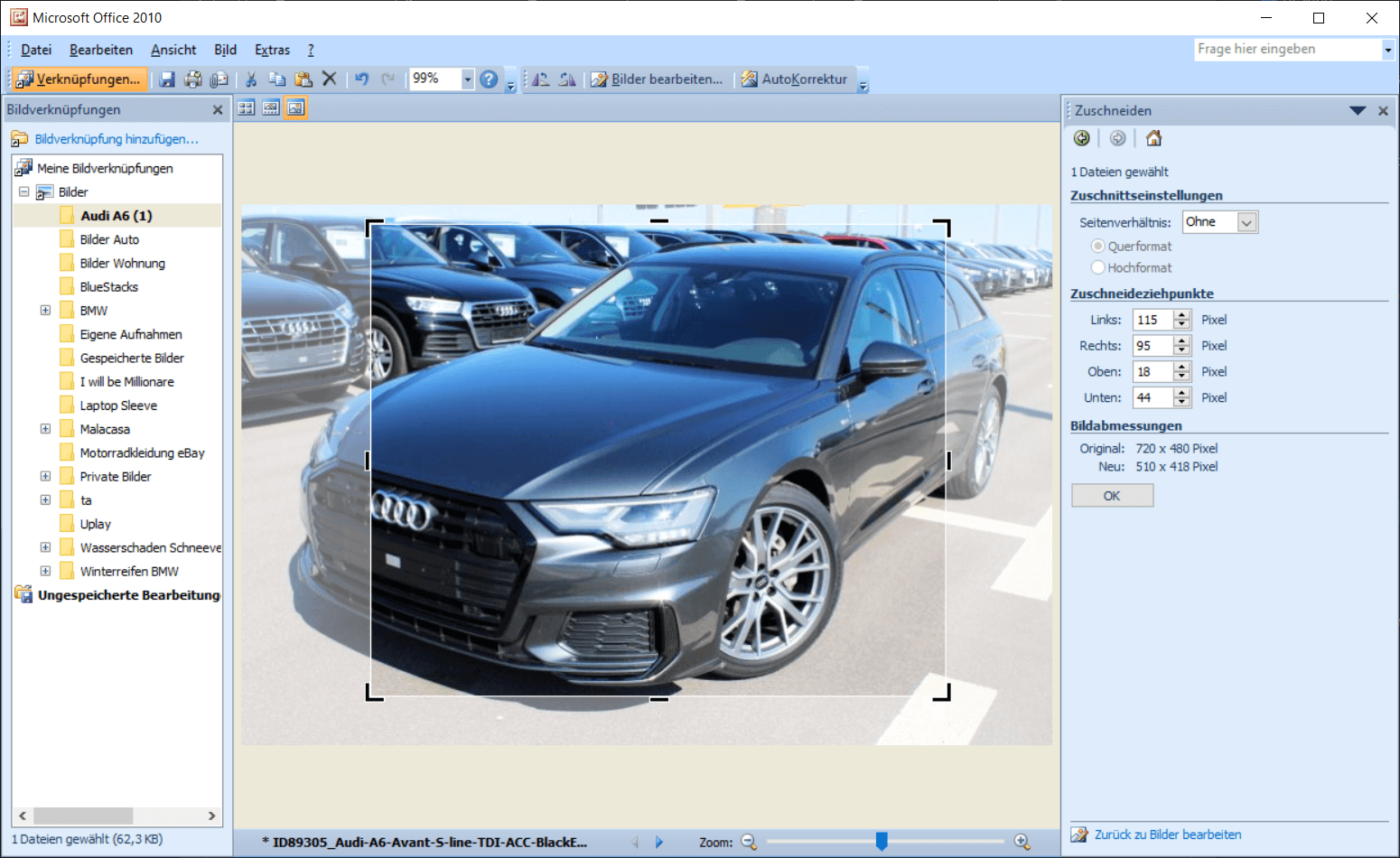
- Modificare le immagini (ad esempio ruotare, capovolgere, ritagliare e comprimere)
- Rinominare le immagini
- Strumento di correzione automatica che rileva automaticamente gli errori delle immagini e li corregge
- Numerosi effetti e filtri per eliminare, ad esempio, le immagini flash e gli occhi rossi
- Invia immagini come e-mail
- Invia immagini a Microsoft Office
- Esporta immagini
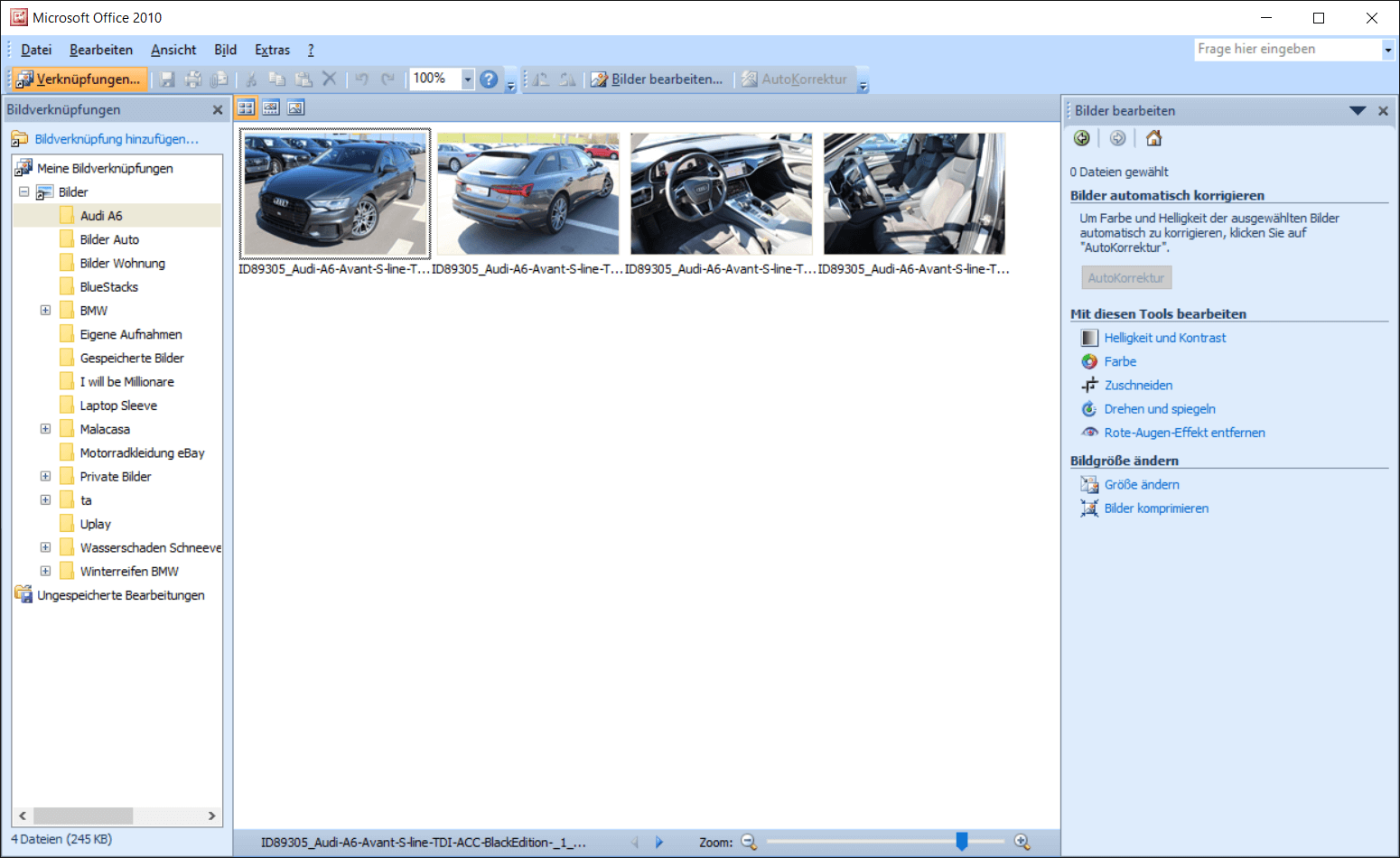
Microsoft Office Picture Manager 2019 è ora fuori produzione
Lo stesso strumento Microsoft Office Picture Manager non è più promosso attivamente da Microsoft. Il piccolo programma è stato recentemente incluso nelle versioni Office 2003, 2007 e 2010. Dal 2013 e 2016 non c'era più, motivo per cui gli interessati lo cercano invano nelle ultime versioni.
Hai comunque la possibilità di fare una piccola deviazione e scaricare un pacchetto software che include Microsoft Office Picture Manager 2019. Ti mostreremo come funziona.
Scarica e installa Microsoft Office Picture Manager
Per scaricare e installare Microsoft Office Picture Manager, segui semplicemente i passaggi seguenti:
- Visita il Pagina di download di Microsoft SharePoint Designer 2010.
- Fare clic dietro l'opzione “Seleziona lingua” nel menu a discesa e selezionare "Tedesco" fuori.
- Con un clic "Scaricamento" inizia il download del pacchetto.
- Scarica il file di installazione sul tuo disco rigido e aprilo facendo doppio clic su di esso.
- Se viene visualizzata la finestra Controllo account utente, confermare facendo clic su "SÌ".
- Si apre ora la configurazione in cui si confermano prima i termini della licenza selezionando la casella in basso a sinistra. Quindi puoi fare clic su di esso "Ulteriore" al passaggio successivo.
- Nel passaggio successivo è importante utilizzare l'opzione inferiore "Regolare" selezionare.
- Nell'elenco di selezione espandere l'ultima voce „Office-Tools“ e vedere l'opzione nell'elenco “Gestore immagini di Microsoft Office”. Clicca sulla piccola freccia nel piccolo elemento grafico a sinistra. Successivamente seleziona l'opzione “Esegui dalla workstation” fuori. Se non desideri installare gli altri strumenti presenti nel pacchetto di installazione, disattivali tutti.
- Ultimo ma non meno importante, scegli "Installa ora" fuori. Ora ci vorrà un attimo perché tutti i file vengano trasferiti e l'installazione venga completata.
- Una volta completata la configurazione, puoi trovare Microsoft Office Picture Manager normalmente tramite il menu di avvio.
App successiva a Picture Manager
Mittlerweile sind moderne Betriebssysteme wie Windows 10 mit Nachfolger-Apps ausgestattet. Die wohl bekannteste Anwendung ist dabei „Fotos“, in der zahlreiche Bildbearbeitungsfunktionen enthalten sind. Das Tool ist mit dem Picture Manager, was Funktionen angeht auf einer Ebene und kann gut mithalten.
Anche se Microsoft Office Picture Manager 2019 è un po' vecchiotto, offre funzioni importanti e basilari. Ciò ti consente di modificare immagini e foto con pochi clic. Ad esempio, hai la possibilità di ritagliare le immagini o modificare la luminosità. Puoi anche modificare più immagini contemporaneamente, risparmiando molto tempo.
Il download diretto di Microsoft Office Picture Manager 2019 non è più disponibile. Piuttosto è necessario prima scaricare SharePoint Designer 2010. Il Picture Manager è incluso qui e può essere selezionato durante la configurazione (vedere le istruzioni sopra). Ma poi può iniziare.







