

Se crei una nuova presentazione con le impostazioni standard, le diapositive verranno sempre visualizzate in formato orizzontale (orizzontale). Tuttavia, questo formato non ha sempre senso per presentare i contenuti in modo appropriato e confortevole. Per questo motivo è possibile visualizzare PowerPoint in formato ritratto (verticale).
In questo articolo spiegheremo passo dopo passo come posizionare più diapositive o una singola diapositiva in posizione verticale. Riceverai anche suggerimenti e trucchi utili.
Come posso impostare il formato verticale in PowerPoint?
Nelle seguenti istruzioni imparerai come impostare il formato verticale in PowerPoint. Viene quindi visualizzata una diapositiva in posizione verticale.
- Apri Microsoft PowerPoint e crea una nuova presentazione. In alternativa, aprine uno esistente per il quale desideri impostare il formato verticale.
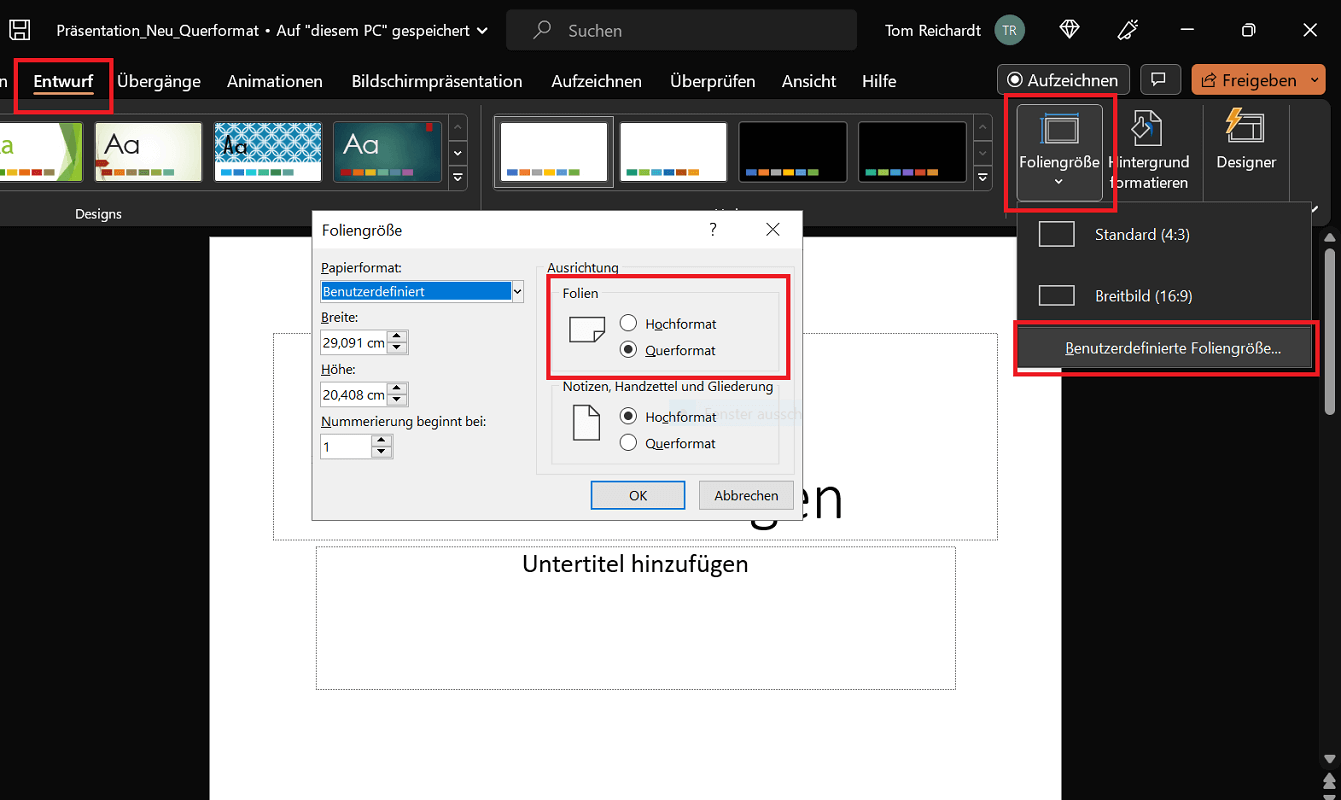
- Ora fai clic su nella barra dei menu in alto "Bozza".
- Nella nuova panoramica del menu ora selezioni l'area Regolare l'opzione “Dimensione diapositiva”
- Quindi fare clic su "Dimensioni diapositiva personalizzata...".
- La finestra Dimensioni della diapositiva si apre. Nella zona superiore Allineamento clicca qui sotto Diapositive ora sull'opzione “formato verticale”.
- Fare clic su "OK"per confermare la modifica.
- Ora hai la possibilità di massimizzare il contenuto esistente o ridimensionarlo di conseguenza. Effettuare la selezione desiderata facendo clic sull'opzione appropriata.
Un avviso: Se il contenuto esiste già in una o più diapositive, potrebbero esserci problemi con la visualizzazione. Durante l'ingrandimento, può succedere che contenuti come le immagini vengano visualizzati sovradimensionati e si estendano oltre il bordo della diapositiva. Con l'opzione “Scala in modo appropriato” Tutto il contenuto è adattato alla diapositiva.
Mancia: Non ti piace il cambiamento? Basta premere la scorciatoia da tastiera “Ctrl+Z”per annullarlo immediatamente. Ora le diapositive e i contenuti vengono nuovamente visualizzati nel formato orizzontale originale.
In alternativa: cambia la diapositiva in verticale nelle versioni precedenti di Office (dal 2007 al 2010).
Usi versioni precedenti di Office tra il 2001 e il 2010? La procedura per convertire una pellicola in ritratto è diversa:
- Apri una presentazione PowerPoint e fai clic su nella barra dei menu in alto "Bozza".
- Quindi fare clic nell'area Imposta la pagina SU “Allineamento diapositiva”.
- Fare clic su “formato verticale”per ruotare la diapositiva di conseguenza.
Suggerimento: decidi il giusto orientamento prima di creare la tua presentazione!
L'impostazione del formato verticale in PowerPoint può essere eseguita in pochi passaggi. Tuttavia, questo approccio può avere un impatto negativo sulla presentazione del contenuto (se già esiste).
Può succedere che contenuti come immagini, grafica di sfondo o campi di testo vengano visualizzati in modo errato o distorto. Lo stesso vale per alcuni modelli PowerPoint, che possono anch'essi causare problemi.
Per questo motivo è consigliabile riflettere su quale sia l’orientamento giusto prima di creare effettivamente una nuova presentazione. Questo è l'unico modo per garantire che in seguito non vi siano rappresentazioni errate.
In più: visualizza la presentazione in formato verticale in formato DIN A4
In alcune situazioni, come le lezioni frontali, è spesso pratica comune anche stampare le presentazioni e consegnarle ai partecipanti. In questo caso ha senso presentare una presentazione PowerPoint non solo in formato verticale, ma anche in formato DIN A4.
E funziona così:
- In PowerPoint, fare clic su nella barra dei menu in alto “Dimensione diapositiva”.
- Adesso scegli tu "Dimensioni diapositiva personalizzata..." in modo che la finestra si apra Dimensioni della diapositiva si apre.
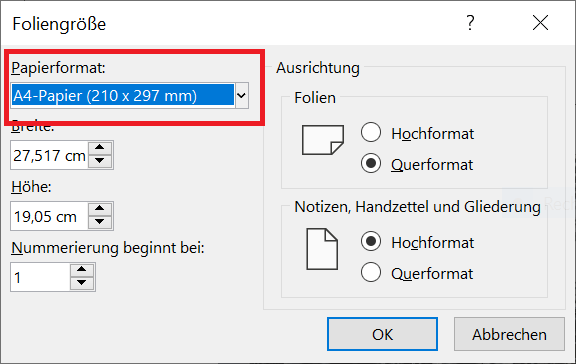
- Clicca qui sotto Formato carta nel campo di selezione e selezionare la voce “Carta A4 (210 x 297 mm)”
- Inoltre, ora puoi scegliere nella zona Allineamento e sotto Diapositive IL “formato orizzontale”
- Con un clic "OK" applicare le modifiche.
Ora tutte le tue diapositive verranno visualizzate in formato orizzontale e anche in formato DIN A4.
Mostra solo una singola diapositiva in formato verticale
In linea di principio non è possibile visualizzare facilmente una singola diapositiva in formato verticale direttamente tramite il menu. Tuttavia, c’è un piccolo trucco con cui puoi ancora farlo. Tuttavia, per questo sono necessari diversi passaggi.
Vengono create due presentazioni nel rispettivo formato e quindi collegate insieme. Con una determinata azione (ad esempio, facendo clic su un elemento), PowerPoint passa automaticamente alla presentazione in formato verticale. Chi lo guarda, invece, non vede alcuna differenza.
Ed è così che funziona:
- Innanzitutto, crea due presentazioni PowerPoint. Il primo viene visualizzato interamente in orientamento orizzontale, il secondo in orientamento verticale.
- Apri la presentazione in formato orizzontale e inserisci un nuovo elemento nell'ultima diapositiva dopo la quale vuoi che segua il formato verticale. Può trattarsi, ad esempio, di un'immagine o di un campo di testo.
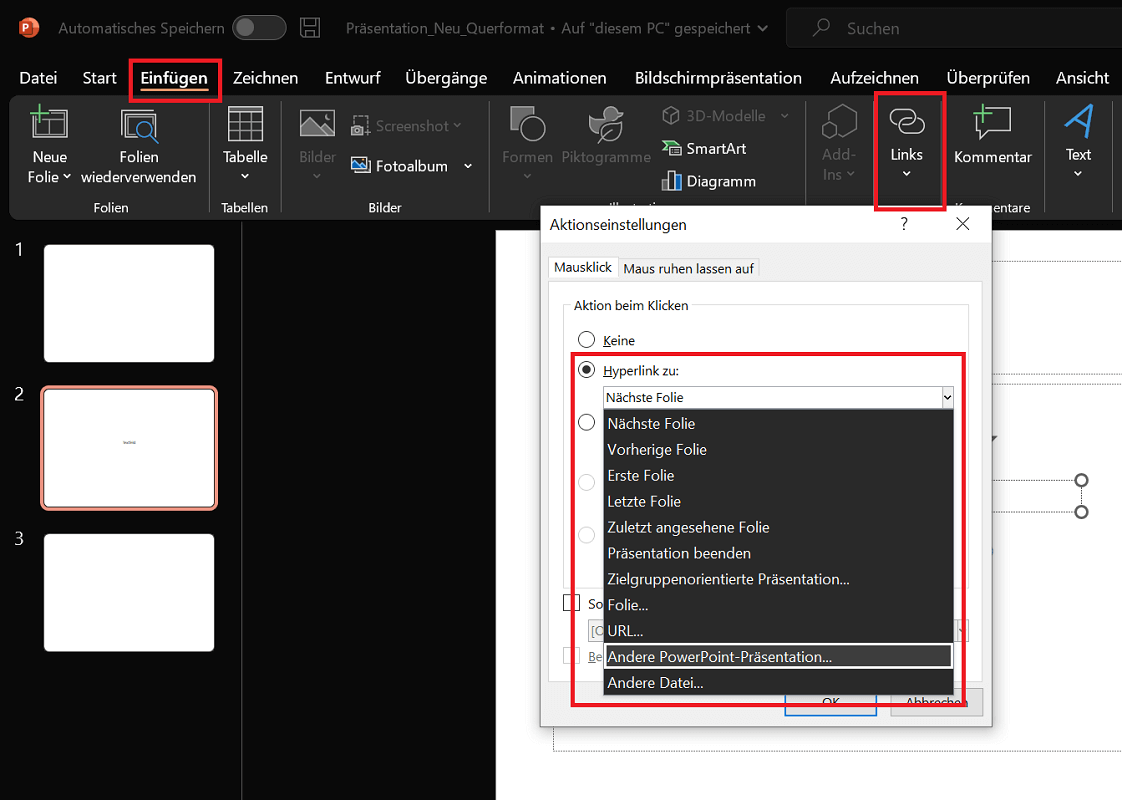
- Fare clic sull'elemento desiderato in modo che venga evidenziato. Quindi fare clic su nella barra dei menu in alto "Inserire".
- Nella barra multifunzione che si apre, fare clic su "Sinistra" e subito dopo "Azione".
- Ora la finestra si apre Impostazioni delle azioni, dove si effettuano tutte le configurazioni per la transizione. Qui decidi innanzitutto se quando clicchi sull'elemento vuoi passare alla diapositiva solo in formato verticale o se è sufficiente un semplice movimento del puntatore del mouse sull'elemento. Selezionare la scheda di conseguenza “Clic del mouse” O “Lascia riposare il mouse” In questo esempio scegliamo il clic del mouse, cosa facile da fare in una presentazione.
- Nella zona Azione al clic attivare l'opzione “Collegamento ipertestuale a:” e clicca sul campo di selezione sottostante. Qui si seleziona la voce "Altra presentazione PowerPoint..." Ora si apre una finestra di selezione in cui si accede alla seconda presentazione PowerPoint, che contiene la diapositiva in formato verticale. Con un clic "Aprire" accettare il cambiamento.
- Fare clic su "OK"per completare le modifiche.
Per testare la nuova impostazione, fare clic su nella barra dei menu in alto “Presentazione sullo schermo” e quindi fare clic sulla prima opzione “Dall'inizio”. Viene ora simulata una presentazione su schermo, come quella avviata durante una lezione. Se si fa clic sull'elemento nella diapositiva corrispondente, PowerPoint passa immediatamente alla presentazione in formato verticale.
Nella seconda presentazione in formato verticale hai anche la possibilità di collegare nuovamente un elemento. Qui ripeti i passaggi precedenti per tornare alla presentazione originale in formato orizzontale quando fai clic. È importante sapere che puoi scegliere il titolo della diapositiva desiderata per la presentazione di destinazione (se sono presenti più diapositive). Ciò significa che ritorni esattamente nel luogo in cui ti trovavi nel primo documento.
Tuttavia, lo spettatore o lo spettatore non nota nulla del progetto o delle modifiche e ha l'impressione che si tratti di un'unica presentazione.
Imposta il formato verticale su Mac
Se desideri passare PowerPoint al formato verticale su sistemi Mac, anche questo è possibile. Per fare ciò, procedere come segue:
- In PowerPoint Mac, fare clic su "File" e poi su “Imposta pagina”.
- Nella finestra Imposta la pagina Troverai l'area nella metà inferiore Allineamento.
- Qui scegli proprio all'inizio Diapositive: Seleziona la prima icona per visualizzare la presentazione in formato verticale.
- Con un clic "OK" applicare le modifiche.
Vuoi cambiare il formato della presentazione PowerPoint? Anche quello è nella finestra Imposta la pagina possibile. Per fare ciò, clicca qui sotto Formato diapositiva: Fare clic sul campo di selezione e decidere il formato desiderato. Ad esempio, hai la possibilità di optare per... Carta A4 (210x297 mm) decidere.







