

Se crei un nuovo documento in Microsoft Word, verrà sempre visualizzato in formato verticale. Tuttavia, questo formato non è sempre ottimale in determinate situazioni. Ad esempio, se desideri inserire tabelle o diagrammi. Puoi impostare il formato orizzontale di Word in pochi passaggi. Le seguenti istruzioni mostrano come funziona. Riceverai anche consigli utili.
Come si imposta il formato orizzontale in Word?
Per impostare il formato orizzontale in Word, procedi come segue:
- Fare clic sulla barra multifunzione in alto "Disposizione". Nelle versioni precedenti di Office, anche il menu può “Layout di pagina” essere chiamato.
- Nella zona Imposta la pagina clicca ora "Allineamento".
- Infine, scegli “formato orizzontale” per allineare il documento di conseguenza.
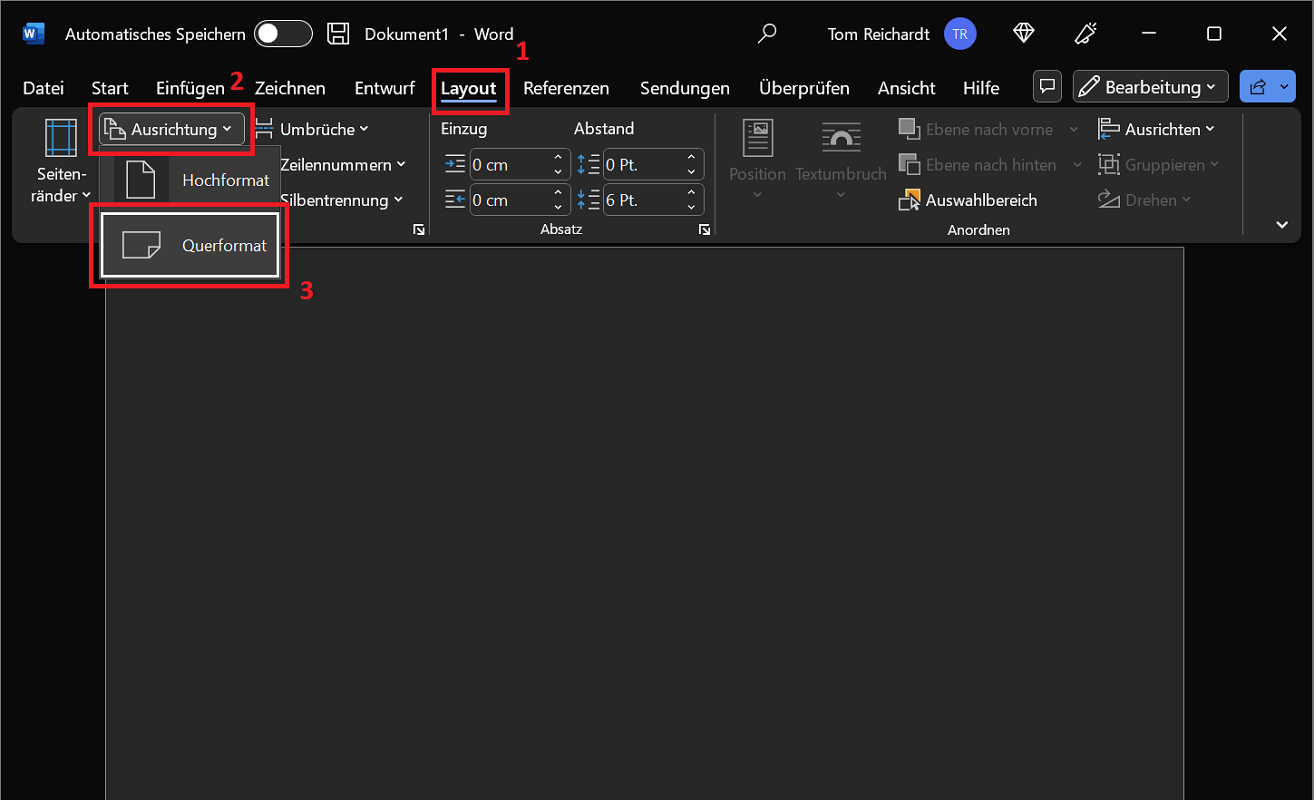
Se imposti il formato orizzontale in Word seguendo le istruzioni sopra, questa modifica influenzerà l'intero documento. In alternativa, puoi anche cambiare o ruotare solo un lato. Puoi scoprire come funziona nel paragrafo successivo.
Visualizza solo una pagina con orientamento orizzontale
Hai anche la possibilità di visualizzare solo una pagina in formato orizzontale in Word. Il resto, invece, rimane in formato verticale. Questo metodo è particolarmente vantaggioso se si desidera aggiungere, ad esempio, grafici di grandi dimensioni, tabelle o diagrammi alla pagina orizzontale.
Ed ecco come visualizzare una sola pagina in orientamento orizzontale:
- Per visualizzare solo una pagina in orientamento orizzontale, seleziona prima il contenuto della pagina interessata.
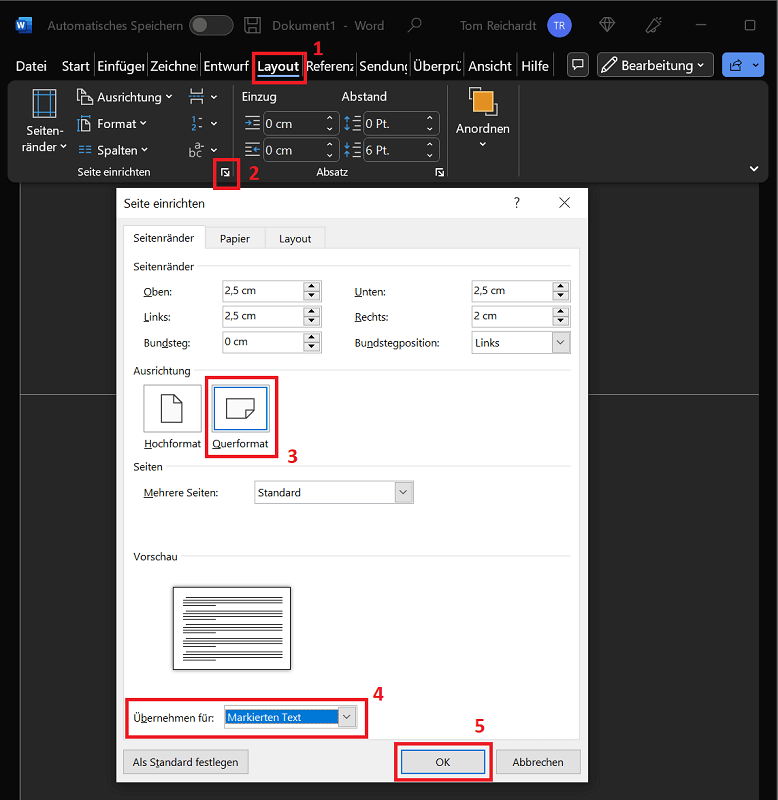
- Quindi fare clic su nella barra multifunzione in alto "Disposizione". Quindi fare clic nell'area Imposta la pagina su quello piccolo “Simbolo della freccia”, che si trova in basso a destra. Questo ti porterà dagli altri Opzioni di formattazione della pagina.
- La finestra Imposta la pagina si apre nella scheda Margini Sotto Allineamento per primo “formato orizzontale”
- Inoltre, fare clic nell'area anteprima Sotto Richiedi: sul campo di selezione. Qui selezioni l'opzione “Testo selezionato”
- Con un clic "OK" Applica tutte le modifiche e chiudi la finestra. D'ora in poi verrà visualizzata una sola pagina in formato orizzontale.
Alternativa: inserire un'interruzione di sezione
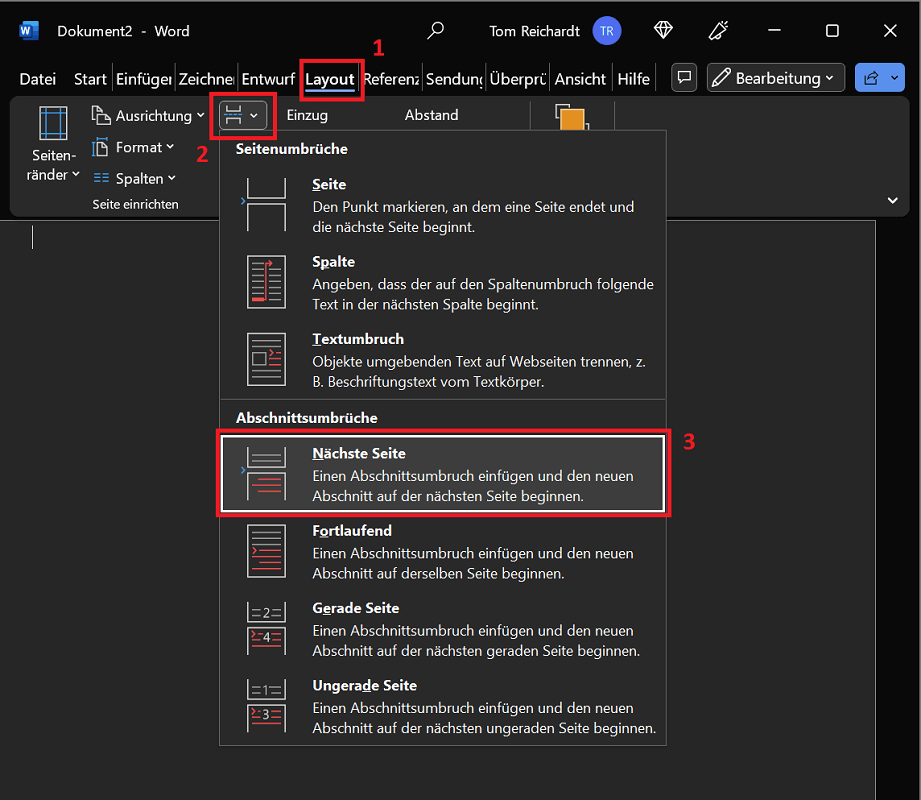
Esiste un'altra alternativa al passaggio al formato orizzontale per una sola pagina: inserire interruzioni di sezione. Le interruzioni vengono aggiunte appositamente prima della pagina da convertire in modo che il formato orizzontale abbia effetto sulla pagina successiva.
Ed è così che funziona:
- Posiziona il cursore del testo alla fine dell'ultima pagina che dovrebbe rimanere in formato verticale. Ad esempio, facendo doppio clic in quella posizione.
- Quindi fare clic in alto Nastro SU "Disposizione".
- Nella zona Imposta la pagina scegli adesso “Sconvolgimenti”
- Ora fai clic su sotto nel nuovo menu La sezione si interrompe SU “Pagina successiva”. Word inserirà ora una nuova pagina in cui è possibile applicare l'orientamento orizzontale.
- Per fare ciò, fare nuovamente clic sulla barra multifunzione "Disposizione" e poi nell'area Imposta pagina "Allineamento" e poi su “formato orizzontale”.
Dopo aver modificato la pagina orizzontale interessata e inserito il contenuto desiderato, puoi continuare con la pagina successiva in formato verticale. Per fare ciò, fai clic alla fine della pagina, che è in formato orizzontale, per posizionare qui il cursore del testo. Con un clic "Disposizione", “Sconvolgimenti” E “Pagina successiva” Word aggiunge una nuova pagina. Qui si passa al formato verticale come al solito.
Quando ha senso il formato orizzontale e dove viene utilizzato?
Se vuoi creare qualcosa di più che semplici documenti con testo, il formato orizzontale può avere senso. Ciò è particolarmente vero se desideri inserire contenuti aggiuntivi sotto forma di foto, grafici, tabelle o diagrammi.
Con il formato orizzontale hai più spazio a sinistra e a destra del documento per posizionare più elementi uno accanto all'altro.
Di seguito sono riportati alcuni esempi di utilizzo del formato orizzontale di Word, tra le altre cose:
- Settore educativo
- Perseguire
- mondo degli affari
Mancia: Hai aggiunto contenuto a una pagina orizzontale e desideri sapere come appare il contenuto una volta stampato? Premi la scorciatoia da tastiera “Ctrl+P”per accedere al menu di stampa. Qui puoi vedere l'anteprima di stampa, che puoi utilizzare per controllare il documento da stampare.







