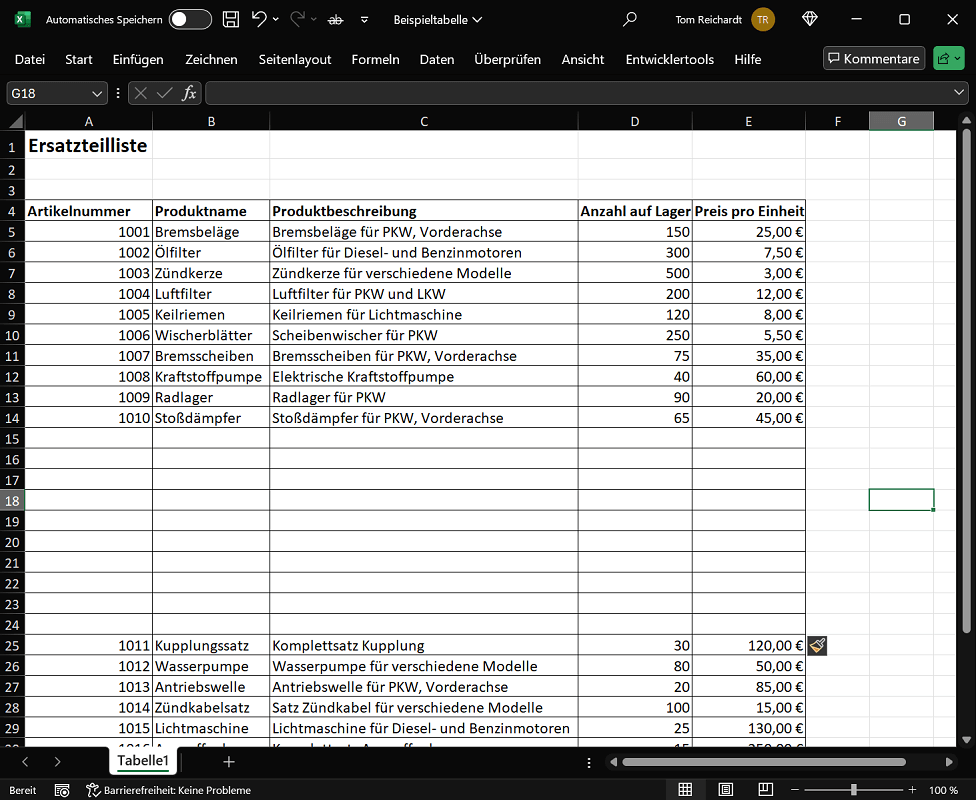
In diesem Beitrag zeigen wir Ihnen, wie Sie in Excel mehrere Zeilen einfügen. Mit dieser Methode erweitern Sie Tabellen und Bereiche um eine beliebige Anzahl an Zeilen, ohne dafür bereits vorhandene Inhalte löschen zu müssen.
So fügen Sie in Excel mehrere Zeilen ein
In einem anderen Beitrag haben wir Ihnen bereits erklärt, wie Sie eine neue Zeile oder Spalte in Excel einfügen. Alternativ dazu haben Sie auch die Möglichkeit, mehrere Zeilen einzufügen. Hierfür sind nur wenige Schritte erforderlich. Der Vorteil: Die Methode funktioniert auch, wenn Sie eine Tabelle erweitern möchten, die bereits mit Inhalten bestückt ist.
In der folgenden Anleitung erweitern wir als Beispiel eine bereits vorhandene Tabelle. Hierfür fügen wir in der Mitte mehrere neue Zeilen ein:
- Öffnen Sie das gewünschte Excel-Dokument mit der Tabelle, in der Sie mehrere Zeilen einfügen möchten.
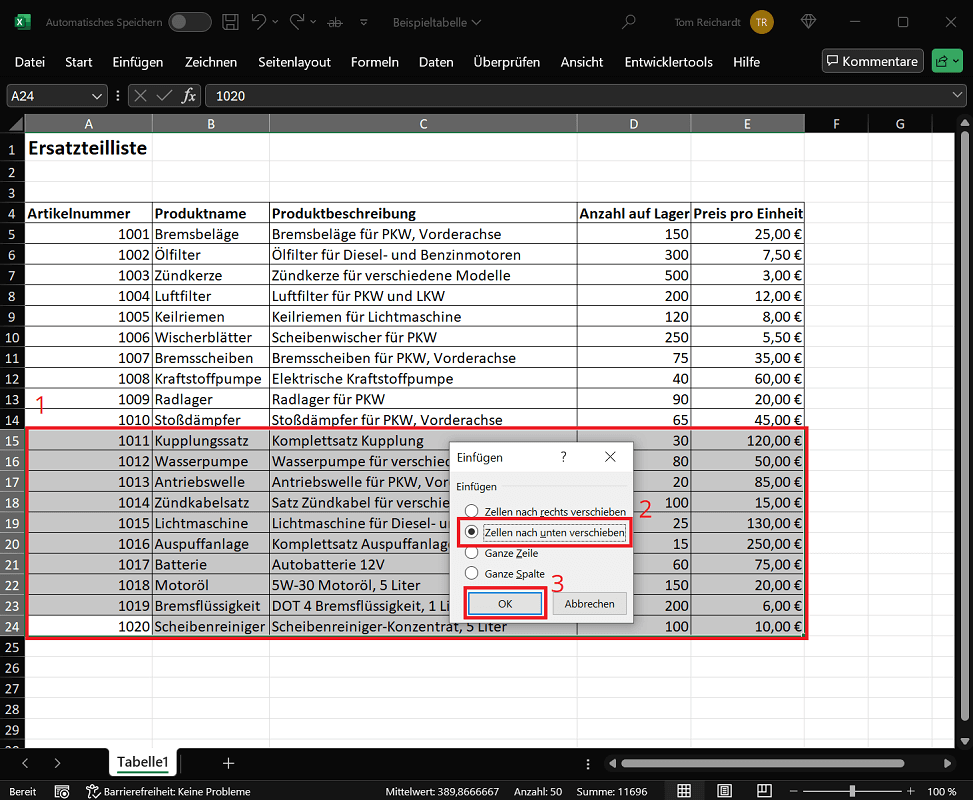
- Markieren Sie den gesamten Bereich, in dem Sie die neuen Zeilen einfügen möchten. (Im Beispielbild haben wir uns für die untere Hälfte der Tabelle entschieden. Hier möchten wir 10 weitere Zeilen einfügen).
- Klicken Sie mit der rechten Maustaste auf den markierten Bereich.
- Wählen Sie „Zellen einfügen…“ aus.
- Jetzt müssen Sie sich dafür entscheiden, was mit den bereits vorhandenen Zeilenzellen und deren Inhalten geschehen soll. In diesem Beispiel aktivieren wir die Option „Zellen nach unten verschieben“, da es in diesem Falle am besten passt.
- Abschließend bestätigen Sie mit einem Klick auf „OK“.
- Alle vorhandenen Inhalte aus dem markierten Bereich wurden jetzt vollständig nach unten verschoben. Zusätzlich hat Excel, wie gewünscht, mehrere neue Zellen eingefügt.
Tipp: Alternativ zum Rechtsklick auf den markierten Bereich, können Sie auch die Tastenkombination (Shortcut) „Strg + (+-Taste)“ drücken. Hiermit öffnen Sie ebenfalls das Einfügen-Fenster.
Das Ergebnis sieht jetzt folgendermaßen aus: