

In diesem Beitrag zeigen wir Ihnen, wie Sie in Excel Formeln anzeigen. Das ist vor allem nützlich, wenn sich in irgendeiner Formel ein Fehler eingeschlichen hat und Sie der Sache auf den Grund gehen möchten.
So zeigen Sie in Excel Formeln an
Um in Excel Formeln anzuzeigen, gibt es mehrere Vorgehensweisen. Die einfachste ist wohl, direkt in der Menüleiste die entsprechende Funktion auszuwählen. Und das funktioniert so:
- Öffnen Sie die Excel-Tabelle, in der Sie die Formeln anzeigen lassen möchten.
- Jetzt klicken Sie in der oberen Menüleiste auf „Formeln“.
- Jetzt wählen Sie im Bereich Formelüberwachung die Option „Formeln anzeigen“.
- Excel zeigt jetzt in allen Zellen die entsprechenden Formeln an, die Sie in der Vergangenheit eingegeben und verwendet haben.

So sah die Tabelle vor der Formelaktivierung aus:

Und so sieht die Tabelle nach der Formelaktivierung aus:

Tipp: Direkt, nachdem Sie die Formeln anzeigen lassen, kann es sein, dass die Spaltenbreite wie im Beispiel vergrößert wird. Versuchen Sie möglichst zu vermeiden, die Spalten im angezeigten Zustand nicht automatisch anzupassen. Denn beim Deaktivieren der Funktion werden die Werte anschließend nicht richtig angezeigt.
Alternativ: Tastenkombinationen
Möchten Sie in Excel die Formeln in Zellen anzeigen, können Sie alternativ auch zwei Tastenkombinationen verwenden:
- Bei neueren Excel-Versionen (wie in Microsoft 365) drücken Sie die Tastenkombination „Strg + Umschalttaste + `“. Das letzte Tastensymbol (`) ist das Graviszeichen.
- Nutzen Sie eine ältere Excel-Version, funktioniert alternativ die Tastenkombination „Strg + #“.
Tipp: Haben Sie alle Formeln überprüft, drücken Sie die Funktion oder Tastenkombination erneut. Jetzt werden die Formeln ausgeblendet und Sie sehen die ursprünglichen Ergebnisse.
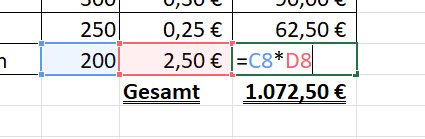
Möchten Sie einen Blick auf eine Formel in einer einzelnen Zelle werfen, können Sie auch das jeweilige Ergebnis einmal anklicken. Die entsprechende Formel wird jetzt oben in der Formelleiste angezeigt. Zusätzlich können Sie die Taste „F2“ drücken, um in den Bearbeitungsmodus zu wechseln. Auch jetzt wird die Formel angezeigt.
Übrigens: Ist die Formelanzeige aktiviert und Sie drucken das Dokument mit der Excel-Tabelle aus, werden auf dem Ausdruck auch alle Formeln angezeigt.





