

Möchten Sie eine Endnote oder Fußnote in Word einfügen, sind hierfür nur wenige Schritte erforderlich. Anschließend sind Sie beispielsweise dazu in der Lage, einen Quellenverweis hinzuzufügen. Wir erklären Ihnen, wie eine Endnote oder Fußnote in Microsoft Word hinzugefügt wird. Gleichzeitig zeigen wir, wie Sie hier Änderungen vornehmen.
So fügen Sie eine Fußnote hinzu
Erstellen Sie zunächst in Word ein beliebiges Dokument. Möchten Sie an einer bestimmten Stelle (z.B. an einem Satzende) eine Fußnote hinzufügen, gehen Sie wie folgt vor:
- Klicken Sie im oberen Menüband auf „Einfügen“ und danach auf „Fußnote einfügen“.
- Sofort wird die Fußnote in Word am Ende des Dokuments hinzugefügt.
- Zudem sehen Sie direkt am Satzende die entsprechende Ziffer (Referenznummer) der Fußnote. Fügen Sie die erste Fußnote ein, startet sie immer mit der kleinen 1.
- Zu guter Letzt geben Sie am Ende des Dokuments den entsprechenden Text der Fußnote ein. Das kann beispielsweise eine Quellenangabe sein.
Tipp: Alternativ haben Sie auch die Möglichkeit, die Tastenkombination „Alt + Strg + F“ zu drücken, um eine Fußnote einzufügen.
Alternative bei neueren Office-Versionen
Bei neueren Office-Versionen kann die Vorgehensweise abweichen. Arbeiten Sie beispielsweise mit Microsoft 365, befindet sich die Fußnote-Option im folgenden Menü:
- Klicken Sie im oberen Menüband auf „Referenzen“.
- Hier sehen Sie im Bereich „Fußnoten“ die Option „Fußnote einfügen“.
- Klicken Sie darauf, wird die Fußnote wie gehabt eingefügt und kann anschließend mit einem beliebigen Text versehen werden.

So fügen Sie eine Endnote hinzu
Die Vorgehensweise für das Hinzufügen einer Endnote in Microsoft Word ist ähnlich:
- Klicken Sie an eine beliebige Stelle, an der Sie die Endnote einfügen möchten.
- Jetzt klicken Sie im oberen Menüband auf „Einfügen“ und danach auf die Option „Endnote einfügen“.
- Die Endnote wird sofort hinzugefügt. Jetzt können Sie am Ende des Dokuments einen beliebigen Text einfügen.
Tipp: Alternativ haben Sie auch die Möglichkeit, eine Endnote mit der Tastenkombination „Alt + Strg + D“ einzufügen.
Wichtig: Auch beim Hinzufügen von Endnoten kann die Menüführung bei neueren Office-Versionen abweichen. So beispielsweise auch bei Microsoft 365. Hier finden Sie die Option, indem Sie im Menüband auf „Referenzen“ und anschließend auf „Endnote einfügen„ klicken.
Änderungen bei End- und Fußnoten vornehmen
Möchten Sie beispielsweise den Text einer End- oder Fußnote ändern, haben Sie hierfür verschiedene Möglichkeiten:
- Um im Text direkt zur gewünschten Fuß- oder Endnote zu springen, machen Sie einen Doppelklick auf die jeweilige Referenznummer. Anschließend springt Word direkt zur Nummer, sodass Sie den Text ändern können.
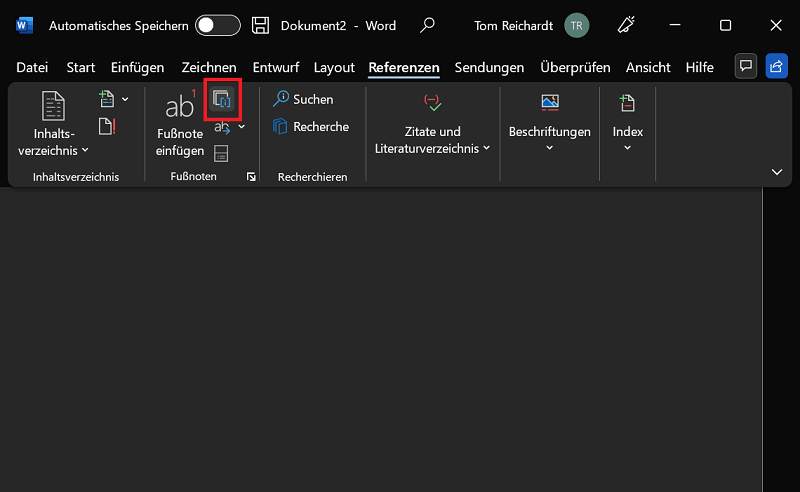
- Zudem finden Sie in Microsoft Word eine nützliche Funktion, mit der Sie zwischen allen End- oder Fußnoten hin und her springen. Dazu klicken Sie im Menüband auf „Referenzen“ und im Bereich „Fußnoten“ neben dem Button „Nächste Fußnote“ auf den kleinen Pfeil. Hier stehen folgende Optionen zur Auswahl:
- Nächste Fußnote
- Vorherige Fußnote
- Nächste Endnote
- Vorherige Endnote






