

Se desideri utilizzare gli emoji in Outlook, troverai un'ampia selezione di diversi smiley nel programma di posta elettronica. Sono divisi in diverse categorie e, se usati correttamente, esprimono uno stato d'animo specifico.
Di seguito ti mostreremo come inserire emoji in Outlook e spiegheremo come utilizzarli correttamente. Ti presenteremo anche alcuni emoji o faccine e il loro significato.
Inserisci emoji in Outlook: istruzioni passo passo
Esistono varie opzioni e procedure per inserire emoji in Outlook. Di seguito esamineremo quelli più comuni e spiegheremo come procedere passo dopo passo:
1. Inserisci emoji in Outlook utilizzando una scorciatoia da tastiera
Il modo più rapido e semplice per inserire emoji in Outlook è utilizzare una scorciatoia da tastiera. Con una combinazione tutte le faccine sono immediatamente disponibili.
- Fai clic nel punto in cui desideri inserire un'emoji nel corpo dell'e-mail.
- Ora premi la combinazione di tasti “Tasto Windows + tasto punto”per visualizzare la finestra di selezione.
- Tutte le emoticon disponibili sono elencate nella finestra delle emoji. In basso vedrai una barra con diverse categorie. Tra l'altro, volti, persone e celebrazioni. Ma sono integrati anche gli emoji utilizzati di recente e una funzione di ricerca.
- Fare clic sull'elemento desiderato per integrarlo nella posizione precedentemente specificata.
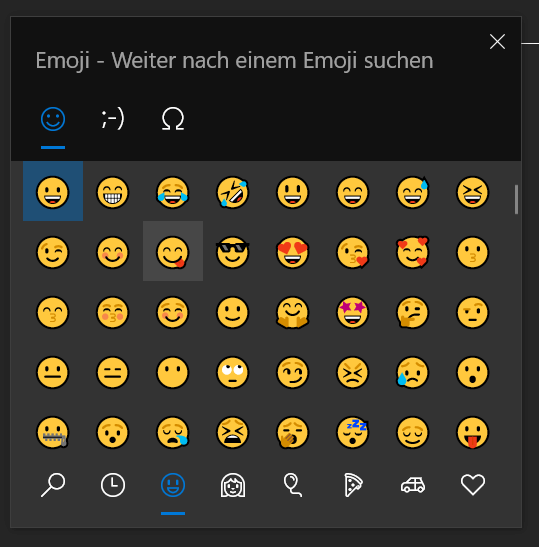
Mancia: Dopo aver aperto la finestra delle emoji, inserisci un termine di ricerca adatto all'argomento. Ad esempio, "Sport" o "Auto". Tutti gli emoji applicabili verranno quindi visualizzati nella panoramica.
2. Inserisci l'emoji direttamente come codice di testo
Un'alternativa all'utilizzo degli emoji di Outlook consiste nell'utilizzare codici di testo. Si tratta di codici puri con lettere e caratteri che il programma riconosce automaticamente. Il presupposto fondamentale è tuttavia che tu conosca il rispettivo codice di testo.
- Fai clic nel punto in cui desideri inserire un'emoji come codice di testo.
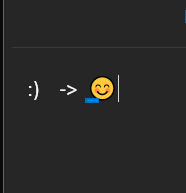
- Ora inserisci il codice di testo che desideri utilizzare per creare un'emoji. In questo esempio prendiamo il codice ":)"per creare uno smiley amichevole.
- Outlook converte immediatamente il codice di testo in un'emoji. Se così non fosse, premere anche il tasto "barra spaziatrice".
3. Utilizza la funzione “Immagini online”.
Hai anche la possibilità di inserire emoticon sotto forma di immagini. Questo metodo è particolarmente utile se non vuoi utilizzare emoji puri.
- Fare clic sulla barra multifunzione in alto "Inserire".
- Quindi seleziona Illustrazioni nella sezione Illustrazioni "Immagini"
- Ora seleziona l'opzione “Immagini online…” per aprire la grande galleria online di Microsoft.
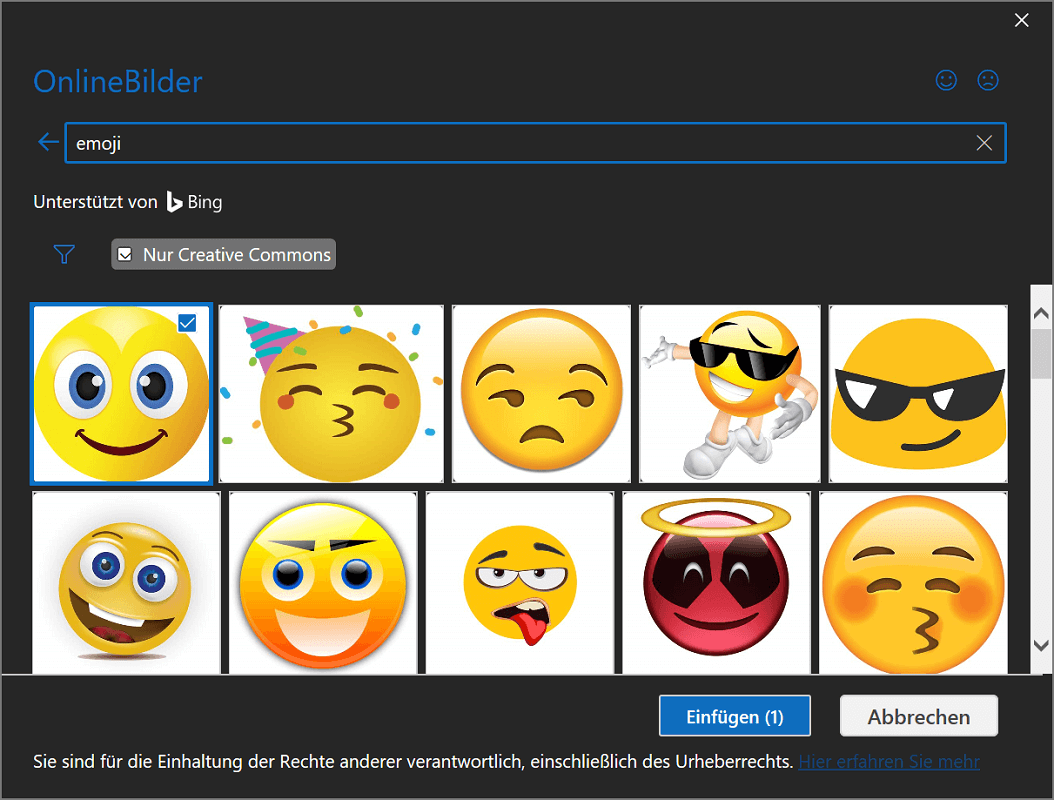
- Fai clic sulla barra di ricerca in alto e inserisci il termine di ricerca “Emoji” Iniziare il processo di avvio premendo il "Inserisci chiave" premere.
- Ora Onlinebilder suggerisce una gamma di emoji e emoticon diversi che puoi aggiungere direttamente alla tua email di Outlook.
- Per fare ciò, fare clic sull'elemento desiderato per contrassegnarlo.
- Allora tutto quello che devi fare è cliccare sul pulsante blu qui sotto “Inserisci (1)” necessario per importare l'articolo.
Mancia: Puoi anche contrassegnare più emoji contemporaneamente e quindi importarli. Una volta completata l'importazione, ingrandisci o riduci l'elemento utilizzando i punti marcatori attorno ad esso. Facendo clic su quello “Simbolo di disposizione” Ci sono anche opzioni di layout aggiuntive tra cui scegliere.
Cosa sono gli Emoji?
Gli emoji sono piccoli simboli utilizzati principalmente per la comunicazione sui dispositivi mobili. Vengono utilizzati, tra l'altro, sotto forma di faccine (faccine), oggetti di uso quotidiano e per molte altre possibilità di rappresentazione.
I piccoli emoji di diversi colori e dimensioni provengono originariamente dal Giappone. Tradotto dal giapponese, emoji significa lettera illustrata. Gli emoji sono diventati particolarmente popolari attraverso i social network e i messenger come WhatsApp o Facebook Messenger. Oggi milioni di loro vengono inviati in tutto il mondo per esprimere emozioni.
L'uso corretto di emoji e faccine nelle email di Outlook
Infine, alcuni suggerimenti su come utilizzare correttamente emoji e faccine nelle email di Outlook:
- Usa solo emoji e emoticon per far sì che i tuoi messaggi appaiano più amichevoli e più competenti.
- Assicurati di evitare malintesi. Quindi utilizza solo elementi che sei sicuro invieranno il segnale giusto.
- Non esagerare e non utilizzare troppi elementi in un'unica email. Meno è meglio!
- Per le e-mail private, gli emoji non sono assolutamente un problema. Negli affari, tuttavia, dovresti evitarlo completamente, soprattutto con contatti non familiari.
Importante: Tieni inoltre presente che emoji e emoticon appaiono in modo diverso su diversi dispositivi e sistemi operativi. Se necessario, potrebbe essere necessario un controllo preventivo.







