Ti piacerebbe entrare Microsoft Word L'eliminazione di una pagina richiede solo pochi passaggi. In questo post, ti mostreremo come eliminare una pagina con contenuto. Spieghiamo anche come eliminare una pagina vuota o rimuovere pagine con paragrafi vuoti e un'interruzione di sezione.
Come posso eliminare una pagina in Microsoft Word?
Per eliminare una pagina in Word, procedi come segue:
- Scorri fino alla pagina che desideri eliminare e fai clic in un punto qualsiasi.
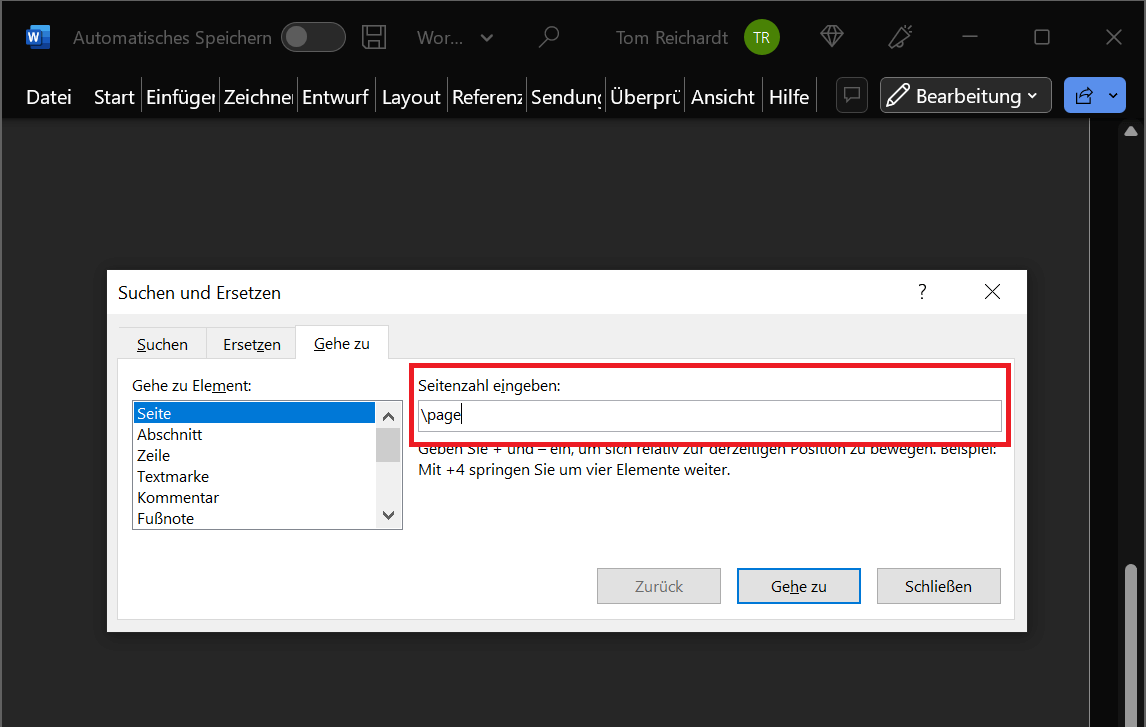
- Ora premi la combinazione di tasti “Ctrl+G”per aprire la finestra Trova e sostituisci aprire.
- Apri la scheda Vai a e segna sotto Vai all'elemento: l'opzione "Pagina".
- Nel campo Inserisci il numero di pagina: dare il comando "\pagina" Quindi premere il “Entra”. In alternativa, fare clic su “Vai a” possibile. Ora Microsoft Word evidenzierà l'intero contenuto della pagina che desideri eliminare.
- Clicca ora "Vicino".
- Infine, controlla nuovamente se si tratta davvero della pagina e del contenuto che desideri eliminare. In tal caso, premere il pulsante “Cancella chiave”.
Mancia: La pagina non esiste più ed è stata completamente rimossa. Hai eliminato accidentalmente la pagina sbagliata? Premi la scorciatoia da tastiera “Ctrl+Z”per annullare il processo.
Elimina una pagina in Office per Mac
Puoi anche eliminare una pagina di Word in Office per Mac. Sono richiesti i seguenti passaggi:
- Scorri fino alla pagina desiderata che desideri eliminare completamente. Ora fai clic su qualsiasi spazio libero.
- Continuiamo con la scorciatoia da tastiera del Mac “Opzione + ⌘ (cmd) + G".
- Si apre una nuova finestra in cui puoi passare alla scheda Vai. Quindi fare clic su Vai all'elemento: "Pagina".
- Nel campo Inserisci numero di pagina: inserisci il comando "\pagina" e premere il “Entra”.
- Fare clic su "Vicino" e controlla se la pagina desiderata e il suo contenuto sono stati contrassegnati. In tal caso, premere il pulsante “Cancella chiave”.
Mancia: Puoi anche annullare l'ultimo passaggio su Mac. Ad esempio, se hai premuto accidentalmente il tasto sbagliato. Per fare ciò è sufficiente premere la combinazione di tasti “⌘ (cmd) + Z".
Inoltre: elimina paragrafi vuoti, spazi e interruzioni di sezione
Paragrafi vuoti, spazi e interruzioni di sezione spesso comportano la visualizzazione di una pagina vuota all'interno di un documento. A prima vista sono invisibili.
In questo caso ha senso cliccare nell'ultimo posto possibile nel documento Word. Ora premi il Tasto Backspace (tasto Indietro = io)per eliminare il contenuto corrispondente. Ogni volta che si preme il tasto, il cursore del testo si reimposta ed elimina paragrafi vuoti, spazi e interruzioni di sezione.
Premere ripetutamente il tasto Backspace finché tutto il contenuto invisibile non viene rimosso e la pagina vuota viene eliminata.
Mancia: Questo approccio non è utile solo se desideri rimuovere una singola pagina. Spesso è utile, ad esempio, cancellare la pagina 2 di Word se dietro ci sono altre pagine.
Alternativa: Elimina la pagina vuota
Le istruzioni presentate sopra non sempre funzionano correttamente. Può succedere in Word che una pagina vuota non possa essere facilmente eliminata. Ciò può avere varie cause.
Una causa comune è la presenza di paragrafi nel documento o in una pagina che non possono essere eliminati (fine paragrafi). Ma c'è anche un piccolo trucco per eliminare la pagina vuota:
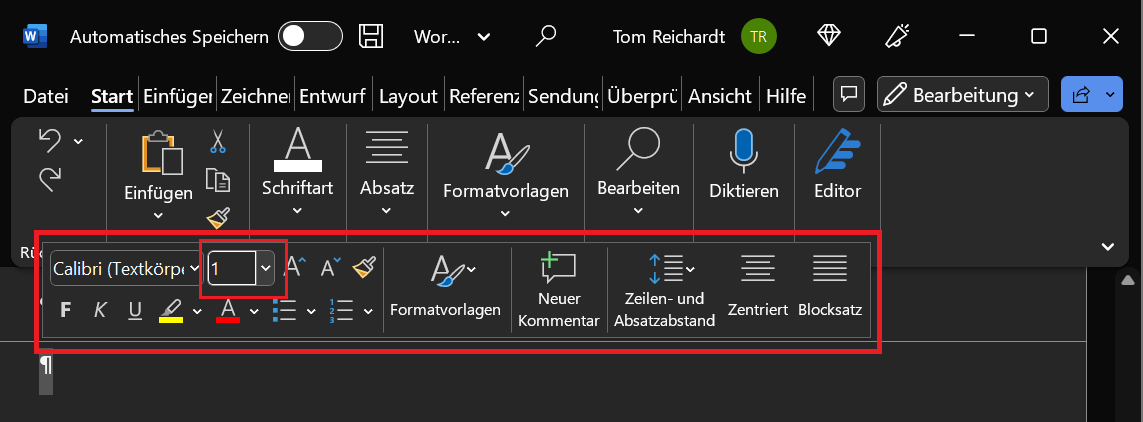
- Scorri fino alla pagina che desideri eliminare e premi la scorciatoia da tastiera “Ctrl+Maiusc+8”. Utilizzare questo comando per visualizzare tutti i segni di paragrafo nel documento.
- Seleziona il segno di paragrafo desiderato che si trova all'interno o alla fine della pagina vuota e impedisce la cancellazione.
- Ora fai clic su nella finestra di dialogo di modifica che appare “dimensione carattere” e dare il valore “1” Quindi premere il “Entra”.
- Questo comando garantisce che il segno di paragrafo si adatti alla pagina di contenuto precedente. Allo stesso tempo, la pagina vuota viene cancellata e non è più visibile.
- Ora premi nuovamente la combinazione di tasti “Ctrl+Maiusc+8”per nascondere i segni di paragrafo.
Elimina una pagina vuota in Word per Mac
Per eliminare una pagina vuota in Word per Mac, la procedura è simile. Solo le combinazioni di tasti sono diverse:
- Fare clic in un punto qualsiasi della pagina vuota che si desidera eliminare in Word per Mac.
- Ora premi la combinazione di tasti “⌘ (cmd) + 8"per visualizzare tutti i segni di paragrafo.
- Evidenzia l'ultimo segno di paragrafo sulla pagina vuota che impedisce l'eliminazione.
- Nella finestra di dialogo di modifica, fai clic sulla dimensione del carattere e inserisci il valore “1”
- Conferma con il “Entra”per applicare le modifiche e regolare di conseguenza il segno di paragrafo. L'ultima pagina vuota è ora completamente rimossa.
- Ora premi nuovamente la combinazione di tasti “⌘ (cmd) + 8"per interrompere la visualizzazione dei segni di paragrafo.
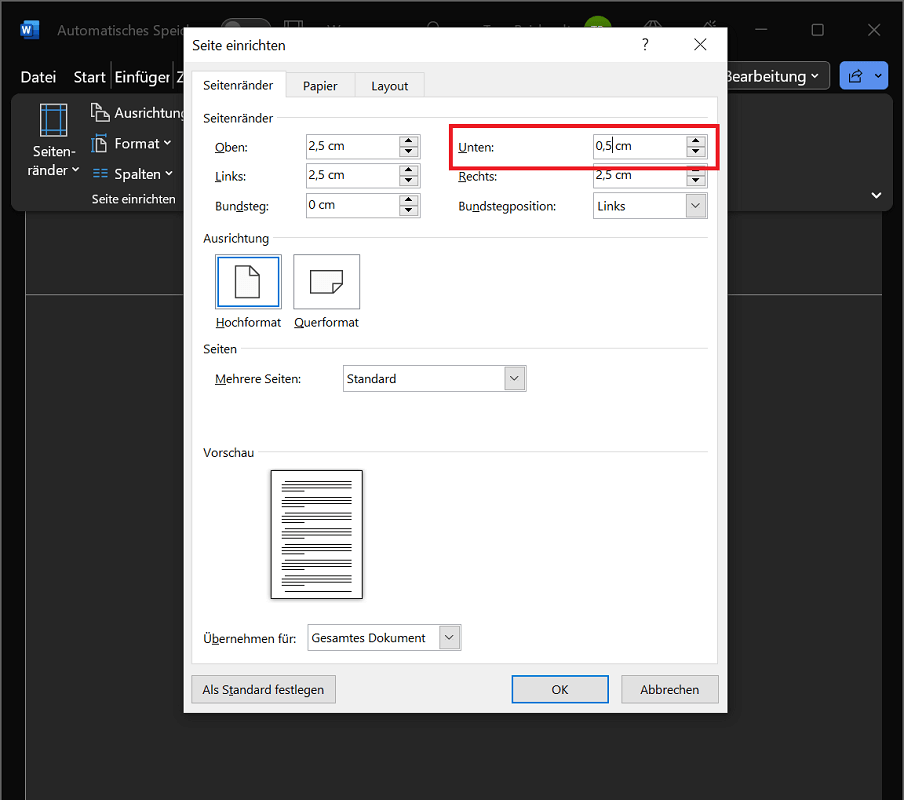
Importante: Potrebbe non essere sufficiente modificare semplicemente la dimensione del carattere su 1. Se questo è il tuo caso, puoi anche ridurre il margine della pagina del documento. E funziona così:
- Fare clic sulla barra multifunzione in alto "Disposizione" e poi nell'area Imposta pagina “Margini della pagina”.
- Nel sottomenu che si apre, seleziona l'ultima opzione "Margini personalizzati...".
- Nella nuova finestra troverai l'opzione nella parte superiore della sezione dei margini della pagina "Sotto:". L'impostazione predefinita qui è 2 cm.
- Impostare il valore più basso, ad esempio su 0,5 cm. Con un clic "OK" conferma le modifiche e il margine inferiore è ora ridotto. Adesso il problema è risolto e la pagina vuota è completamente cancellata.