

Se elimini il contenuto di una tabella Excel o dell'intero documento, potrebbero apparire righe vuote. Nella maggior parte dei casi non sono più necessari e possono quindi essere rimossi. In questo articolo ti mostreremo come eliminare le righe vuote in Excel.
Presentiamo tre metodi con cui è possibile eliminare le righe in modo affidabile e professionale. Allo stesso tempo, ti forniamo suggerimenti e trucchi utili lungo il percorso.
1° metodo: trova ed elimina le righe vuote in una tabella
Nel primo metodo per eliminare righe vuote in Excel, utilizzeremo la funzione di ricerca. Lo usiamo per cercare e trovare in modo specifico le celle vuote all'interno della tabella e quindi eliminarle.
Nell'esempio seguente, vogliamo eliminare tutte le righe vuote in una tabella:
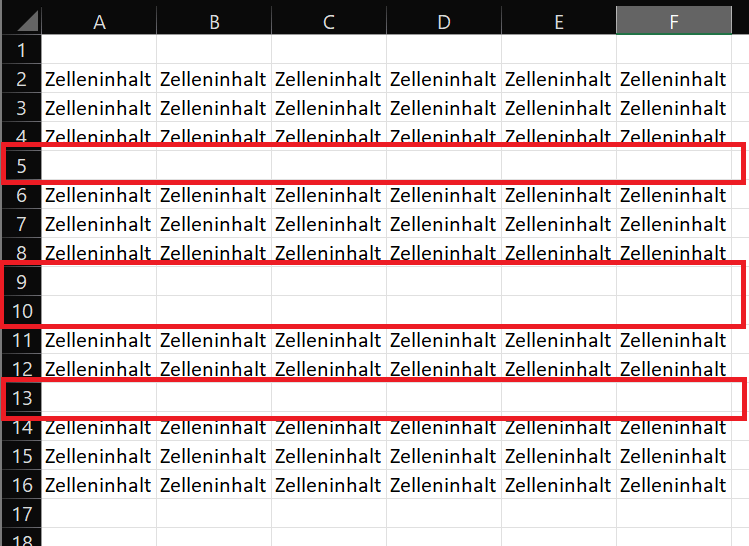
- Innanzitutto, seleziona la tabella o l'intervallo in cui desideri trovare ed elimina le righe vuote. Per fare ciò, trascina una cornice sull'area tenendo premuto il pulsante del mouse. Se desideri contrassegnare l'intero documento, puoi in alternativa utilizzare la scorciatoia da tastiera “Tasto Windows + A” premere.
- Quindi fare clic nell'area nella barra multifunzione superiore Modificare SU “Cerca e seleziona”.
- Si aprirà un menu in cui è possibile selezionare l'opzione “Vai a…”
- Ora si apre una nuova finestra Vai a, in cui si clicca in basso a sinistra "Contenuto…"
- Nella nuova finestra Seleziona il contenuto quindi selezionare l'opzione “celle vuote" e quindi fare clic su "OK". Il risultato: tutte le celle vuote e quindi anche le righe vengono contrassegnate da Excel.
- Ora puoi iniziare a eliminare le righe evidenziate.
- Per fare ciò, fare clic sulla barra multifunzione "Inizio" e poi nella zona cellule fare clic sulla piccola freccia di selezione accanto alla funzione "Eliminare". Quindi seleziona "Elimina celle..."
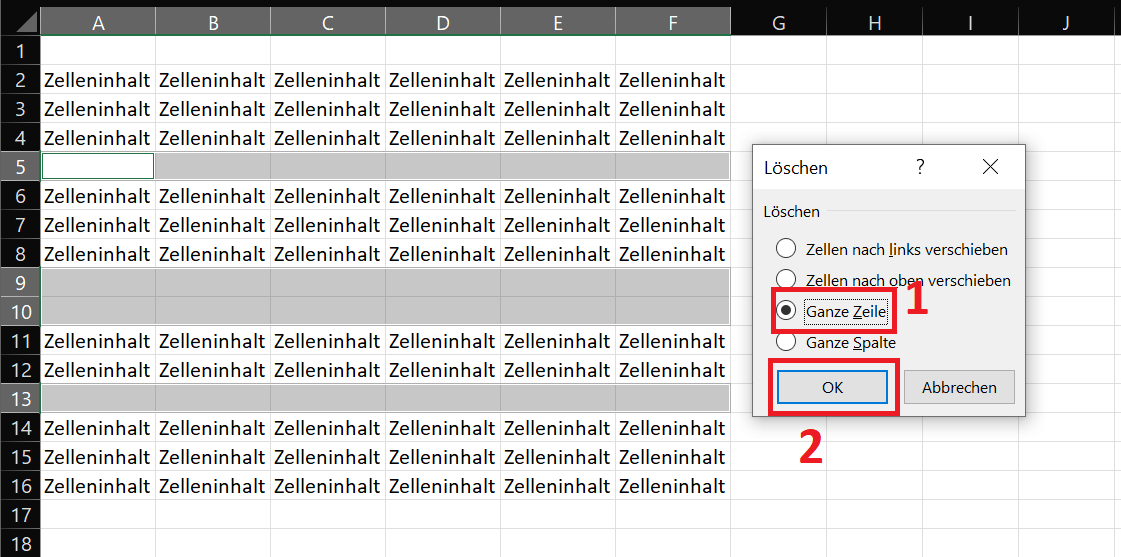
- Si aprirà una piccola finestra in cui potrai selezionare l'opzione “Tutta la linea” scegliere.
- Infine non ti resta che cliccare su "OK" necessarie per applicare integralmente le modifiche.
Ora Excel ha eliminato con successo tutte le righe vuote, rendendo la tabella più pulita e chiara.
2° metodo: eliminare le righe vuote utilizzando la barra dei numeri di riga
Nelle istruzioni sopra abbiamo eliminato le righe vuote all'interno di una tabella. Ma può anche succedere che in un foglio di lavoro Excel sia presente una grande riga vuota. Puoi cancellarli con pochi clic direttamente tramite la barra dei numeri di riga.
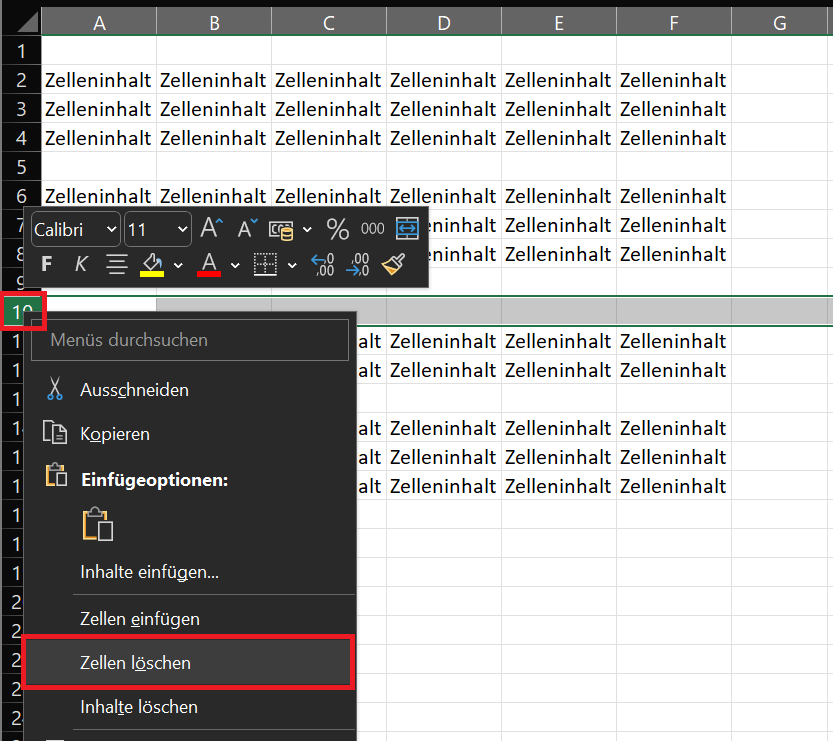
- Direttamente a sinistra del foglio di lavoro Excel c'è la barra del numero di riga. Trova il numero corrispondente in cui la riga è completamente vuota.
- Ora fai clic con il pulsante destro del mouse sul numero e seleziona dal menu “Elimina celle” Ora la riga vuota verrà immediatamente eliminata.
In alternativa, puoi anche fare clic con il pulsante destro del mouse su una cella vuota che si trova su una riga vuota. Ora si aprirà una piccola finestra in cui potrai selezionare l'opzione “Tutta la linea” scegliere. Infine clicca su "OK"per rimuovere l'intera riga vuota.
3° metodo: utilizzare la funzione di filtro per nascondere le righe vuote
Nel terzo e ultimo metodo ti presenteremo ora la funzione di filtro. È particolarmente adatto se non si desidera eliminare direttamente le righe vuote all'interno di una tabella, ma si desidera nasconderle solo temporaneamente:
- Seleziona l'area desiderata della tabella in cui desideri filtrare e nascondere le righe vuote. Per fare ciò, trascina una cornice sulla tabella tenendo premuto il pulsante del mouse.
- Ora seleziona nella barra multifunzione in alto "Dati" e quindi fare clic nell'area Ordinamento e filtraggio SU "Filtro".
- Sopra la tabella ora vedrai piccole frecce di selezione rivolte verso il basso.
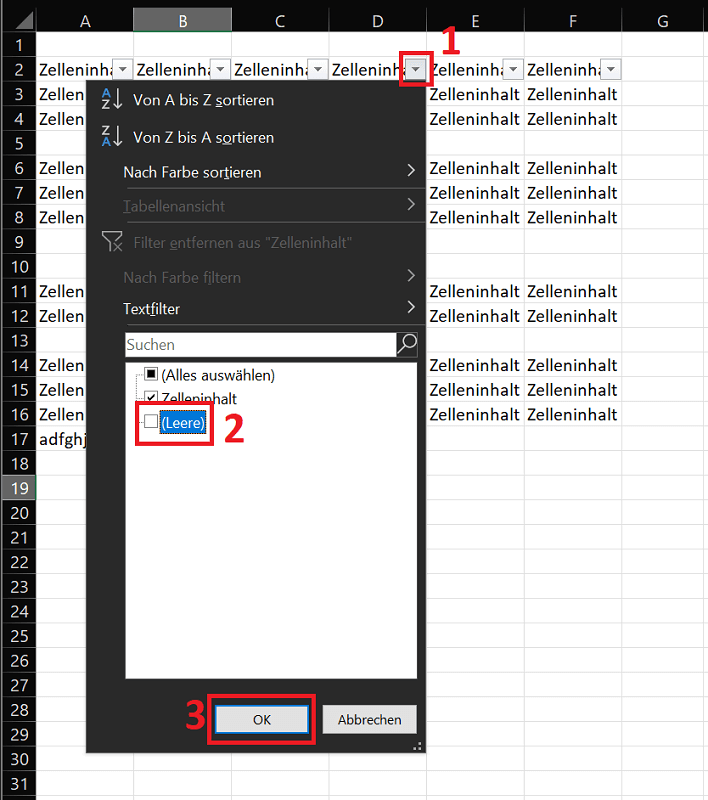
- Facendo clic su una delle frecce si apre un menu di selezione. Qui hai la possibilità di filtrare vari elementi e contenuti. Ciò include anche le celle vuote e quindi le righe.
- Nell'area di selezione inferiore, fare clic su "(vuoto)"per deselezionare l'opzione.
- Adesso scegli tu "OK" per applicare le modifiche al filtro. Excel rimuove immediatamente tutte le celle vuote nascondendole.
Allo stesso tempo, il simbolo di selezione su cui hai fatto clic in precedenza viene ora visualizzato come un piccolo simbolo di filtro. Se vuoi mostrare nuovamente le righe vuote, devi cliccare qui. Siediti adesso "(vuoto)" un segno di spunta e fare clic "OK"per mostrare nuovamente le righe vuote.
Suggerimenti e trucchi per eliminare righe vuote in Excel
Infine, ti presenteremo suggerimenti e trucchi che possono essere utili quando si eliminano righe vuote in Excel:
- Non tutti i metodi presentati sopra sono utili o utili in ogni situazione. Pertanto, trova quello più adatto a te per eliminare o nascondere le righe vuote all'interno del tuo documento Excel.
- Hai appena cancellato una riga vuota ma non sei soddisfatto del risultato? Premi la scorciatoia da tastiera “Ctrl+Z”per annullare il passaggio.
- Ti consigliamo inoltre di eseguire sempre il backup di un file Excel prima di modificarlo. Per fare ciò, contrassegnare il file desiderato e premere la combinazione di tasti “Ctrl+C”per copiarli. Ora premi “Ctrl+V”per fare una copia del file appena copiato. Puoi anche eseguire questo processo in qualsiasi altra cartella.
- Lavori con tabelle di grandi dimensioni, quantità di dati e più fogli di lavoro? Eseguire controlli e pulizie regolarmente. Ciò rende le tabelle più chiare.







