

Stai realizzando un importante articolo scientifico e vorresti creare un elenco di figure in Word? Qui annoti grafici, foto, tabelle e altri elementi. Ti mostreremo come creare, formattare e aggiornare un elenco di figure in Word.
Inserisci un elenco di figure e copia tutti gli elementi importanti
Prima di inserire un elenco di figure in Word, tutte le tabelle, i grafici, ecc. devono essere etichettati di conseguenza. Questo è l'unico modo per aggiungere poi tutti gli elementi del tuo lavoro accademico alla directory.
Per fare ciò, fare clic con il pulsante destro del mouse sull'elemento desiderato, come un'immagine o un grafico. Poi scegli “Inserisci didascalia…” fuori. Nella nuova finestra, seleziona il testo di un'etichetta ed effettua eventuali ulteriori opzioni. Con un clic "OK" l'etichetta viene adottata e creata.
Poi proseguiamo con l'inserimento dell'elenco delle figure:
- Fare clic in un punto qualsiasi di Word nel punto in cui si desidera inserire l'elenco delle figure.
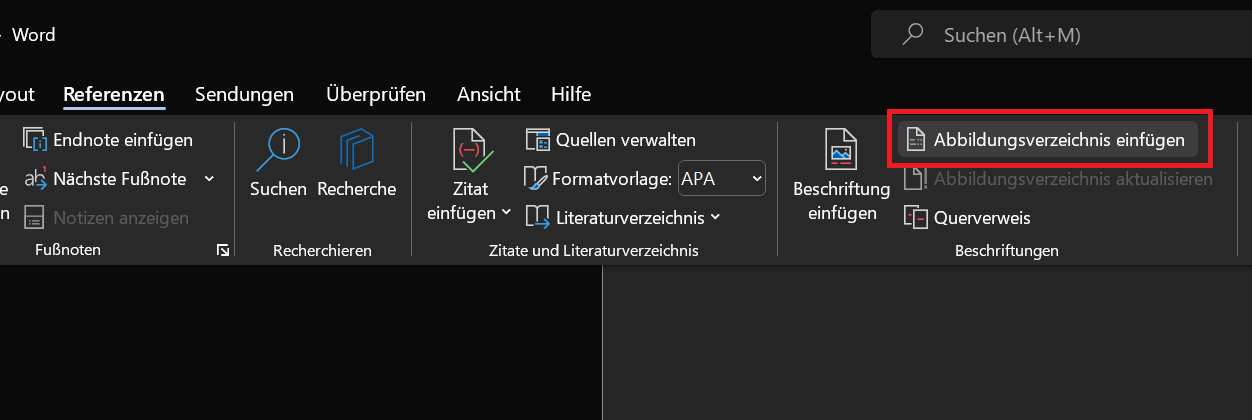
- Quindi fare clic su nella barra dei menu in alto “Riferimenti” e su “Inserisci elenco figure”.
Importante: nelle versioni più recenti di Microsoft Word, il comando si trova nella barra dei menu “Riferimenti” e non riferimenti.
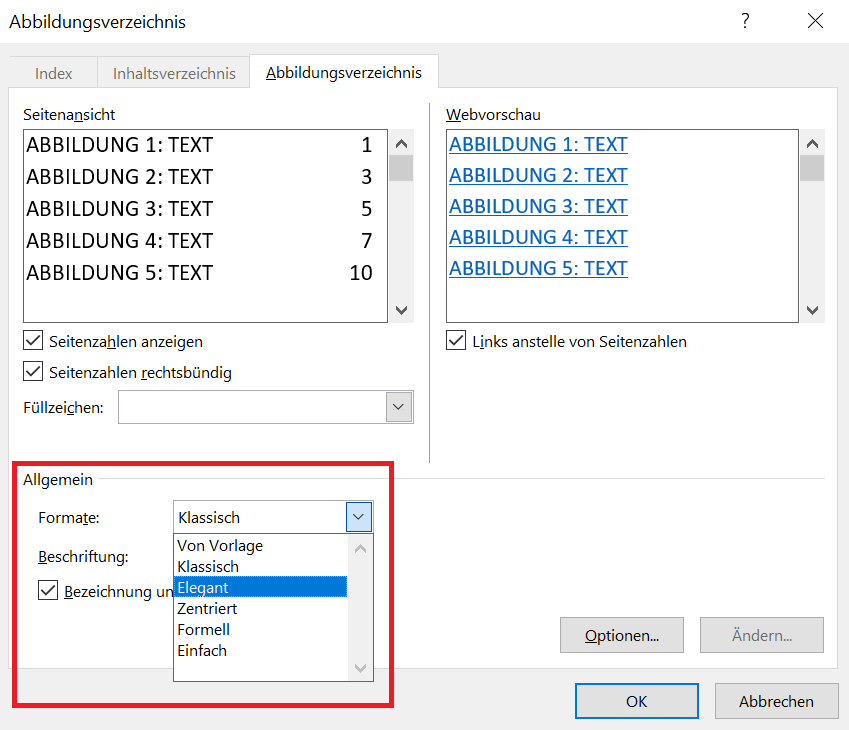
- Una nuova finestra di dialogo “Elenco delle figure” si apre. Qui puoi regolare la formattazione ed effettuare impostazioni come la visualizzazione dei numeri di pagina o i caratteri di riempimento.
- Una volta effettuate tutte le impostazioni desiderate, fare clic su "OK".
Formattare l'elenco delle figure e adattarlo come desiderato
La formattazione dell'elenco delle figure non soddisfa i tuoi gusti? Personalizzalo come preferisci ed esattamente come lo desideri, in modo che si adatti, ad esempio, al tuo lavoro accademico.
Come formattare l'indice delle figure in Word:
- È meglio eseguire tutta la formattazione desiderata mentre crei l'elenco delle figure.
- Per fare ciò, fare clic come descritto sopra “Riferimenti” “Riferimenti” e poi su “Inserisci elenco figure”.
- Nella nuova finestra di dialogo che troverete nella zona inferiore "Generalmente" le due impostazioni “Formati:” E "Carattere:". Sono disponibili varie opzioni di formattazione per l'elenco delle figure tra cui scegliere.
- Fare clic su uno dei due campi di selezione e decidere, ad esempio “Formati” per "Elegante". Subito dopo la selezione, nella finestra di dialogo viene visualizzata l'anteprima.
- Se sei soddisfatto della selezione, fai clic su "OK"per creare l'elenco delle figure e applicare la formattazione.
Mancia: Anche dopo aver creato un elenco di figure, puoi formattarlo come preferisci. A tale scopo fare clic su una singola voce oppure contrassegnare completamente la directory tenendo premuto il pulsante del mouse. Quindi fare clic con il pulsante destro del mouse sulla directory selezionata e apportare eventuali modifiche come il carattere o la dimensione del carattere.
Aggiorna l'elenco delle figure e applica le modifiche
Hai apportato modifiche, aggiunto etichette o aggiunto altri elementi? In questo caso è possibile aggiornare l'elenco delle figure in Word. Tutte le modifiche vengono applicate immediatamente.
- Fare clic su quello interessato Elenco delle illustrazionicosa vuoi aggiornare.
- Quindi fare clic su nella barra multifunzione in alto “Riferimenti” (nuove versioni di Office “Riferimenti”) e quindi selezionare “Aggiornamento elenco figure”
- Ora Word ti chiederà in quale area vuoi aggiornare:
- Aggiorna solo i numeri di pagina
- Aggiorna l'intera directory
- Selezionare l'opzione desiderata e confermare facendo clic "OK".
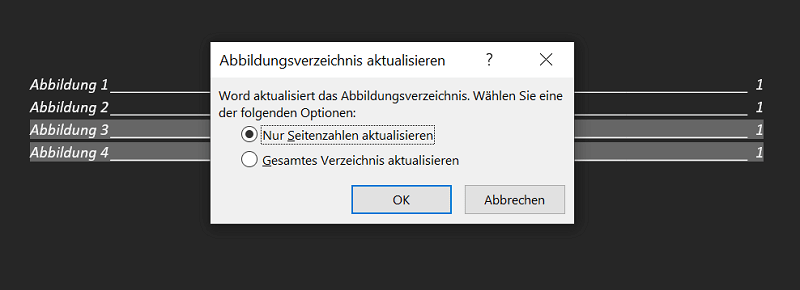
Mancia: In alternativa è possibile cliccare sull'elenco delle figure e poi sul pulsante “F9” premere. Viene ora visualizzata la finestra delle opzioni nella quale è possibile effettuare l'impostazione desiderata.







