Per rendere più chiari numeri e valori, puoi Rotondo Excel (arrotondare per eccesso o per difetto). Sono disponibili diverse funzioni tra cui scegliere che consentono di regolare le cifre decimali come desiderato.
Nel seguente articolo vi mostreremo quali funzioni esistono per l'arrotondamento in Excel. Riceverai anche suggerimenti e trucchi utili.
5 funzioni utili per arrotondare in Excel
Se desideri arrotondare in Excel, hai diversi modi possibili per farlo. Possono essere personalizzati secondo necessità, ad esempio arrotondare una o due cifre decimali. Se necessario, puoi anche fare clic su arrotondare un numero intero e ottenere così una migliore panoramica all'interno di una tabella. Ciò è particolarmente vantaggioso per grandi quantità di dati e progetti.
Di seguito ti presenteremo 5 utili funzioni che semplificano l'arrotondamento in Excel:
1. Funzione ARROTONDA() di Excel
Con il classico ROUND() sono necessari solo pochi passaggi per arrotondare i numeri per eccesso o per difetto come desiderato. La procedura è semplice: tutti i numeri fino a 4 vengono arrotondati per difetto, tutti i numeri da 5 vengono arrotondati per eccesso.
Per attivare la funzione ROUND():
- Fare doppio clic su una cella Excel libera.
- Inserisci la formula “=ARROTONDA(numero;numero di cifre)” La prima area, "Numero", specifica il valore che desideri arrotondare in Excel. Il secondo valore indica quante cifre decimali vuoi arrotondare.
- Esempio: “=ARROTONDA(125,625,2)” – In questo caso vogliamo arrotondare il numero “125.625” a due cifre decimali.
- Dopo aver inserito il valore, premere il tasto "Inserisci chiave".
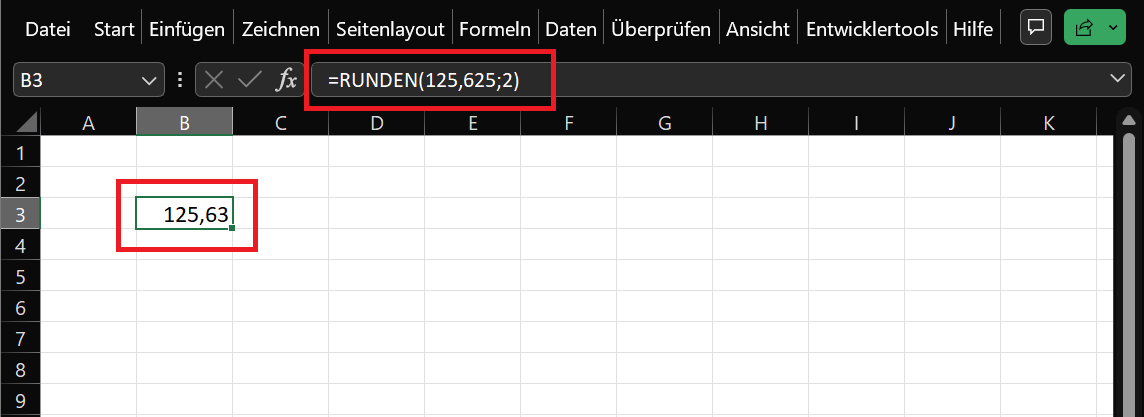
Il risultato: Nella cella arrotondata è visibile il valore “125,63”. Inoltre, puoi personalizzare la funzione ROUND e modificare i due valori. Per fare ciò è sufficiente fare doppio clic sulla cella.
Altri modi per arrotondare con la formula:
- Per arrotondare a numeri interi in Excel, inserisci come secondo valore “0” Esempio: =ARROTONDA(125,625,2) – in questo caso il risultato è 126.
- Ma puoi anche arrotondare una cifra prima della virgola: =ARROTONDA(125,625,-1) – poi esce 130.
2. Funzioni ROUNDUP() e ROUNDDOWN()
In alcune situazioni è sufficiente arrotondare semplicemente i numeri per eccesso o per difetto. È il caso, ad esempio, nel settore finanziario (arrotondamento commerciale) per la preparazione dei documenti fiscali. Le funzioni di ROUNDUP() e ROUNDDOWN() sono autoesplicative.
- Fare doppio clic su una cella libera in cui si desidera arrotondare il numero.
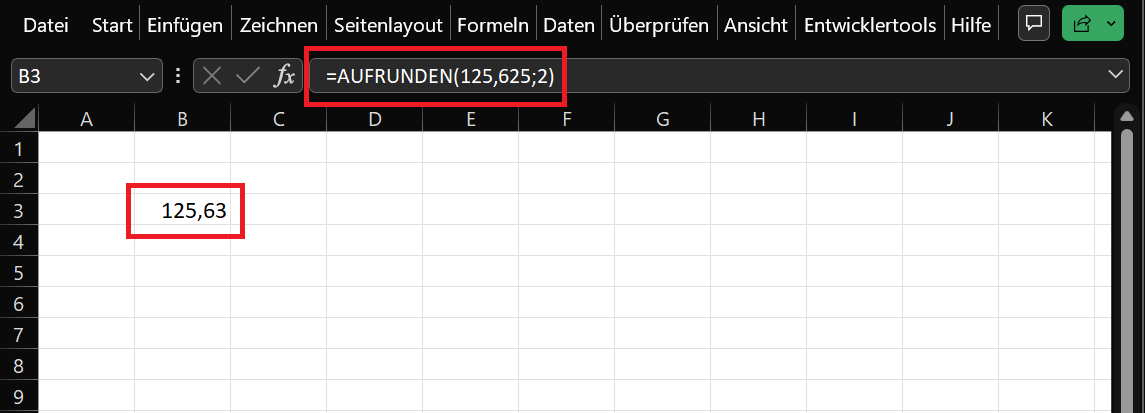
- Facoltativamente, inserisci una formula “=ARROTONDA PER SU(numero;numero di cifre)” O “ARROTONDA PER GIÙ(numero;numero di cifre)”
- Premere il "Inserisci chiave"per visualizzare il risultato.
Anche qui la funzionalità è simile: il primo valore rappresenta il numero da arrotondare per eccesso o per difetto. Il secondo indica per quante cifre decimali vuoi arrotondare.
Esempio: “=ARROTONDA(125,625,2)” – qui esce il risultato arrotondato “125,63”. Ancora una volta, puoi modificare il secondo valore per arrotondarlo ai numeri interi o prima del punto decimale.
3. Utilizza la formattazione della cella: visualizza eventuali cifre decimali
Non vuoi modificare il valore originale in una cella e regolare semplicemente il valore visibile? Funziona meglio con la funzione di formattazione della cella. Si specifica quante cifre decimali devono essere visualizzate dopo la virgola.
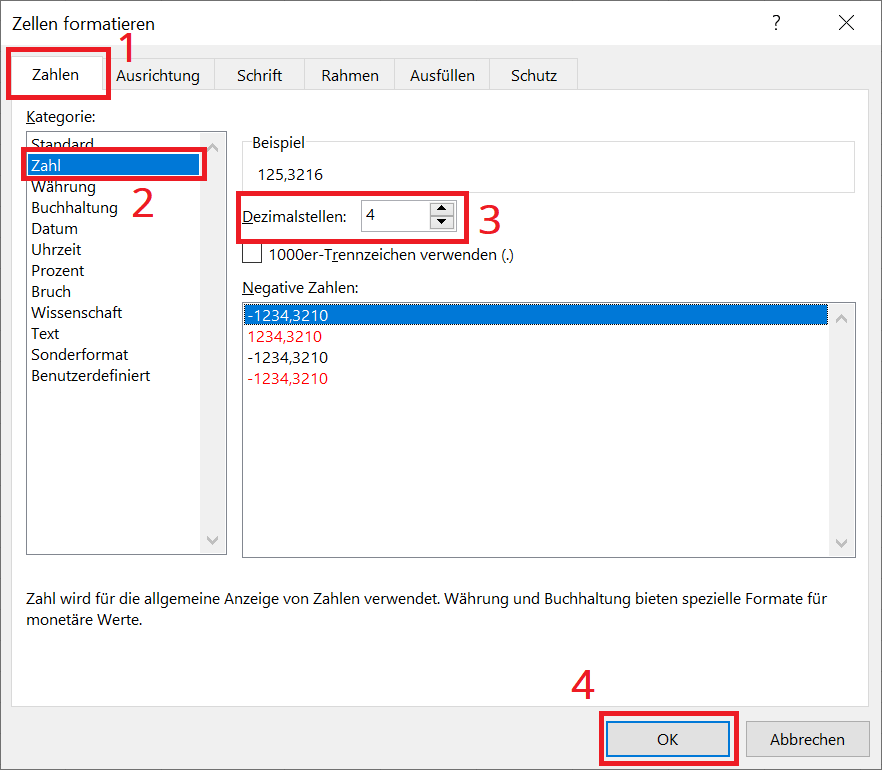
- Creane uno Fare clic con il tasto destro Fare clic sulla cella desiderata per la quale si desidera formattare le celle. Selezionare l'opzione dal menu contestuale “Formatta celle”
- Fare clic nella finestra Formattare le celle SU "Paga" e poi nella panoramica delle categorie a sinistra "Numero".
- In alto viene visualizzato come esempio il valore della cella. Ora fai clic dietro direttamente sotto Decimali sul “Freccia su o giù”per regolare il numero di cifre. La modifica si riflette immediatamente nell'esempio sopra.
- Infine, fai clic "OK"per salvare le modifiche e chiudere la finestra.
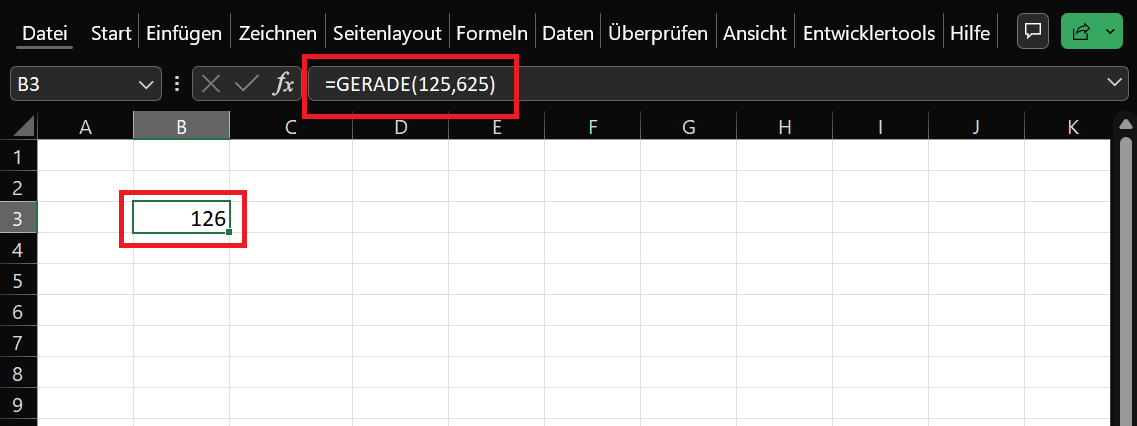
4. Funzione PARI() e DISPARI()
Non vuoi arrotondare per eccesso o per difetto ai decimali dopo la virgola? In alternativa puoi anche arrotondare direttamente i numeri pari o dispari con la funzione PARI() e DISPARI(). A seconda della variante della formula, questo viene arrotondato al numero pari o dispari più vicino.
- Come al solito, fai doppio clic sulla cella libera in cui desideri arrotondare.
- Ora inserisci la formula “=PARI(numero)” O “=DISPARI(numero)”
- Quindi premere il "Inserisci chiave"per visualizzare il risultato.
Esempi:
- Inserisci come formula “=PARI(125.625)” uno, otterrai “126” come risultato
- Inserisci come formula “=DISPARI(125.625)” uno, otterrai “127” come risultato
5. Funzione ARROTONDA()
Infine, vorremmo presentarvi la funzione ROUND(). Lo scopo di VRUNDEN è arrotondare un numero a uno specifico numero arrotondato multiplo.
La procedura è semplice:
- Fare doppio clic su una cella libera.
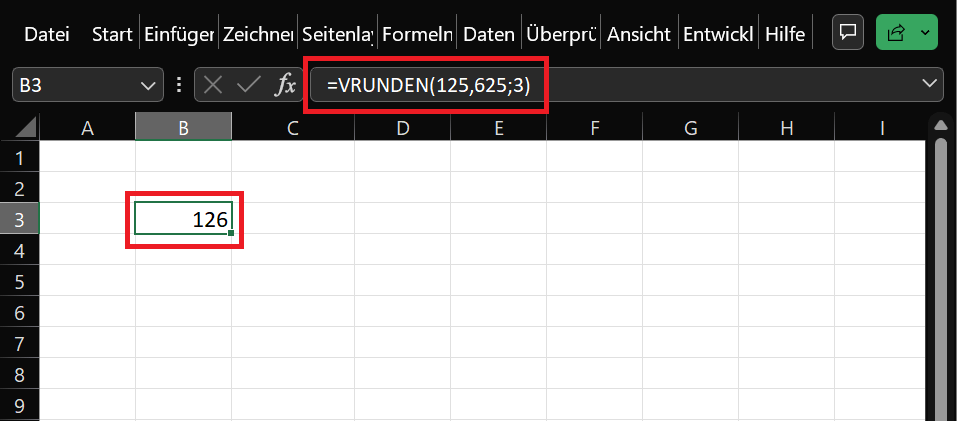
- Inserisci la seguente formula: “=ARROTONDA(numero;multiplo)”. Il numero specifica il valore che deve essere arrotondato per eccesso. Multiplo specifica il valore in base al quale il multiplo deve essere arrotondato.
- Premere il "Inserisci chiave"per ottenere il risultato.
Esempio: Con la formula “=ARROTONDA(125,625,3)” arrotondare il numero 125.625 al multiplo di 3 più vicino. Il risultato è 126.