Se lavori con grandi quantità di dati, più contenuti all'interno di una cella possono creare confusione. Excel offre a questo scopo una funzione con la quale è possibile dividere la cella corrispondente e dividerne il contenuto in modo sensato. Viene utilizzato anche un assistente di conversione del testo, che divide e struttura in modo pulito tutti i dati. Nelle seguenti istruzioni ti mostreremo come dividere una cella in Excel. Riceverai anche ulteriori suggerimenti e trucchi.
Come posso dividere una cella in Excel? – Istruzioni passo passo
Prima di tutto: purtroppo non esiste una soluzione semplice con un solo clic Microsoft Excel per dividere una cellula. La procedura richiede diversi passaggi. Inoltre, ha senso solo se desideri condividere una cella con contenuto.
Le seguenti istruzioni dettagliate mostrano come funziona:
- Evidenzia la cella interessata che desideri dividere. È inoltre importante che i contenuti da condividere all'interno della cella siano separati tra loro da un separatore. Può essere, ad esempio, una virgola o un punto e virgola.
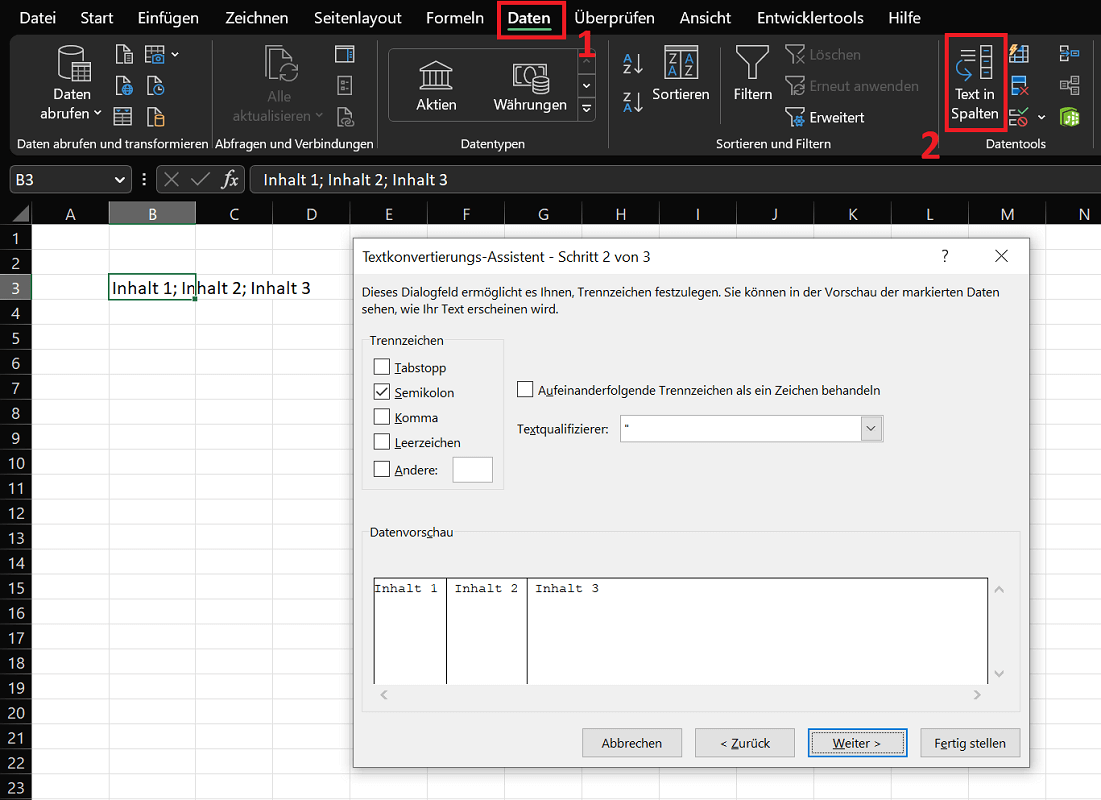
- Quindi fare clic in alto Nastro SU "Dati" e poi nella zona Strumenti dati SU “Testo in colonne”.
- Una nuova finestra con il Procedura guidata di conversione del testo si apre. Qui devi prima selezionare l'area Tipo di dati originale "Separato" Quindi fare clic su "Ulteriore".
- Il prossimo passo è colpire l'area separatore la selezione appropriata per la tua cella. Nel nostro esempio scegliamo "Punto e virgola" Se il tuo contenuto è diviso con una tabulazione o una virgola, scegli questo. Ma puoi anche andare a "Altro" Definisci il tuo separatore.
- Fare clic su "Ulteriore"per andare al passaggio successivo.
- Ora ti verrà chiesto di selezionare il formato dei dati delle colonne. Normalmente questo è sufficiente "Standard" Se invece è presente una data nella cella, evidenzia l'opzione e seleziona il formato desiderato.
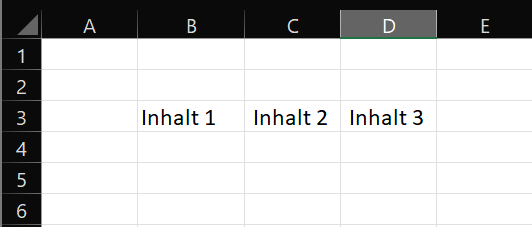
- Infine clicca su "Fine"per completare il processo. La cella e il suo contenuto sono ora separati e ordinatamente divisi.
Il risultato quindi sarà simile al seguente:
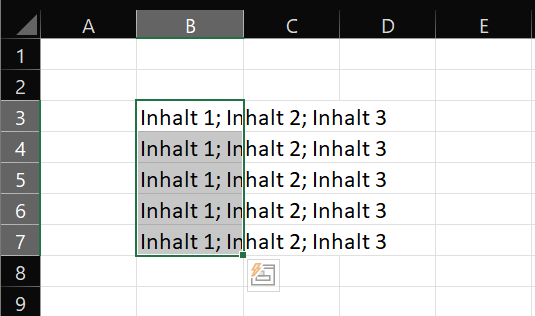
Mancia: La procedura sopra descritta funziona anche con più celle e il loro contenuto. Per fare ciò, contrassegna le celle interessate e segui i passaggi elencati.
Esempi: in questo caso ha senso dividere una cella e sottocelle
- Mantieni i contatti privati e di lavoro in una tabella Excel e vorresti che il contenuto fosse più chiaro. Dividendo una cella, informazioni come nome, numero di telefono, indirizzo, ecc. vengono chiaramente separate le une dalle altre.
- Alcuni siti web in Internet offrono una funzione di esportazione dei dati. L'esportazione avviene in file CSV. I dati in esso contenuti sono spesso presentati in modo confuso. L'aggiunta di separatori e la funzione parziale offrono una panoramica migliore.
- Mantieni i listini prodotti e prezzi per il tuo negozio. Ora vuoi dividere il contenuto all'interno di colonne specifiche. Anche qui la funzione ha senso.
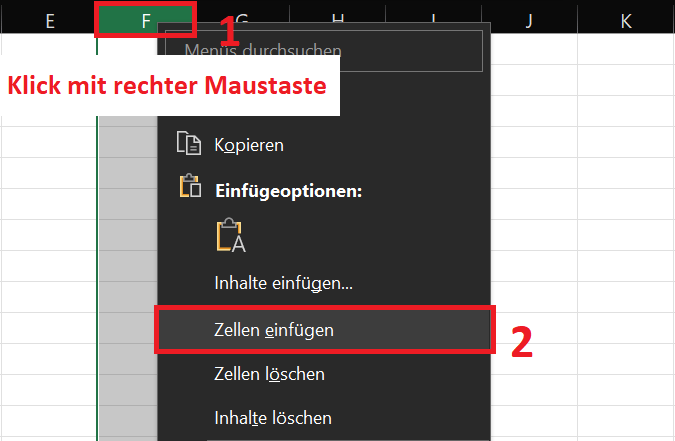
Mancia: Se vuoi dividere le celle in una tabella di grandi dimensioni, di solito ci sono già celle piene prima e dietro di esse. Ad esempio, per inserire una nuova colonna, fare clic con il pulsante destro del mouse su una lettera di colonna come "F". Selezionare quindi l'opzione nel menu contestuale “Inserisci celle” fuori. Se selezioni questa opzione, una nuova colonna verrà sempre inserita direttamente davanti ad essa.
Suggerimenti e trucchi per separare con successo le celle
- Prima della divisione cellulare, pianifica esattamente quali celle e contenuti desideri separare l'uno dall'altro.
- Inoltre, utilizzare sempre un separatore coerente. Ad esempio, una virgola o un punto e virgola. In questo modo eviti problemi e interruzioni con più celle.
- Prima di dividere le celle, crea un backup della cartella di lavoro di Excel. In caso di problemi, è possibile ripristinare rapidamente i dati con un solo clic.
- Quantità molto grandi di dati e tabelle potrebbero presentare problemi di prestazioni. In tal caso, lavorare le celle pezzo per pezzo.
- Hai diviso una cella e non sei soddisfatto del risultato? Premi la scorciatoia da tastiera “Ctrl+Z”per annullare il processo.
Dividere e separare le celle già collegate
In un altro post in passato ti abbiamo mostrato come farlo Unisci insieme le celle di Excel – Collega Insieme Le Celle Microsoft Excel. Se desideri interrompere tale connessione e dividere nuovamente le celle, è anche possibile:
- Seleziona la cella unita interessata che desideri separare e dividere nuovamente.
- Scegli in alto Nastro l'opzione "Inizio"
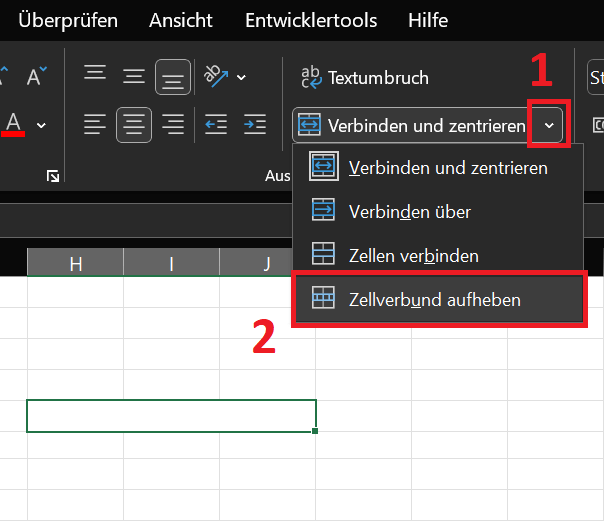
- Nella zona Allineamento vedrai l'opzione “Connetti e centra”. Fare clic su quello all'estrema destra “simbolo di selezione piccolo” (freccia giù).
- Ora scegli l'ultima opzione “Dividi celle” per completare il processo. Ora le cellule non sono più collegate tra loro e si dividono nuovamente.