I componenti aggiuntivi sono piccole estensioni software che contengono funzioni utili per i programmi. Anche per i programmi Office come Microsoft Word, Excel ecc. sono disponibili numerosi add-in. Capita spesso che gli utenti provino diverse estensioni e ad un certo punto non ne abbiano più bisogno. Ma come si possono effettivamente eliminare o disattivare i componenti aggiuntivi? Te lo mostreremo.
Come rimuovere o disabilitare i componenti aggiuntivi in programmi come Word o Excel
- Fare clic su "File" E “Opzioni”.
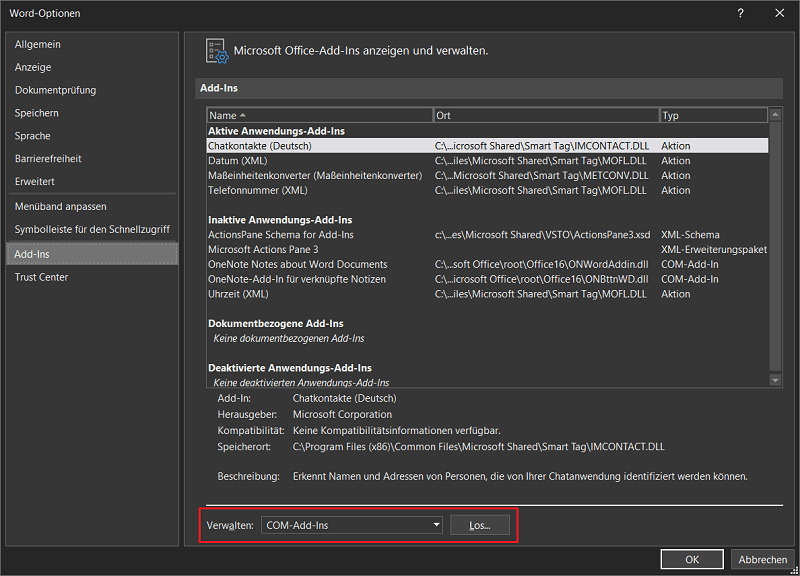
- Il penultimo punto si trova nella barra di navigazione sinistra “Componenti aggiuntivi”. Fare clic su di esso.
- Si aprirà ora una panoramica con tutti i componenti aggiuntivi installati. Se desideri rimuovere o modificare un componente aggiuntivo, fai clic dietro il punto in basso "Amministrare" SU “Vai a…”. Con altre versioni di Office anche il pulsante può "Andare" essere chiamato.
- Nella nuova finestra “Componenti aggiuntivi COM” Ora vedrai tutti i componenti aggiuntivi installati sul sistema. Tutti i componenti aggiuntivi contrassegnati da un segno di spunta sono attivi. Quelli non contrassegnati sono quindi inattivi.
- Per disattivare un componente aggiuntivo togliere il segno di spunta e poi confermare con "OK".
- Per eliminare un componente aggiuntivo, selezionare l'estensione pertinente e quindi fare clic su "Rimuovere".
Aggiornamento per le versioni di Office più recenti
Per le versioni più recenti di Office come Microsoft 365 La procedura potrebbe apparire leggermente diversa:
- Come al solito, fai clic sulla barra dei menu "File" e poi su “Opzioni”.
- Nella panoramica a sinistra selezionate anche il penultimo punto “Componenti aggiuntivi”
- La zona è in basso "Amministrare:". Fai clic sul menu a discesa e scegli la voce appropriata che contiene il componente aggiuntivo che desideri eliminare. L'elenco precedente può aiutarti a determinare in quale area si trova un componente aggiuntivo.
- Nel nostro esempio scegli come “Componenti aggiuntivi COM” e fare clic su "Dai…".
- Ora si aprirà una nuova finestra che elenca tutti i componenti aggiuntivi COM. Evidenzia il componente aggiuntivo desiderato e fai clic, ad esempio "Rimuovere"per eliminarlo completamente.