

Desideri creare un menu a discesa in Excel per contenere tutti i valori e dati diversi che desideri? Questo viene fatto in pochi clic, risparmiando tempo e fatica per selezionare o inserire il valore desiderato. Ti mostreremo passo dopo passo come creare un elenco di questo tipo.
Come posso creare un menu a discesa in Excel?
Per creare un menu a discesa in Excel è necessaria almeno la versione 2010. Inoltre, è necessario aggiungere diversi valori al menu e quindi visualizzarli come elenco.
Ed eccoci qui:
- Aprire Microsoft Excel.
- Crea un elenco contenente tutti i valori che dovrebbero essere disponibili per la selezione nel menu a discesa in Excel. Nel nostro esempio questi sono i mesi da gennaio a dicembre. Dovrebbero essere inclusi nella pianificazione mensile della pulizia della cucina.
- Se desideri creare un elenco a discesa in una cella, fai clic sulla cella desiderata. Quindi fare clic su nella barra multifunzione in alto "Dati" e poi su “Verifica dei dati”.
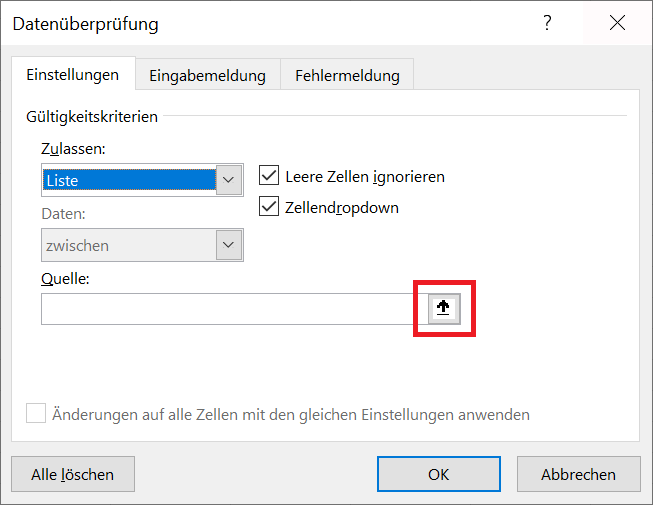
- Si apre la finestra Convalida dati. Nella prima scheda "Impostazioni" clicca qui sotto "Permettere:" Fare clic sul menu a discesa e selezionare la voce "Lista"
- Quindi fare clic sul punto "Fonte:" all'estrema destra del campo di selezione lungo “Simbolo freccia su”.
- Ora la funzione di revisione dei dati ritorna al foglio di calcolo dove evidenzi (tenendo premuto il tasto del mouse) l'elenco completo con tutti i 12 mesi.
- I valori delle celle desiderati sono stati inseriti nell'elenco di selezione dalla revisione dei dati. Infine, fai clic su quello all'estrema destra “Simbolo freccia giù”.
- Ora conferma nella finestra di verifica dei dati cliccando su "OK".
- Il menù a tendina è ora inserito in Excel e può essere regolato a piacimento qualora si vogliano apportare modifiche alla pianificazione mensile.
Mancia: La procedura mostrata sopra funziona se desideri inserire un menu a discesa in una cella in Excel. In alternativa, puoi selezionare più celle contemporaneamente per creare diversi menu a discesa. Ciò consente di risparmiare tempo e lavoro.
Cos'è un menu a discesa?
Un menu a discesa in Excel è uno speciale elenco di selezione in cui è possibile memorizzare comodamente diversi dati o valori. Per aprire la lista in uno stato compresso, basta cliccare su un piccolo pulsante di selezione (freccia giù) per visualizzare tutti i valori in essa contenuti.
Il tuo vantaggio: Soprattutto con grandi quantità di dati, l'elenco a discesa occupa molto meno spazio quando è piegato. Ciò ti consente di mantenere una panoramica e gestire i tuoi dati in modo più intelligente.
Può anche succedere che i valori in un elenco a discesa in Excel cambino. In tal caso la modifica verrà applicata automaticamente a tutti gli elenchi di selezione creati.







