Se crei un diagramma in Excel, hai diversi vantaggi. Il più importante è probabilmente presentare i tuoi dati in modo chiaro e in un modo che sia più facile da capire. Il programma per fogli di calcolo offre numerose funzioni e opzioni utili a questo scopo.
Di seguito ti mostreremo le istruzioni su come... Microsoft Excel creare un diagramma. Allo stesso tempo, spieghiamo come modificare i diagrammi e apportare modifiche come la formattazione. Riceverai anche suggerimenti e trucchi utili.
Come posso creare un grafico in Excel? – Istruzioni passo passo
Per creare un grafico in Excel, devi prima avere un set di dati che serva da base. Potrebbe trattarsi ad esempio di una classica tabella Excel. Nell'esempio seguente utilizzeremo una tabella delle vendite che elenca tutte le vendite per mese.
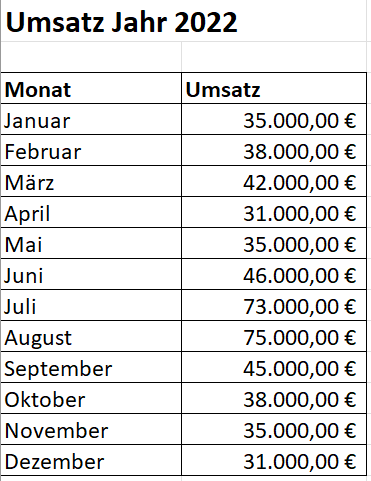
Come creare un grafico in Excel:
- Seleziona tutti i dati desiderati, ovvero le celle da cui desideri creare un grafico Excel.
- Ora fai clic sulla barra multifunzione in alto "Inserire" e poi nella zona Diagrammi SU “Grafici consigliati”. Excel ora trova i migliori tipi di grafici in base alla tabella e ai dati.
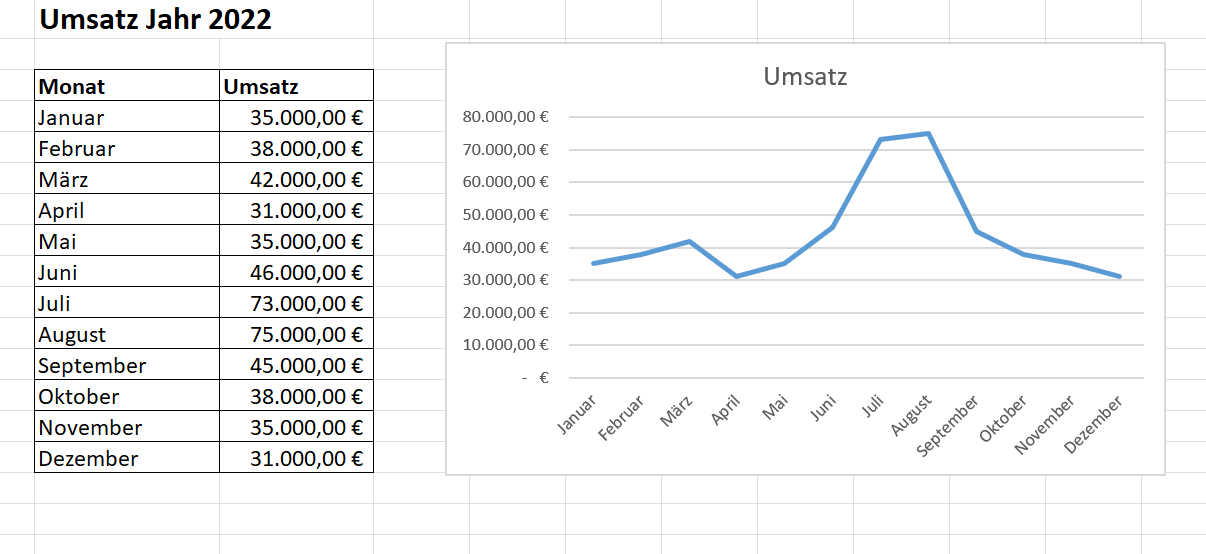
- Nel nostro esempio, Excel suggerisce, tra gli altri, i tipi di grafico Linea, Colonne raggruppate e Area in pila.
- Decidi il grafico che desideri e fai clic "OK"per completare il processo.
Mancia: In alternativa, puoi scegliere qualsiasi altro tipo di grafico. Per fare ciò, fare clic nella finestra Inserisci il diagramma sul cavaliere Tutti i grafici. Tutti i possibili diagrammi vengono eseguiti qui. Oltre agli schemi troverete diverse varianti. Ad esempio, un grafico a torta è possibile come cerchio normale o come cerchio 3D.
Come si modifica un grafico Excel?
Una volta terminata la creazione del diagramma, ora sono disponibili numerose funzioni di modifica tra cui scegliere. Se clicchi in un punto qualsiasi del diagramma, in alto a destra appariranno tre elementi:
- Elementi del diagramma
- Stili e colori
- Filtro grafico
Se si fa clic su un elemento, vengono ora elencate diverse opzioni di impostazione. Puoi utilizzare l'elemento centrale per apportare modifiche visive ai colori. Gli altri due elementi consentono di mostrare e nascondere gli elementi del diagramma. Puoi anche mostrare e nascondere i valori e quindi adattare il diagramma come desideri.
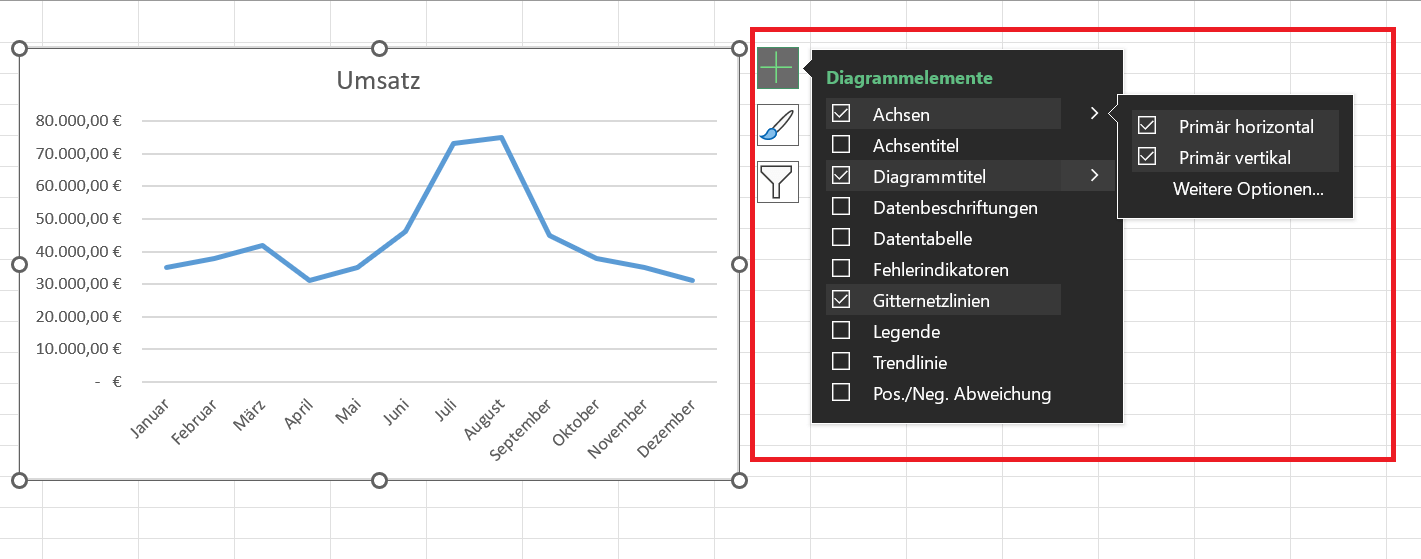
Effettua personalizzazioni come elementi del grafico, layout e colori
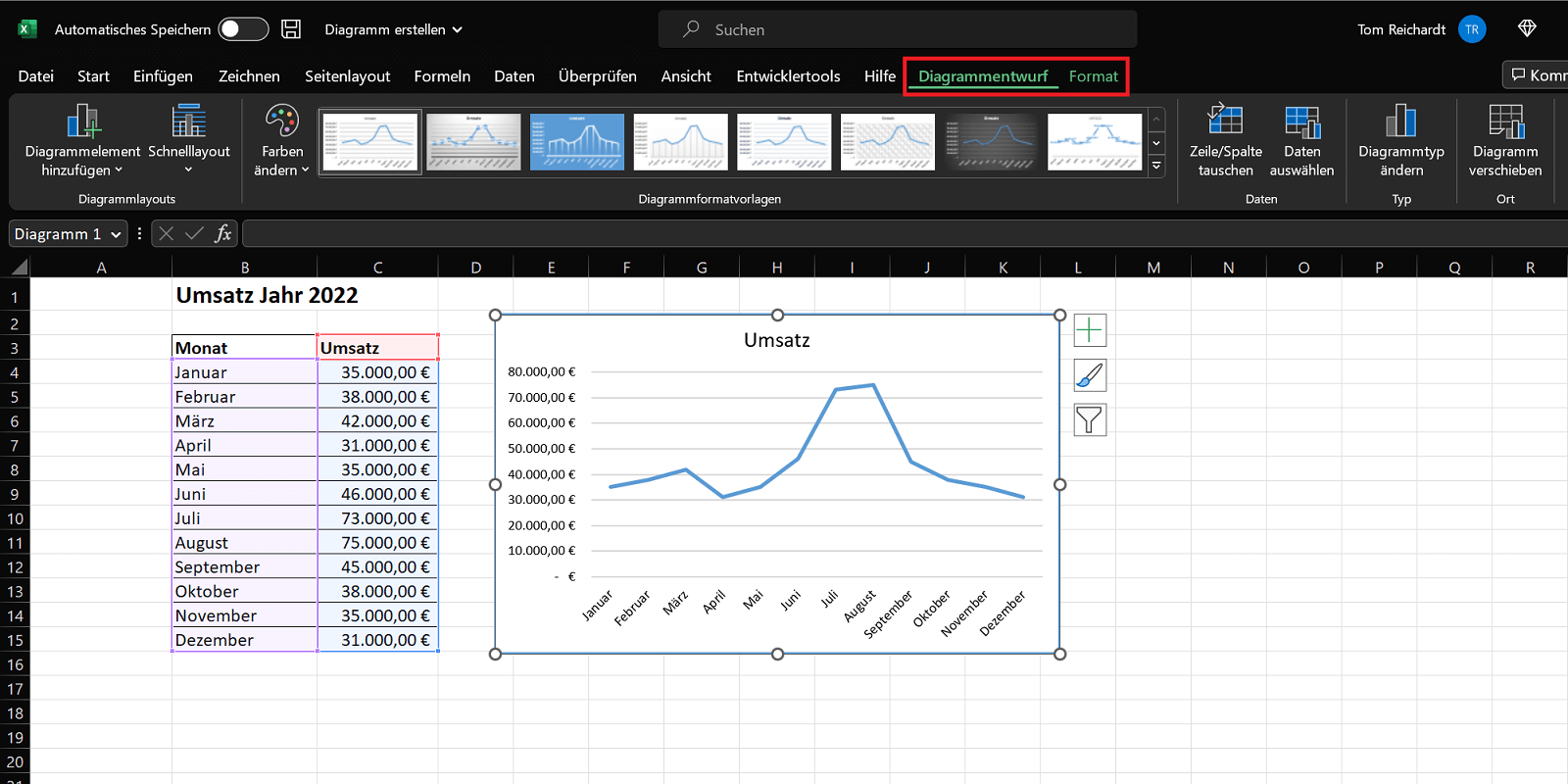
Quando fai clic sul grafico per selezionarlo, vengono visualizzate due aree aggiuntive nella barra multifunzione di Excel: Progettazione grafico e Formato.
Qui sono possibili ulteriori regolazioni, che ti consentono di apportare eventuali modifiche al diagramma. Di seguito sono elencate le aree e gli elementi chiave:
- Progettazione del diagramma
- Aggiungi elementi al grafico
- Impaginazione rapida
- Modelli di formato diagramma
- Dati
- tipo
- Posizione
- formato
- Formatta la selezione corrente
- Inserisci forme
- Personalizza gli stili di forma
- Formati WordArt
- Accessibilità
- Disporre gli elementi come desiderato
- Regola la dimensione degli elementi
Quale grafico è adatto per quali dati in Excel? – Panoramica dei diversi tipi di diagrammi
Per creare un grafico in Excel, sono disponibili diversi tipi di grafico tra cui scegliere. Ad esempio, il grafico a torta o il grafico a barre. Ma per cosa sono effettivamente adatti i rispettivi tipi di diagramma? E quali dati posso preparare al meglio con esso? La seguente panoramica fornisce informazioni al riguardo:
- Grafico a colonne o a barre: Con questi due tipi di diagrammi è possibile confrontare principalmente visivamente i valori di diverse categorie. Questo ti darà una panoramica migliore.
- Grafico a linee o ad area: Ad esempio, utilizza questi tipi di grafici per mostrare le tendenze in un periodo di tempo specifico. Ad esempio, per anni, mesi o giorni. Ma è anche possibile visualizzare le categorie.
- Grafico a torta o ad anello: Questo tipo di diagramma è in grado di mostrare le proporzioni di un insieme e di presentarlo più chiaramente. Funziona soprattutto quando la somma di tutti i valori è 100 % be.
- Diagramma gerarchico: Ad esempio, utilizza un diagramma gerarchico per dividere singole parti dell'intero set di dati. Quindi confrontare entrambe le parti tra loro. La stessa cosa funziona se prendi diverse colonne di categorie e formi una gerarchia da esse.
- Grafico statistico: Utilizza questo tipo di grafico per eseguire analisi statistiche professionali dei tuoi dati. Esistono diversi tipi di grafici statistici tra cui scegliere.
- Grafico a dispersione o a bolle: Vorresti mostrare la relazione tra diversi gruppi di valori? Il grafico a punti o a bolle è adatto a questo scopo.
- Grafico a cascata, a imbuto, prezzo, superficie o web: Ciò consente, tra le altre cose, di visualizzare dati sequenziali o categorici. Ad esempio, nel diagramma a cascata viene specificato un valore iniziale. Una serie di ulteriori valori ora mostrano come aumenta e/o diminuisce nel tempo.
- Diagramma composito: Preparare diversi tipi di informazioni ed evidenziarle di conseguenza. Questo tipo di diagramma è particolarmente utile quando gli intervalli di valori variano notevolmente. Lo stesso vale per i tipi di dati misti.
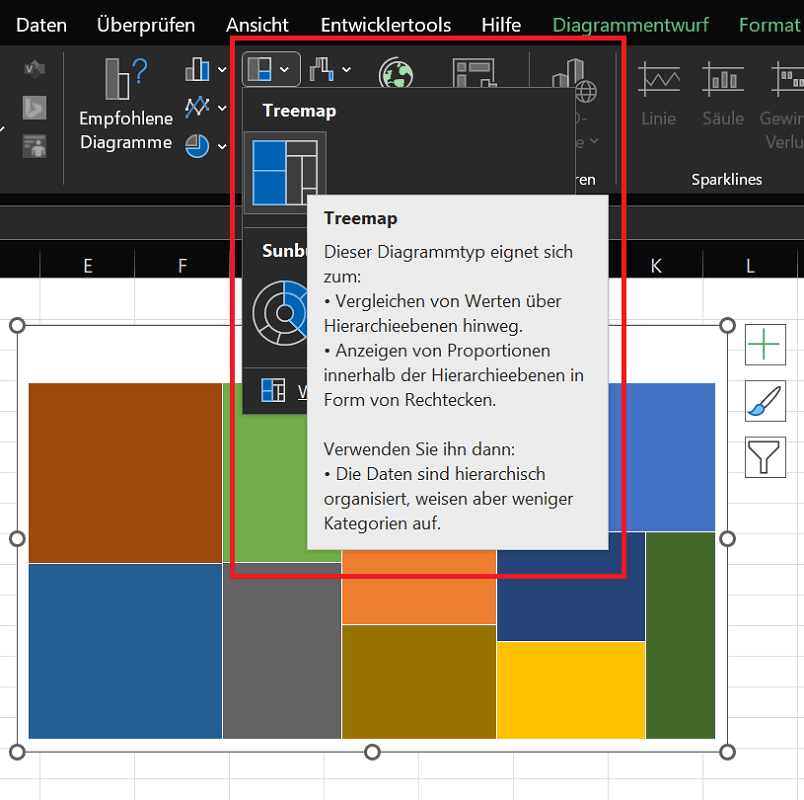
Mancia: Oltre ai tipi di grafici presentati sopra, puoi trovare altri tipi di grafici secondari. Sono adatti per determinati usi e scopi di dati. Per accedere ai sottodiagrammi, fare clic sul pulsante del rispettivo diagramma. L'immagine di esempio seguente mostra quali grafici è possibile utilizzare nell'area Diagrammi gerarchici trovi ancora.
Crea e salva il modello di diagramma
Hai apportato modifiche ad un diagramma e vorresti continuare ad utilizzarlo in futuro? Per fare ciò, puoi creare un modello di diagramma con pochi clic e salvarlo.
- Fai clic con il pulsante destro del mouse sul grafico per cui desideri creare un modello.
- Nel menu contestuale, seleziona "Salva come modello..."
- Excel ora viene visualizzato in Finestra Salva modello grafico la cartella predefinita grafici Puoi anche selezionare una cartella diversa, nominare il modello come preferisci e salvare.
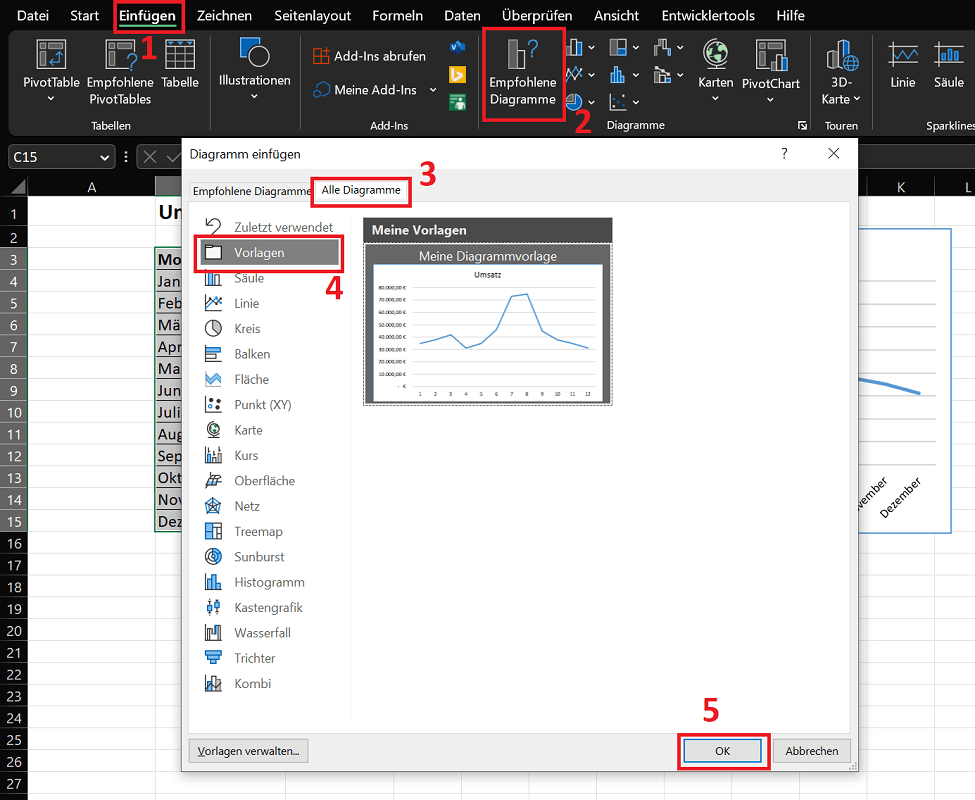
- Successivamente, contrassegna la tabella desiderata con i dati a cui desideri applicare il modello. Sulla barra multifunzione, fare clic "Inserire" e poi nella zona Diagrammi SU “Grafici consigliati”.
- Nella nuova finestra, passa alla scheda Tutti i grafici e fare clic su nella panoramica a sinistra “Modelli”. Qui troverai il modello salvato in precedenza, che è già contrassegnato.
- Con un clic "OK" Il modello viene caricato e applicato completamente al diagramma che stai creando.
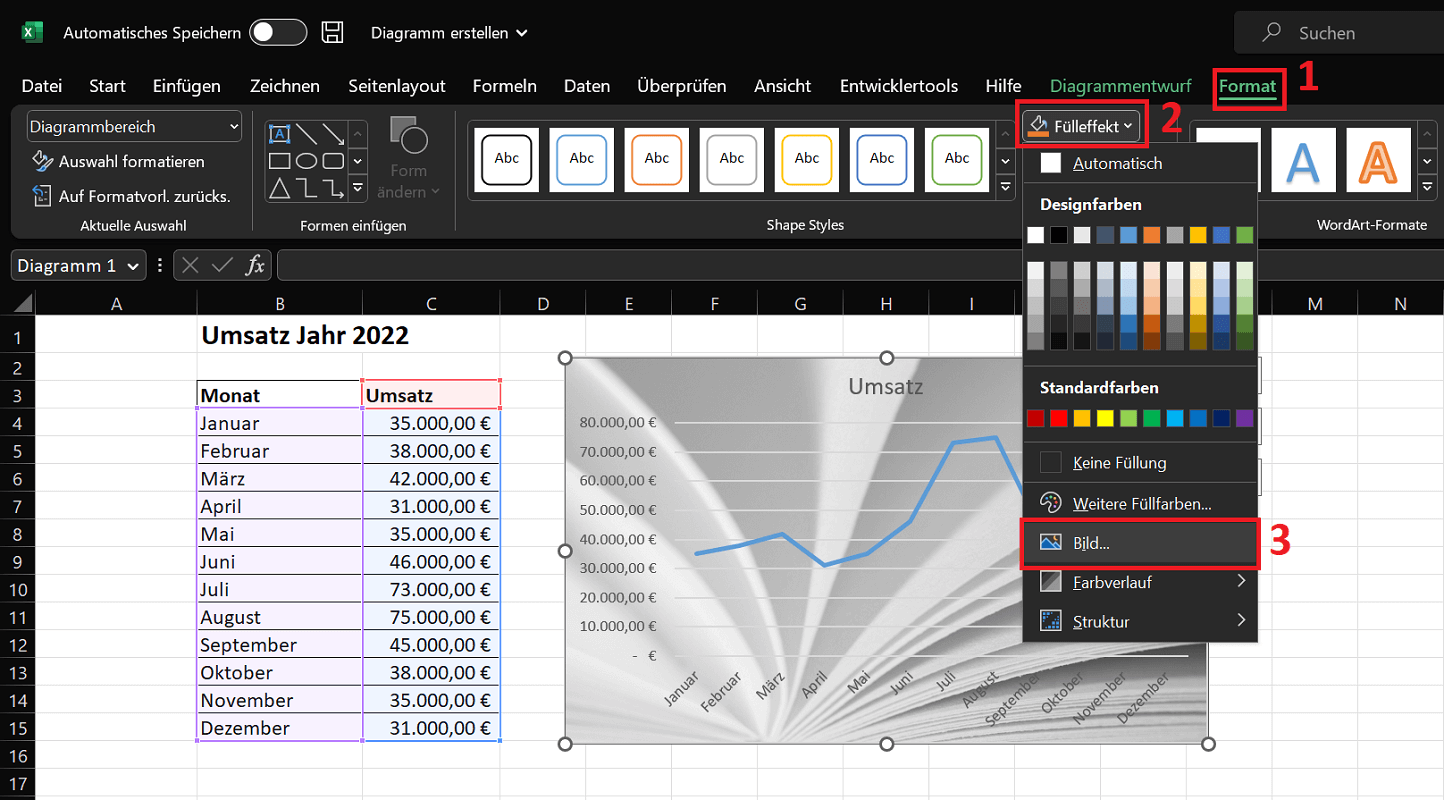
Come posso inserire un'immagine di sfondo in un grafico Excel?
Desideri inserire un'immagine di sfondo nel tuo diagramma Excel? Di seguito ti mostreremo come funziona:
- Clicca sul diagramma per evidenziarlo.
- Ora fai clic sulla barra multifunzione in alto "Formato" e poi nella zona Stili di forma SU “effetto riempimento”.
- Quindi fare clic su nel nuovo menu "Immagine…". Si apre una nuova finestra in cui selezionare la fonte desiderata per l'immagine. Nel nostro esempio scegliamo “Archivio immagini” In alternativa potete ovviamente utilizzare anche la vostra immagine.
- Selezionare l'immagine desiderata e confermare facendo clic "Inserire". Ora l'immagine di sfondo è attivata e visibile direttamente dietro il diagramma.