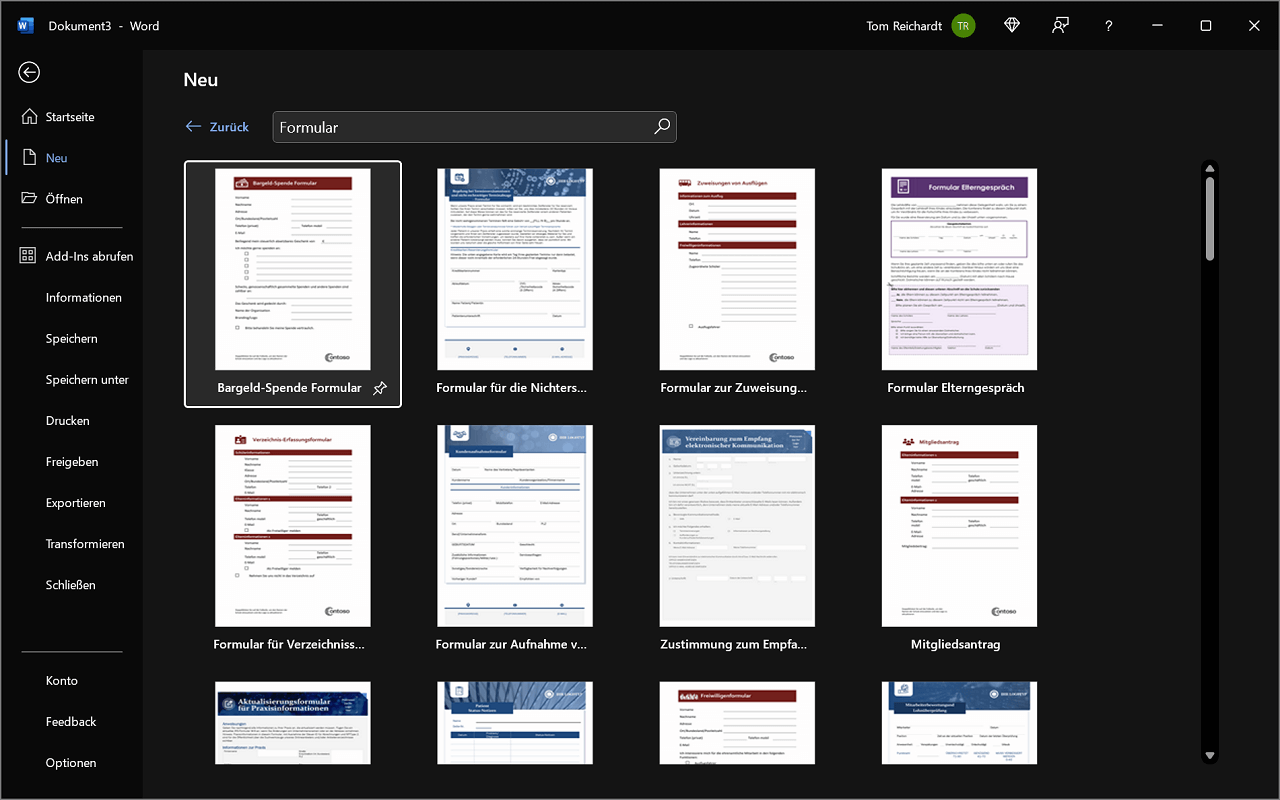
In questo articolo ti mostreremo come farlo Word crea un modulo da compilare. Qui integri elementi di base come campi compilabili, elenchi di selezione e caselle di controllo. Imparerai anche come proteggere il modulo finito dalle modifiche e come utilizzare i modelli di modulo.
Come creare un modulo in Word
Esistono diversi modi per creare un modulo in Word. Nell'esempio seguente creiamo una tabella in cui integriamo vari controlli come campi di input, caselle di controllo e un elenco di selezione. Una volta creato il modulo, altri utenti potranno compilarlo, salvarlo e rispedirlo.
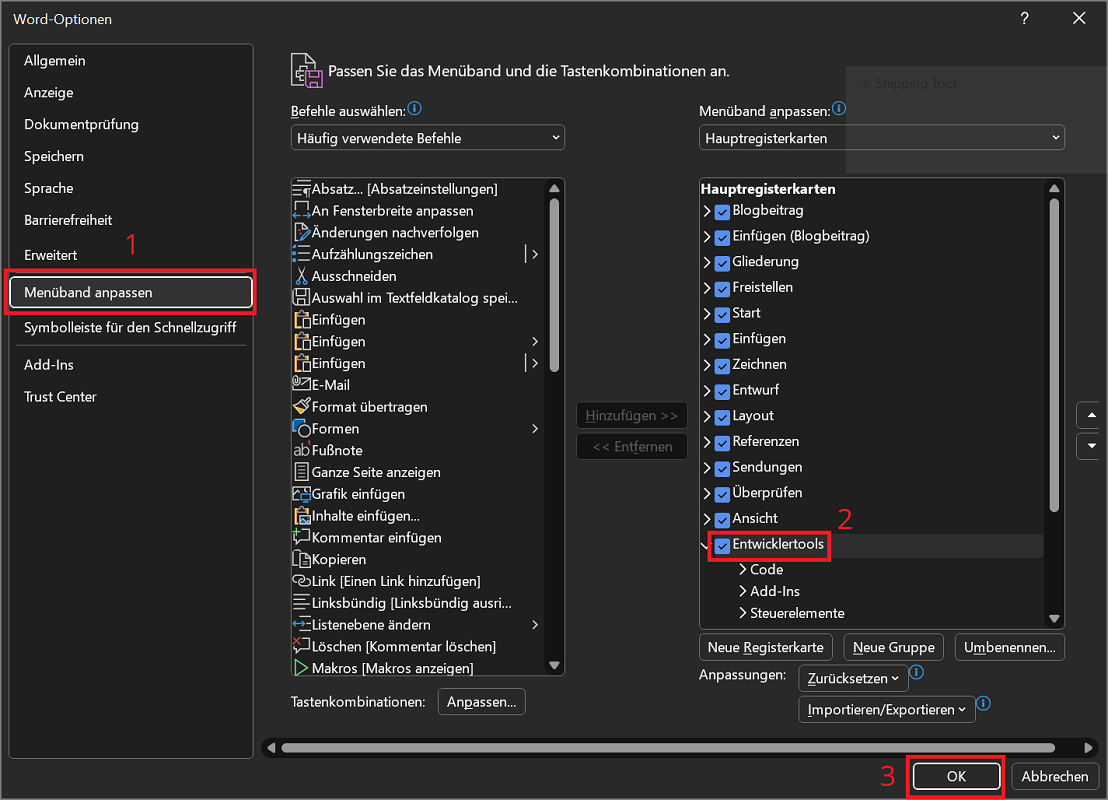
Prima di iniziare con il modulo vero e proprio, dobbiamo prima attivare gli strumenti di sviluppo:
- Fare clic su nella barra dei menu in alto "File" e poi su “Opzioni”.
- La finestra Opzioni di parole si apre facendo clic sulla panoramica a sinistra “Personalizza nastro” clic.
- Scorrere verso il basso nell'elenco di selezione a destra Schede principali giù un po' e attiva l'opzione “Strumenti per sviluppatori”selezionando la casella.
- Con un clic "OK" salvare le modifiche e chiudere la finestra.
Proseguiamo con la creazione vera e propria del form. Per prima cosa, pensa allo scopo per cui vuoi creare il tuo modulo. Quanti campi, colonne e righe devono essere compilati? Nell'esempio seguente creiamo un modulo di registrazione compilabile per entrare a far parte di un club sportivo.
- Fare clic su nella barra dei menu in alto "Inserire" e poi nella zona Tabelle SU "Tabella".
- Spostare il puntatore del mouse sulla griglia per selezionare la dimensione della tabella e quindi il modulo comprensivo di tutti i campi. Una volta raggiunta la dimensione desiderata, conferma cliccandoci sopra. La tabella viene inserita immediatamente.
- Inserisci tutte le informazioni importanti come nome, cognome, ecc. nella colonna di sinistra. Sul lato destro creiamo subito gli elementi del form da compilare.
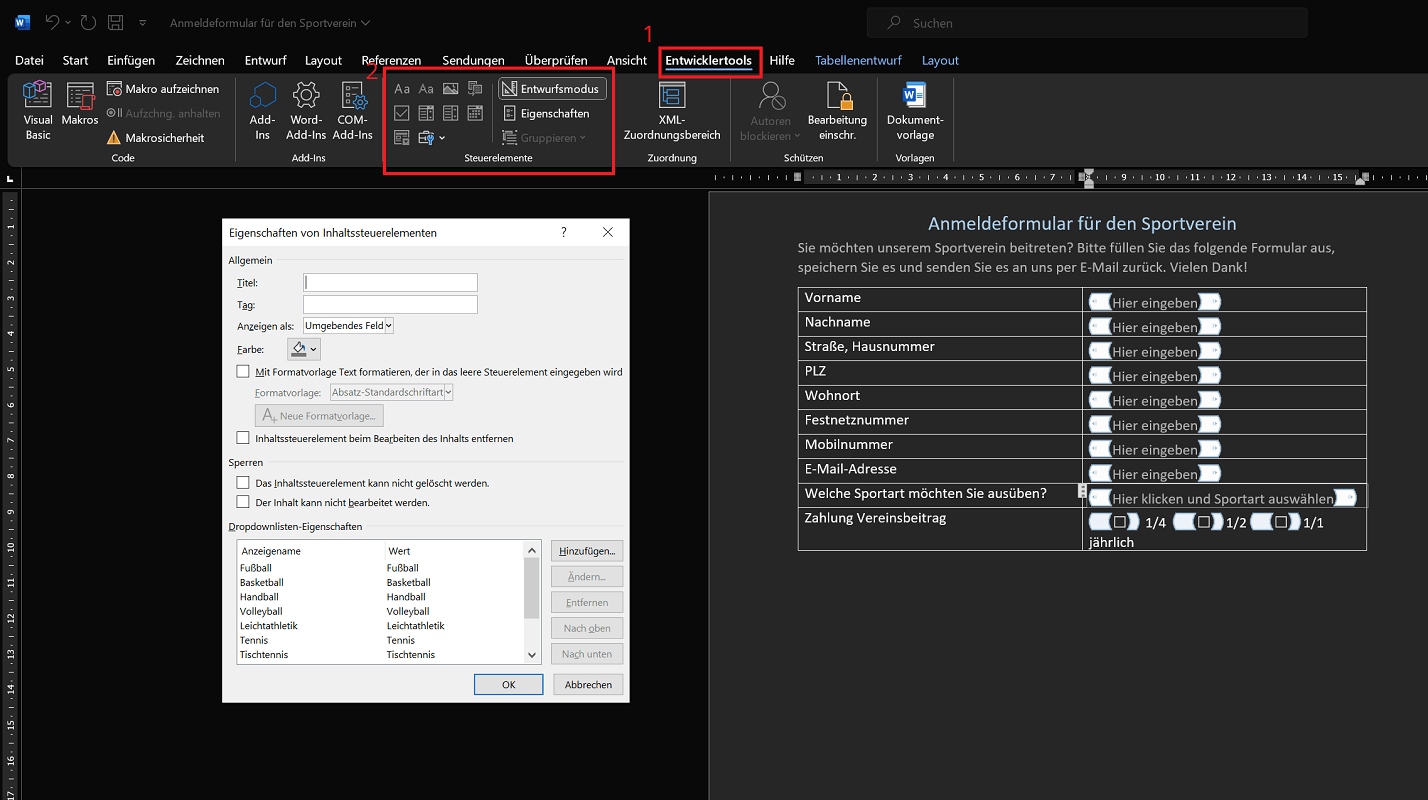
- Ora fai clic su nella barra dei menu in alto “Strumenti per sviluppatori” e poi nella zona Controlli SU “Modalità bozza”.
- Quindi fai clic sulla prima cella nella colonna di destra che desideri compilare con un elemento del modulo.
- Nella zona Controlli Nell'area sinistra troverai i cosiddetti controlli del contenuto. Con un elemento si definisce ad esempio se si desidera inserire un elemento di puro testo oppure un elemento di un elenco a discesa (elenco di selezione). Selezioniamo a per la prima cella “Controllo del contenuto di testo normale” cliccandoci sopra.
- Nella cella vengono ora visualizzati l'elemento e il testo informativo corrispondente per i tuoi utenti. Puoi personalizzare questo testo come desideri cliccandoci sopra.
- Ripeti il processo per tutte le altre celle, aggiungendo qui gli elementi desiderati fino al completamento della progettazione del modulo.
Mancia: Fare clic con il pulsante destro del mouse su un controllo contenuto inserito, quindi fare clic su "Caratteristiche". Qui troverai ulteriori opzioni di formattazione e impostazione e potrai aggiungere elementi di selezione nuovi o aggiuntivi a elementi come elenchi di selezione. Importante: La funzione è disponibile solo in modalità bozza attivata!
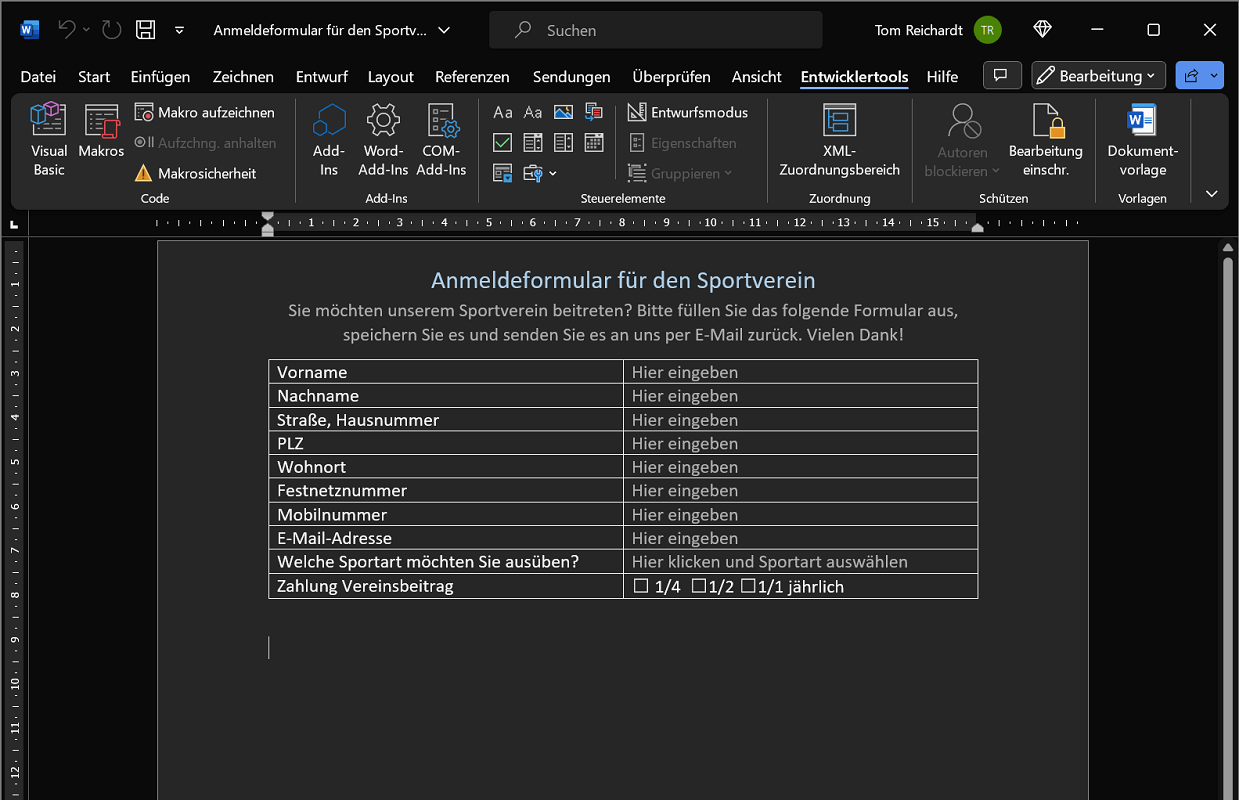
Infine, fare clic nell'area Controlli Ancora “Modalità bozza”per disattivarlo. Il modulo finito ora assomiglia a questo:
Inoltre: Proteggi il modulo dalla modifica
Una volta creato il modulo Word, puoi anche proteggerlo dalla modifica. Ciò significa che gli altri utenti non possono eliminare o modificare le proprie voci e possono solo compilare i campi del modulo forniti e salvare il documento.
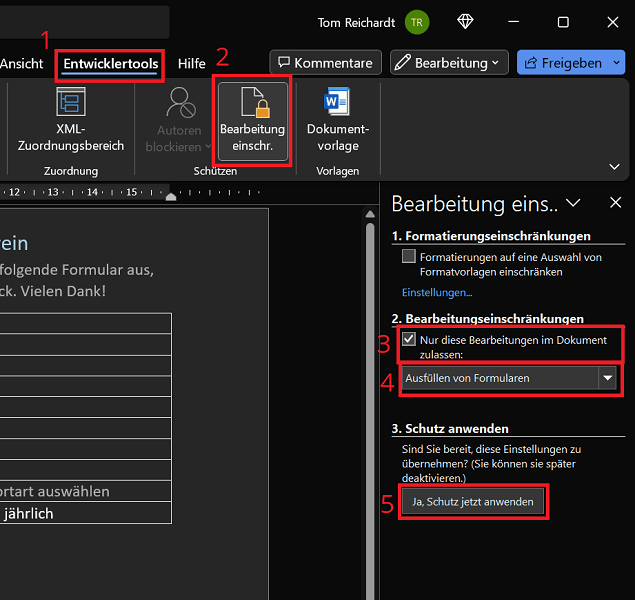
- Fare clic su nella barra dei menu in alto “Strumenti per sviluppatori” e poi nella zona Proteggere SU "Limita modifica.".
- Metti sotto punto Restrizioni di modifica un segno di spunta all'opzione "Consenti solo queste modifiche nel documento:" per attivare.
- Clicca anche sul campo di selezione qui sotto e seleziona qui “Compilare moduli” fuori.
- Infine, clicca in basso “Sì, applica la protezione adesso”.
- Word ora richiede una password per la protezione dalla modifica, che inserisci due volte e fai clic su "OK" confermare.
In alternativa: utilizzare il modello del modulo
In alternativa alla creazione di un nuovo modulo, puoi anche accedere ai modelli inclusi in Word. Sono già preprogettati e contengono elementi come intestazione, logo e vari elementi del modulo.
- Fare clic su nella barra dei menu in alto "File" e poi su "Nuovo".
- Scorri leggermente verso il basso e fai clic nel campo di ricerca Cerca modelli online e dare "Modulo" Quindi fare clic su quello all'estrema destra “Icona di ricerca (piccola lente di ingrandimento)”per avviare il processo di ricerca.
- Seleziona un modello che ti piace e inizia a modificare.
Adatta il modello alle tue esigenze e salvalo per poi inviarlo ad altri utenti e farli compilare.