

In questo post te lo spiegheremo L'accesso crea un database. Presentiamo diversi modi e opzioni. Ad esempio, mostriamo come creare un database vuoto o un database utilizzando un modello. Imparerai anche a riempire un database con vari oggetti e ti daranno consigli utili.
Access offre diverse opzioni per la creazione
Per creare un database in Access, sono disponibili diverse opzioni. Non appena si avvia il programma si apre la schermata iniziale. È possibile scegliere tra i seguenti elementi:
- Crea database vuoto: Access crea un database completamente vuoto che non contiene oggetti o elementi. Hai la possibilità di apportare modifiche individuali esattamente secondo le tue idee.
- Crea database nel modello: Crea un nuovo progetto di database in cui la struttura è già presente grazie a un modello. Ora tutto ciò che devi fare è importare i tuoi dati, ma puoi anche apportare ulteriori modifiche.
- Utilizza modelli online: I modelli inclusi in Access non sono sufficienti? In questo caso sono disponibili anche modelli online di varie categorie tra cui scegliere. Ad esempio, se desideri creare un database per scopi aziendali.
Come creare un database in Microsoft Access – spiegato passo dopo passo
Nelle seguenti istruzioni passo passo ti mostreremo come Microsoft Access – Access creare una banca dati. Presenteremo varie opzioni e procedure con cui è possibile creare un database esattamente adatto all'uso previsto.
Crea un database vuoto
Per creare un database vuoto in Access:
- Apri Access in modo che venga visualizzata la schermata Start. In caso contrario, fare clic sulla panoramica a sinistra “Pagina iniziale”.
- Nella zona Nuovo L'opzione appare già “Database vuoto”, su cui fai clic una volta.
- Ora la finestra si apre Banca dati vuota, dove puoi assegnare al nuovo database qualsiasi nome di file desideri. Hai anche la possibilità di specificare il percorso di archiviazione del database. Per fare ciò, fare clic sul piccolo simbolo della cartella a destra del nome del file.
- Una volta completate tutte le impostazioni, fare clic su Infine "Creare".
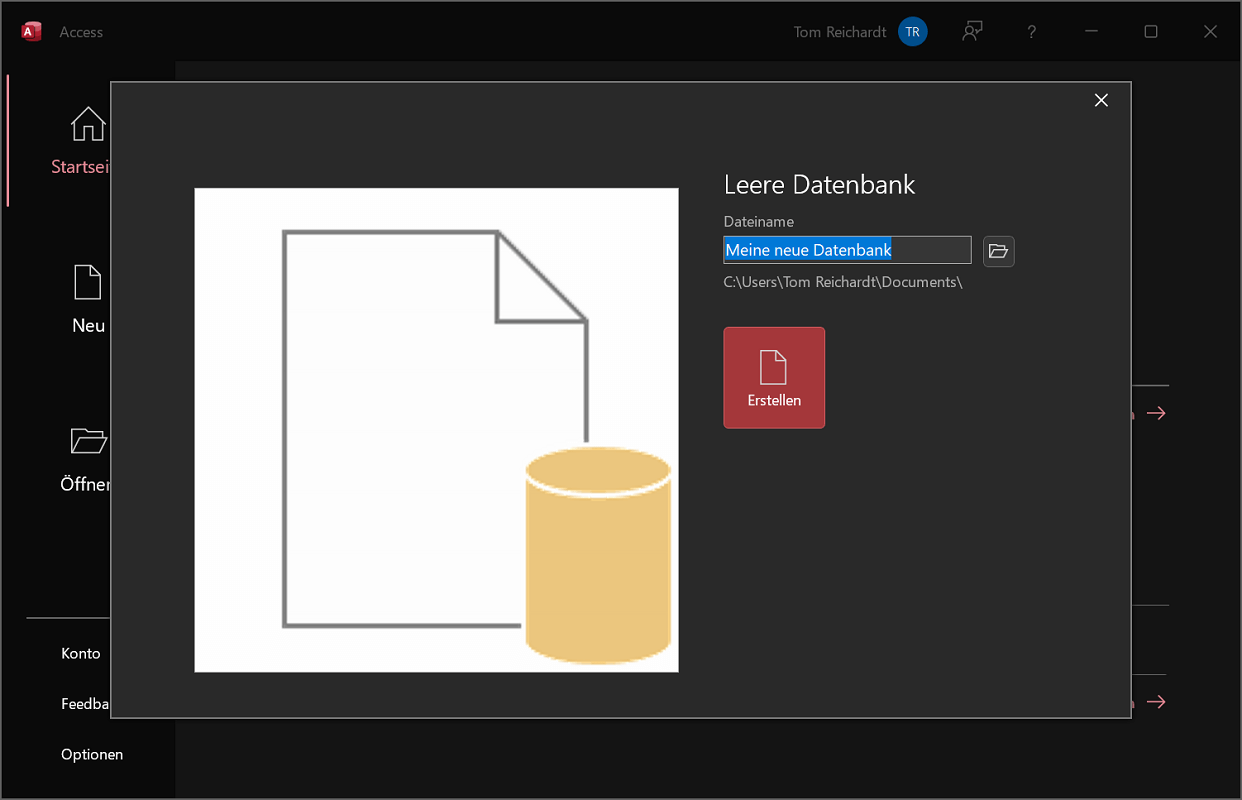
Mancia: Sei già in un database aperto? Quindi fare clic sulla barra multifunzione in alto "File" e quindi fare clic su “Database vuoto”.
Creare un database con un modello
Sei un principiante assoluto con Access e non sai nulla di oggetti o di importazione di elementi come gli elenchi? Nessun problema! Anche Microsoft ha previsto questo gruppo di utenti e ha creato i dati di accesso grazie a modelli. Ecco come vengono recuperati:
- Apri Access in modo che venga visualizzata la schermata Start. Se non è visibile, fare clic nella panoramica a sinistra “Pagina iniziale”.
- Ora nella schermata principale fai clic sull'opzione “Altri modelli”.
- Viene ora visualizzata una panoramica dei modelli di Access in varie aree. Ad esempio, monitoraggio dei cespiti, contatti e studenti.
- Fare clic su qualsiasi modello. Nel nostro esempio scegliamo il database dei modelli “Contatti”.
- Si aprirà una nuova finestra in cui vedrai una breve descrizione con informazioni importanti. Inoltre specificate un nome file per la banca dati e definite il luogo di archiviazione (cliccando sul piccolo simbolo di archiviazione).
- Infine clicca su "Creare"per ottenere il modello.
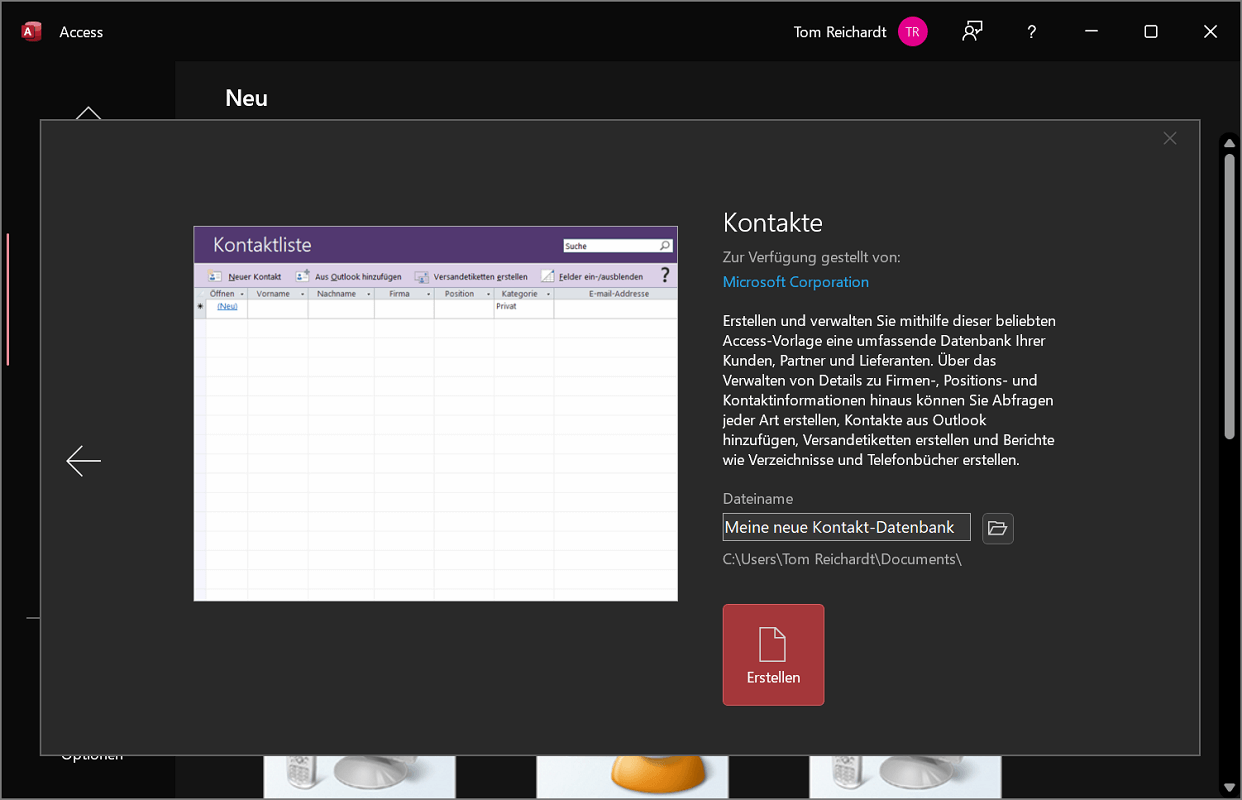
Suggerimento: cerca modelli online
Se crei un database utilizzando i modelli Access, nel programma troverai anche un'area con i modelli online. Per fare ciò, fare clic sulla schermata iniziale di Accesso “Altri modelli”. Nel campo Cerca modelli online Inserisci qualsiasi termine e Access cercherà automaticamente i modelli corrispondenti.
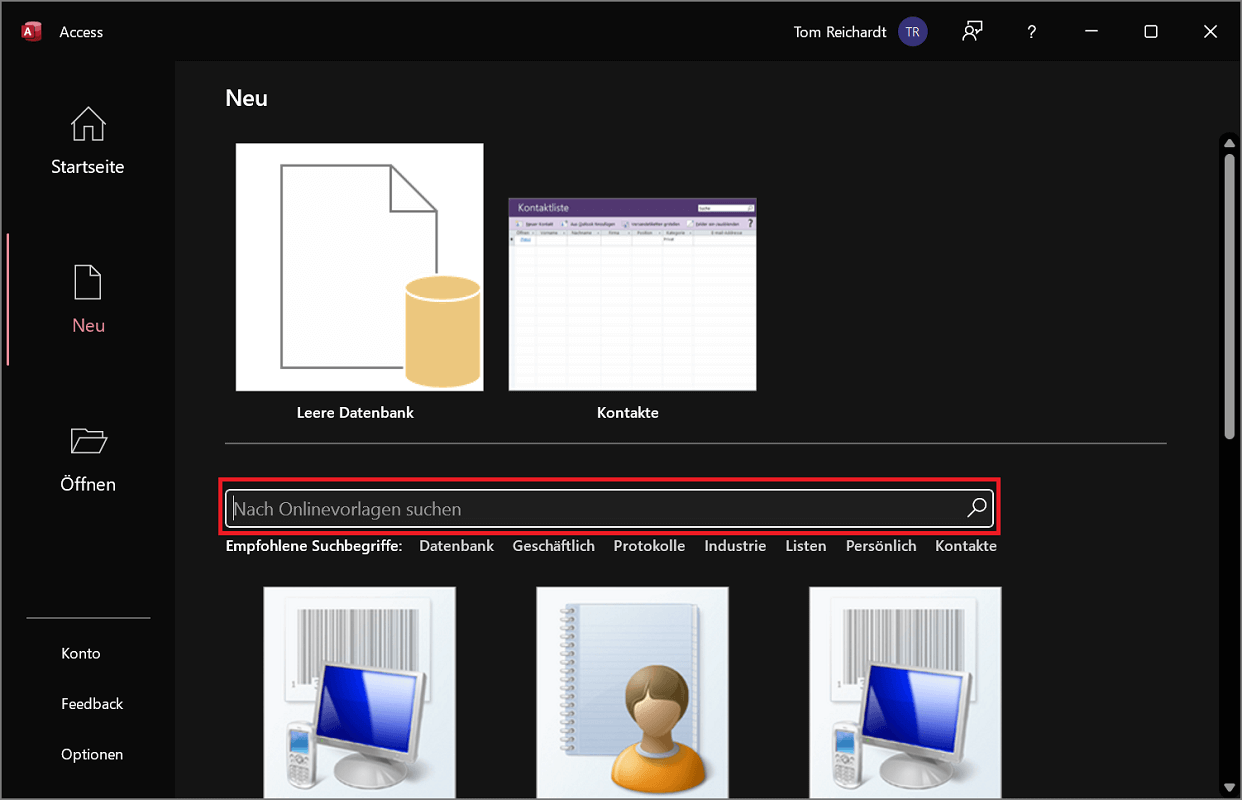
Ecco alcuni esempi di database Access in cui puoi trovare modelli adatti:
- Contatti
- Gestione delle attività
- Tracciamento delle risorse
- Gestione eventi
- Elenco inventario
- Monitoraggio della nutrizione
- Gestione del progetto
Altri suggerimenti per la creazione di database in Access
- Pianifica un database prima di crearlo e determina quali elementi e oggetti desideri che contenga.
- I dati sono già disponibili in fonti esterne? Prendi in considerazione un'importazione dati che ti permetta di aggiungere diversi dati con pochi clic (ad esempio da un foglio di calcolo Excel).
- È anche possibile collegare Access con altri programmi per facilitare lo scambio di dati. Soprattutto gli strumenti di Microsoft offrono interfacce a questo scopo.
- Lavori con grandi quantità di dati? Integra una funzione di query per filtrare elementi e dati specifici.







