Con una lista di distribuzione di Outlook (gruppo di contatti) puoi inviare messaggi e-mail a più persone in modo rapido e semplice. Ad esempio, se desideri informare il tuo gruppo di lavoro o i membri del club sulle novità. Il seguente articolo spiega come creare una lista di distribuzione in Outlook utilizzando le istruzioni. Riceverai anche consigli utili.
Come posso creare e creare una lista di distribuzione della posta di Outlook? – Istruzioni passo passo
Ti piacerebbe entrare Microsoft Outlook Per creare una lista di distribuzione sono necessari solo pochi passaggi. Le seguenti istruzioni dettagliate mostrano come funziona:
- Fare clic su Barra di navigazione da Microsoft Outlook a quello “Simbolo della persona”per aprire la pagina dei contatti (a seconda della configurazione del programma, l'opzione potrebbe trovarsi in una posizione diversa).
- Ora scegli nel panoramica a sinistra Sotto “I miei contatti” Seleziona la cartella desiderata in cui desideri creare una lista di distribuzione della posta di Outlook. In alternativa, puoi crearne uno nuovo (clicca con il tasto destro su “Contatti” E “Nuova cartella…”).
- Quindi fare clic in alto Nastro SU "Inizio" e poi nella zona Nuovo SU “Nuovo gruppo di contatti”.
- Si aprirà una nuova finestra in cui è possibile inserire il campo "Nome" Assegna al gruppo di contatti il nome desiderato.
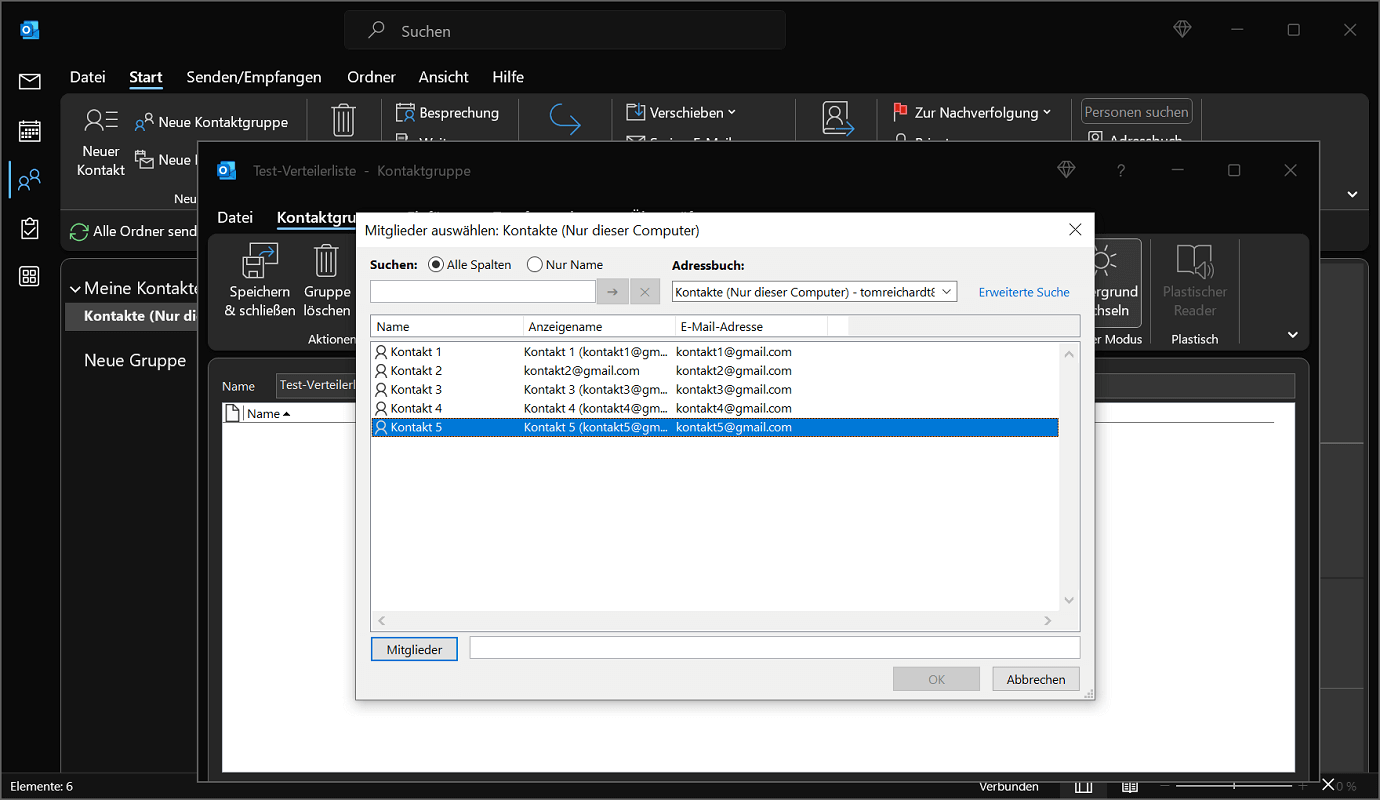
- Ora scegli in alto Nastro “Gruppo di contatto” Nella zona membri fare clic su “Aggiungi membri”.
- Puoi scegliere se desideri aggiungere contatti dai tuoi contatti di Outlook o dalla tua rubrica alla lista di distribuzione. In alternativa, puoi anche creare un nuovo contatto email.
- Se scegli le prime due opzioni, devi selezionare tutti i membri che desideri vengano visualizzati nella mailing list nella nuova finestra. C'è anche una selezione multipla con premuto “Tasto Ctrl” possibile.
- Una volta evidenziati i contatti desiderati, fare clic su “Membri”. I contatti possono ora essere visualizzati nel campo dei contatti corrispondente.
- Con un clic "OK" chiudi la finestra e applica tutte le modifiche.
Crea una lista di distribuzione di Outlook dal tuo elenco di Excel
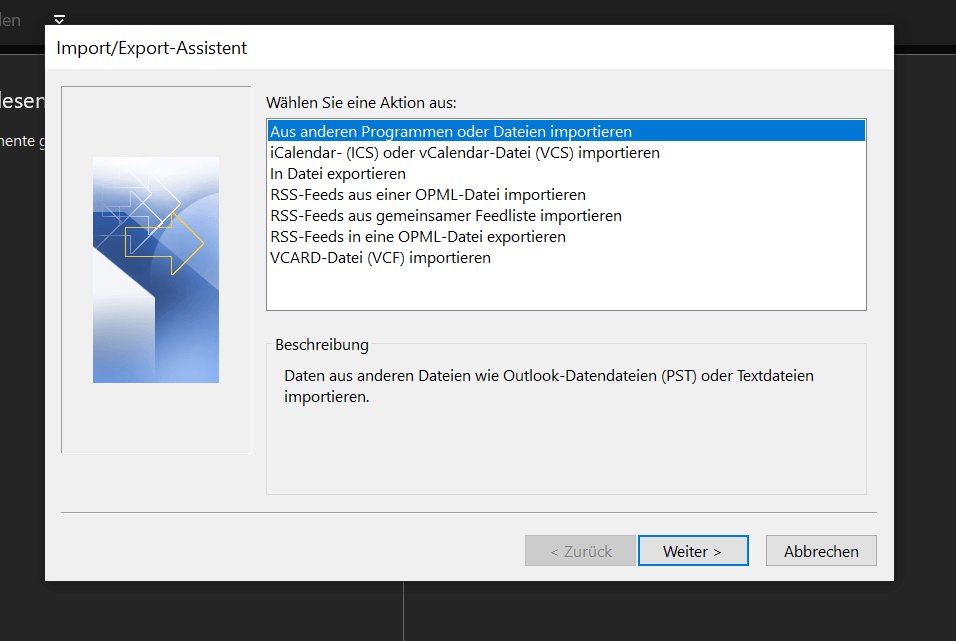
I contatti desiderati per la lista di distribuzione di Outlook si trovano in una lista Excel? Anche in questo caso è possibile creare una lista di distribuzione. Per fare ciò, utilizzare la funzione di importazione di Outlook.
- È importante salvare l'elenco Excel o la cartella di lavoro con i contatti come file CSV.
- Potrai quindi visualizzare i contatti qui sotto "File", “Apri ed esporta” E “Importa/Esporta” aggiungere.
- Una volta completata l'importazione dei contatti dal file Excel, iniziare a creare la lista di distribuzione/gruppo di contatti.
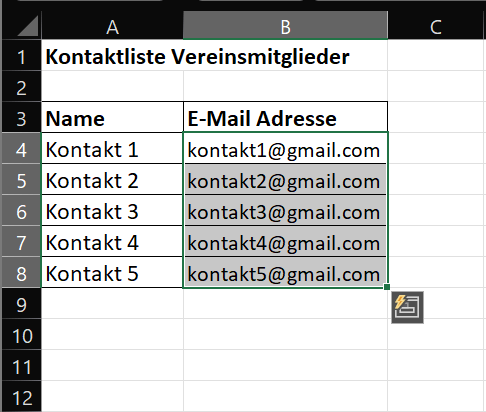
Mancia: Se i contatti nella lista Excel sono tutti contenuti in una colonna, possono anche essere contrassegnati e copiati direttamente uno dopo l'altro. Dopo la copia, passa da Microsoft Excel in una nuova lista di distribuzione e aggiungere i contatti copiati “Aggiungi membri” E “Dai contatti di Outlook” aggiunto. A tale scopo, fare clic su accanto a nell'area inferiore “Membri” nel campo libero e incolla i contatti copiati. Ad esempio con “Ctrl+V”.
Invia e-mail a una lista di distribuzione creata: ecco come funziona
La configurazione della lista di distribuzione della posta di Outlook è completata e desideri inviare un'email al gruppo di contatti? Funziona così:
- Crea una nuova email e preparane il contenuto (corpo e oggetto) in modo che sia pronta per l'invio.
- Quindi fare clic accanto al campo del destinatario "A". Si aprirà ora la finestra dei contatti, che contiene anche il gruppo di contatti o la lista di distribuzione appena creata.
- Fare doppio clic sul gruppo di contatti in modo che si trovi nel campo corrispondente in basso "A" può essere visto. Fare clic su "OK"per applicare le modifiche e chiudere la finestra.
- Invia l'e-mail come al solito. Verrà inviato a tutti i contatti nella lista di distribuzione.
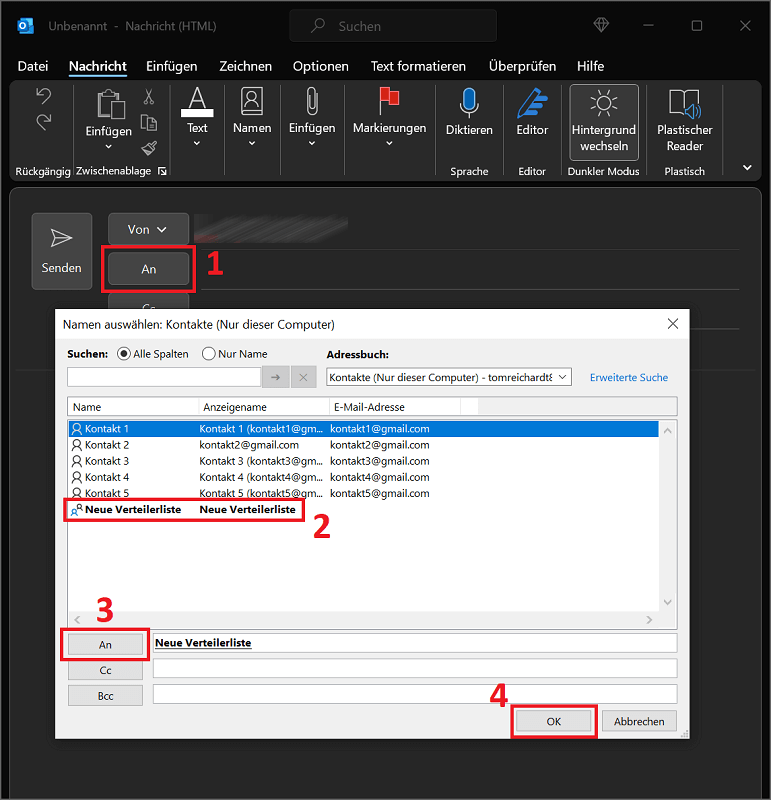
Mancia: In alternativa avete anche la possibilità di inserire il nome del gruppo di contatti direttamente nel campo del destinatario. Viene visualizzato un elenco di risultati in cui selezionare la lista di distribuzione pertinente.
Crea una lista di distribuzione da un'e-mail esistente
Hai già inviato un'email in passato a un gruppo specifico di persone e vorresti creare una lista di distribuzione per questi contatti? Invece di cercare tutti i singoli contatti insieme, il seguente trucco aiuta:
- Apri l'e-mail che hai già inviato al gruppo di contatti specifico.
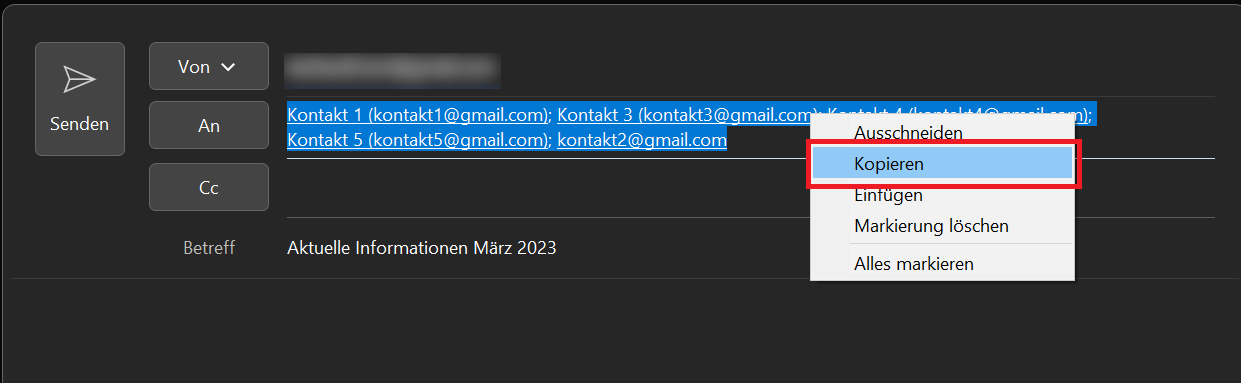
- Nel campo destinatario "A" Vengono elencati tutti i contatti da cui è possibile creare una lista di distribuzione. Contrassegna tutti i contatti tenendo premuto il pulsante del mouse. In alternativa potete anche attivare il cursore del testo nel campo destinatario e utilizzare la combinazione di tasti “Ctrl+A" premere.
- Una volta contrassegnati tutti i contatti, fare clic con il tasto destro su di essi. Adesso scegli tu "Copia" In alternativa, puoi anche utilizzare la scorciatoia da tastiera “Ctrl+C” premere.
- Ora crea una nuova lista di distribuzione come descritto sopra. Nell'area Membri, seleziona “Aggiungi membri” poi “Dai contatti di Outlook”
- Nell'area inferiore fare clic su Avanti “Membri” con il pulsante destro del mouse nel campo libero e scegli "Inserire" In alternativa, premere la combinazione “Ctrl+V”.
Dove trovo la lista di distribuzione in Outlook?
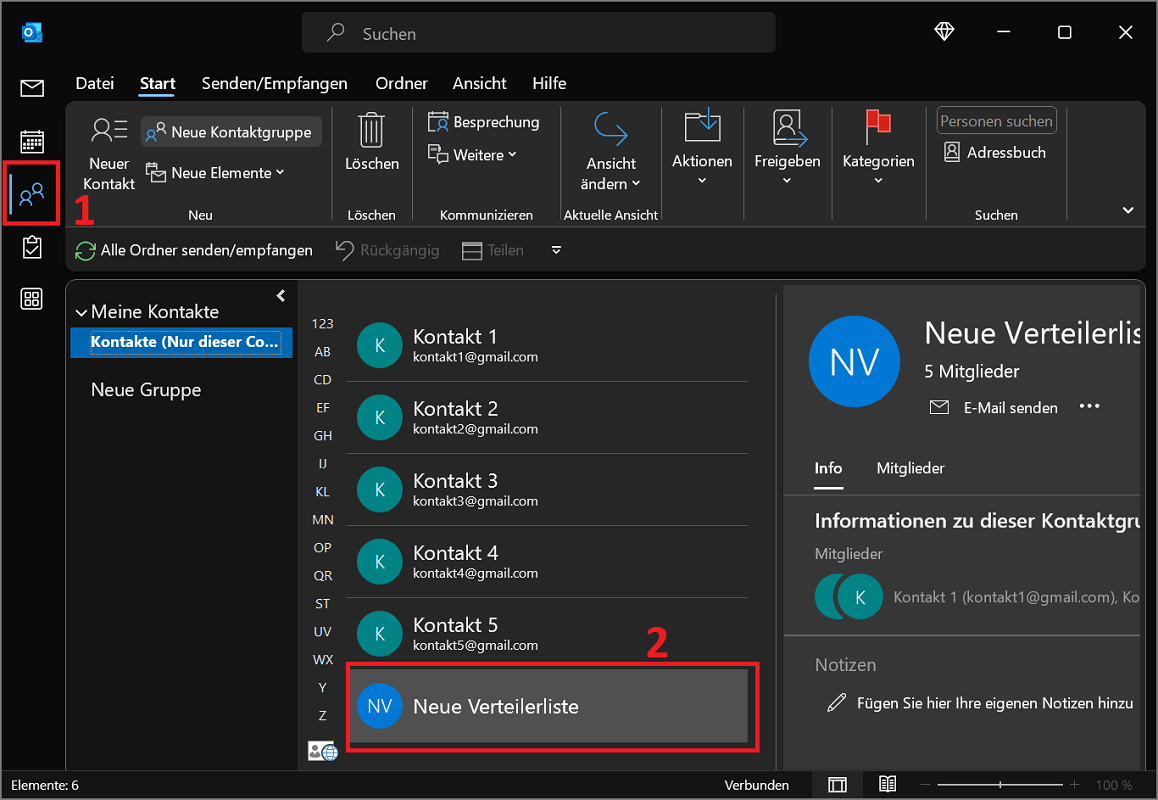
La lista di distribuzione di Outlook creata si trova nell'area persone e contatti. Come trovarli:
- Nella schermata principale di Outlook, fare clic su “Simbolo della persona”.
- Si aprirà ora una panoramica di tutti i contatti memorizzati in Outlook.
- È inclusa anche la lista di distribuzione o il gruppo di contatti. Selezionare la cartella desiderata nella panoramica a sinistra dove si trova la lista di distribuzione. Se sono presenti più cartelle, è utile fare clic sui diversi elementi.
- Una volta trovata la lista di distribuzione di Outlook e desideri modificarla, fai doppio clic su di essa. Ora puoi aggiornare l'elenco, aggiungere nuovi contatti o eliminare quelli esistenti.
Invia e inoltra la lista di distribuzione via e-mail
Se desideri condividere una lista di distribuzione con qualcuno, puoi inoltrarla facilmente via email:
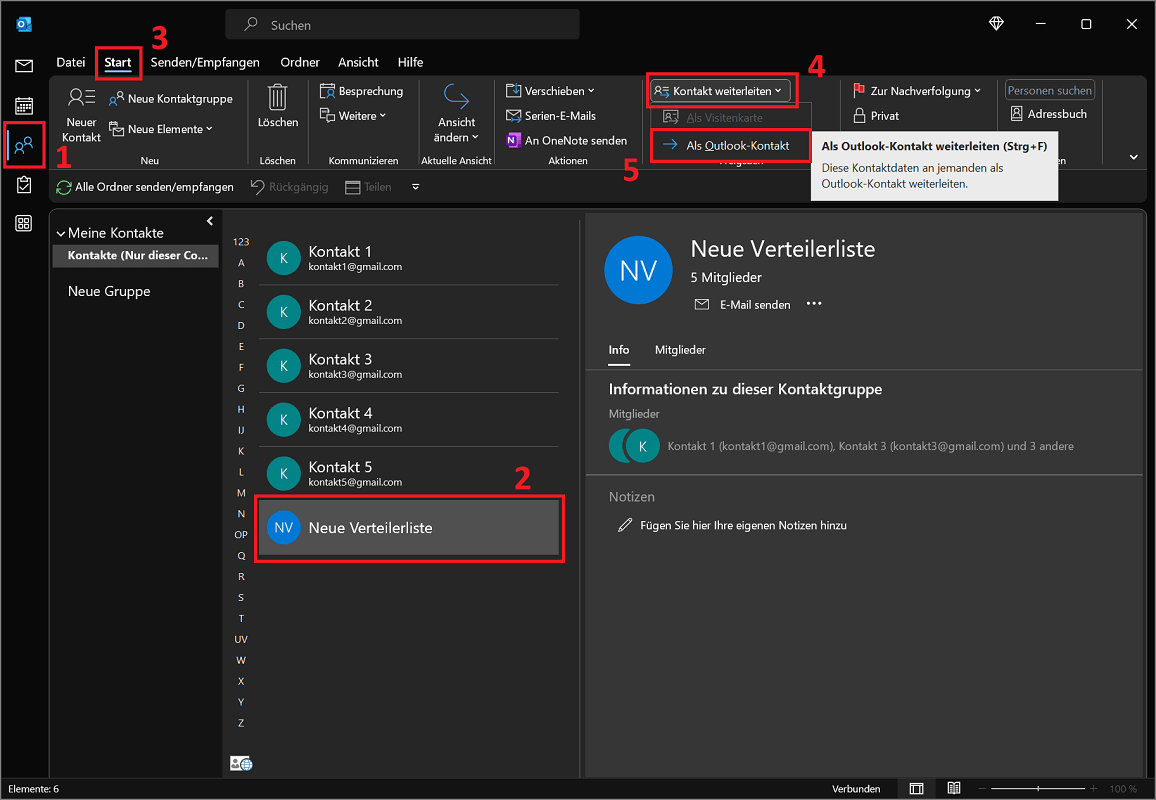
- Vai alla sezione contatti in Outlook facendo clic su “Simbolo della persona”
- Selezionare dall'elenco gruppo di contatti desiderato che desideri inoltrare.
- Ora fai clic su Nastro SU "Inizio" e poi nella zona Pubblicazione SU “Contatto inoltrato”.
- Si apre un menu in cui tu “Come contatto di Outlook” scegliere.
- Si aprirà ora una nuova e-mail in cui la lista di distribuzione e il gruppo di contatti sono archiviati come elemento di Outlook.
- Inserisci il destinatario desiderato che dovrà ricevere la lista di distribuzione e inviare l'e-mail.