

In determinate situazioni, gli utenti potrebbero voler salvare e copiare il contenuto di un documento di Word direttamente come immagine. Ad esempio, per inviare a un collega un esempio di formattazione via email. Ma come puoi effettivamente convertire Word in JPG in modo che venga visualizzato immediatamente un file immagine?
Nel seguente articolo ti presenteremo diverse opzioni con le quali puoi convertire con successo Word in JPG. Vengono utilizzati vari programmi. Riceverai anche suggerimenti e trucchi utili che semplificano la conversione, la conversione e il salvataggio.
Come convertire Word in JPG? – queste opzioni esistono!
Se desideri convertire Word in JPG, ci sono diverse opzioni. Di seguito te ne presenteremo tre e analizzeremo passo dopo passo tutti i punti importanti. Ciò ti consentirà di trovare il metodo più adatto per salvare Word in JPG.
1. Converti il documento in JPG con Microsoft OneNote
Nel primo metodo Word To JPG, utilizziamo Microsoft OneNote per esportare il documento e quindi salvarlo come immagine. Il requisito fondamentale è che OneNote sia installato sul tuo computer.
- Apri il documento Word che desideri esportare e convertilo in JPG.
- Ora fai clic su nella barra dei menu in alto "File" e subito dopo "Premere".
- Nella finestra di stampa, seleziona ora il menu di selezione in basso nell'area Stampante. Invece della solita stampante, clicca “OneNote” (in alternativa puoi anche dire “Invia a OneNote 2013”).
- Ora basta un clic "Premere" necessario per avviare la conversione. OneNote si apre immediatamente e visualizza il documento nella sua interezza.
- In OneNote fare clic su nella barra dei menu in alto "File" e poi su "Salva con nome".
- Ora dai un nome qualsiasi al documento o all'immagine da salvare e convertire. Allo stesso tempo, seleziona il formato file JPG nel campo di selezione sottostante.
- Infine clicca su "Salva"per applicare integralmente le modifiche.
Informazioni: Se hai copiato il documento in OneNote e lo hai aperto, ci sono diverse colonne all'estrema destra. Chiudi tutte le altre colonne (tasto destro + cancella) in modo che rimanga solo la colonna "Espressione".

NOTA importante: A causa delle diverse versioni di OneNote, la funzione Salva con nome e la successiva esportazione in formato JPG potrebbero non funzionare. Ad esempio, con le versioni attuali (Windows 10, Microsoft 365). Qui puoi solo fare clic con il pulsante destro del mouse sull'immagine direttamente in OneNote. Quindi dopo aver selezionato "Salva con nome..." è possibile solo la conversione in PNG.
2. Fai uno screenshot e modificalo in Paint
Nel secondo metodo da Word a JPG, creiamo un semplice screenshot del documento. Quindi regoliamo questo ritagliando l'immagine per adattarla. Questo metodo funziona soprattutto se vuoi prendere il controllo e trasformare solo un'area specifica.
- Innanzitutto, apri Word e scorri fino all'area che desideri salvare come JPG.
- Ora premi il tasto sulla tastiera "Premere" (Tastiera inglese: “Stampa” o “PrtSc”). A prima vista non succede nulla. Ma lo screenshot è già stato acquisito e memorizzato nella cache in background.
- Successivamente, apri il programma di grafica Paint di Windows. Per fare ciò, premere il Tasto Windows sulla tastiera o fai clic sull'estrema sinistra dello schermo Pulsante di avvio di Windows.
- Ora dai il comando "Colore" e seleziona il risultato corrispondente.
- Una volta aperto Paint, premi la scorciatoia da tastiera “Ctrl+V”per eseguire il comando incolla. Ora lo screenshot verrà inserito direttamente.
- Per ora prendere il controllo di qualsiasi area del documento Word e convertirlo o salvarlo in JPG, fare clic su nella barra multifunzione in alto "Scegliere" (simbolo piccolo con linea tratteggiata).
- Se si sposta il puntatore del mouse sull'immagine, si trasforma in una croce di selezione. Posizionati all'estremità dell'immagine da selezionare e tieni premuto il pulsante del mouse.
- Quindi, tenendo premuto il pulsante del mouse, trascina la croce di selezione nell'area opposta per creare una cornice di selezione.
- Una volta selezionata l'area, fare clic sulla barra multifunzione in alto "Raccolto". L'area contrassegnata viene immediatamente adottata e visualizzata individualmente.
- Infine, clicca su in alto a sinistra "File" e sposta il puntatore del mouse verso l'alto "Salva con nome", in modo che si apra un sottomenu. Puoi già vedere l'opzione qui “Immagine JPEG”su cui fare clic.
- Immettere il nome del file desiderato e selezionare la posizione di archiviazione. Ultimo ma non meno importante, clicca "Salva"per salvare il file.

Il vantaggio di questo metodo: Ciò significa che puoi convertire direttamente Word in JPG senza alcuna perdita di qualità. Allo stesso tempo, in Paint puoi ritagliare l'immagine come desideri e, se necessario, puoi anche inserire note e piccoli elementi grafici.
3. Ritaglia l'area del documento utilizzando lo strumento di cattura
Se desideri convertire un documento Word in JPG, puoi farlo anche con il piccolo programma Snipping Tool. È integrato direttamente in Windows ed è un po' nascosto, quindi non molti utenti lo sanno.
- Dopo aver aperto il documento, premi sulla tastiera Tasto Windows. In alternativa, fare clic sulla barra delle applicazioni all'estrema sinistra Pulsante di avvio di Windows.
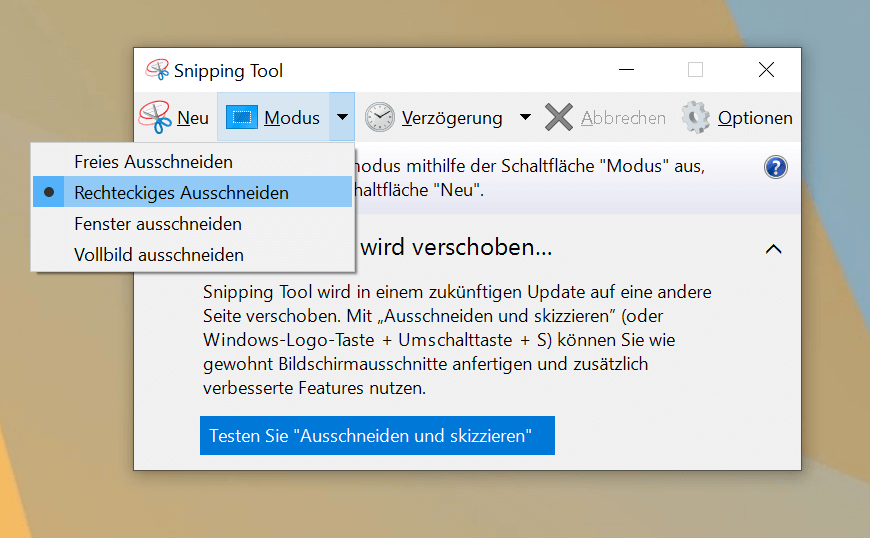
- Subito dopo dai il comando “Strumento di cattura” Fai clic sul primo risultato (piccolo simbolo con adesivo e forbici) per aprire lo strumento di cattura.
- Ora seleziona nella barra dei menu in alto "Modalità" e decidere la selezione desiderata. Vuoi effettuare una conversione da Word a JPG tenendo conto di tutti gli elementi e i dettagli? Queste sono le opzioni “Taglio rettangolare” E “Taglia la finestra” più adatto.
- Immediatamente dopo aver deciso l'opzione desiderata, inizia la modalità di cattura. Lo si riconosce dal fatto che lo sfondo viene visualizzato in modo semitrasparente.
- A seconda della modalità, il puntatore del mouse assume anche un simbolo diverso: At “taglio rettangolare” Riceverai una croce di selezione con la quale potrai contrassegnare l'area desiderata. Al “Taglia la finestra” D'altra parte vedrai il simbolo di una piccola mano con la quale puoi controllare l'intera finestra.
- Se hai contrassegnato e adottato con successo la finestra o l'area di Word con un clic, la selezione verrà adottata e visualizzata anche nello strumento di cattura.
- Se la selezione è corretta, fare clic su nella barra dei menu in alto "File" e poi su "Salva con nome...".
- Nella nuova finestra, specificare il nome del file desiderato e fare clic su “Tipo di file” al menu di selezione in basso. Scegliere “File JPEG” e fare clic "Salva"per applicare le modifiche.
Nello Strumento di cattura hai il vantaggio di avere a disposizione diverse modalità di selezione. Anche qui sono disponibili diverse opzioni. Ciò include, ad esempio, il ritardo con cui devi effettuare una selezione solo pochi secondi dopo l'avvio della modalità di snipping.
In alternativa: converti Word in JPG utilizzando gli strumenti online
Convertire i documenti Word direttamente in JPG è troppo complicato per te? O forse non hai strumenti come OneNote? In questo caso esiste un'altra alternativa: gli strumenti online che puoi utilizzare per convertire un file Word in JPG.
Si tratta di servizi cloud professionali e convenienti che vengono gestiti direttamente nel browser Internet. Non è richiesto il download di un altro programma.
Nell'esempio seguente presentiamo lo strumento Word in JPG da Convertio.co Prima. Mostriamo passo dopo passo come funzionano il caricamento, la conversione e il salvataggio:
- Aprilo Convertitore da DOC (Word) a JPG da Convertio.
- Tutte le preimpostazioni necessarie sono già state create qui, quindi puoi iniziare subito a convertire Word in JPG.
- Per fare ciò, fai clic sul grande pulsante rosso “Seleziona file”.
- Si apre una finestra di selezione in cui selezionare il documento Word desiderato e quindi fare clic "Aprire"
- Una volta completato il caricamento del documento, apparirà il pulsante verde FINE. Ora clicca qui sotto su “Convertire"per avviare il processo.
- Ora potrebbe essere necessario un momento affinché il file venga completamente convertito e convertito. Riceverai quindi un messaggio "Conversione completata!" notifica.
- Ora fai clic sul pulsante blu "Scaricamento"per scaricare il file JPG finito e salvarlo sul tuo disco rigido.
I vantaggi degli strumenti online come Convertio:
- Conversione rapida e semplice senza la necessità di un altro programma.
- Il caricamento e la conversione sono completamente gratuiti.
- La conversione avviene senza perdita di qualità.
- Se lo si desidera è possibile anche un'importazione diretta da Dropbox o Google Drive.
- È anche possibile caricare più documenti contemporaneamente e poi convertirli. Ciò consente di risparmiare lavoro e tempo.
Di seguito sono riportati altri strumenti online simili che puoi utilizzare per convertire Word in JPG. Ognuno è stato testato per la funzionalità!

I programmi di download aiutano anche a convertire Word in JPG
Sono disponibili anche vari programmi di download per convertire Word in JPG, il che ti farà risparmiare molto tempo e lavoro. Ciò include, tra le altre cose, il PDFCreator di pdfforge. È facile da usare e produce immagini di alta qualità.
Consulta la guida qui sotto per scoprire come funziona:
- Aprilo Scarica la pagina da PDFCreator e clicca su quello verde “Scarica configurazione”pulsante. La versione gratuita è completamente sufficiente qui.
- Una volta completato il download, installa e avvia il programma.
- La struttura di PDFCreator è semplice e comprensibile. Si inizia direttamente dalla home page: fare clic sul pulsante blu “Seleziona un file da convertire”.
- Selezionare quindi il file Word desiderato nella finestra di selezione e fare clic "Aprire". Non sorprenderti se appare brevemente la finestra di Word. In questo modo PDFCreator legge rapidamente il file e chiude immediatamente la finestra.
- Nel passaggio successivo vedrai la finestra di conversione in cui puoi effettuare tutte le impostazioni. Tutto quello che devi fare è selezionare il pulsante del formato file (PDF in questo caso). Ora seleziona dall'elenco di selezione “JPEG”
- Hai anche la possibilità di apportare ulteriori modifiche al nome del file, alla directory, ecc. Una volta fatto, fai clic sul pulsante verde "Salva".
- Subito dopo il file JPG finito viene salvato nella cartella desiderata e contemporaneamente visualizzato in anteprima.

La conversione con PDFCreator è rapida e di alta qualità. Sono quindi disponibili ulteriori opzioni tra cui scegliere. Puoi, tra le altre cose, inviare il file via e-mail o stamparlo direttamente utilizzando PDF Architect.
Suggerimento: sono possibili anche formati file come PNG o BMP
Con i programmi, gli strumenti online e i suggerimenti presentati sopra, non solo sarai in grado di salvare Word come JPG. Sono disponibili anche altri formati di file per le immagini, che è possibile aprire con visualizzatori di immagini come il Visualizzatore foto di Windows.
Vari convertitori e programmi supportano i formati di file più comuni. Questi includono, ad esempio, PNG e BMP.
Cos'è JPG?
Non sei sicuro che valga la pena convertire Word in JPG e poi elaborarlo ulteriormente? Di seguito sono riportate le caratteristiche e i fatti importanti su JPG:
- JPG (noto anche come JPEG) è un formato file particolarmente adatto per le immagini. JPG significa completamente scritto “Gruppo congiunto di esperti fotografici”.
- Negli ultimi anni, JPG è diventato uno standard solido per i file di immagine in tutto il mondo. Numerosi programmi e servizi web lo utilizzano per archiviare, visualizzare e modificare immagini.
- Il vantaggio principale di JPG è che è comprimibile. Ciò significa che i file sono più piccoli e quindi occupano meno spazio di archiviazione. Allo stesso tempo ciò presenta dei vantaggi per quanto riguarda la trasmissione dei dati, poiché avviene più velocemente.
- Inoltre, nel settembre 1992 è stato sviluppato il formato file e immagine JPG ed è entrato gradualmente in circolazione. A proposito, il nome deriva dall’omonimo “Joint Photographic Experts Group”.





