

Nel programma di elaborazione testi di Microsoft hai la possibilità di confrontare due documenti Word. Il contenuto dei file viene analizzato nel dettaglio e le differenze vengono poi evidenziate e visualizzate nel dettaglio. Di seguito vi mostreremo come effettuare un confronto. Imparerai anche come unire ulteriormente i documenti.
Come posso confrontare due documenti Word e vedere le differenze? – Istruzioni passo passo
Vorresti confrontare due documenti Word e mostrare o evidenziare le differenze? Questo è dentro Microsoft Word integrata una funzione che funziona in modo rapido, semplice e preciso. Le seguenti istruzioni dettagliate mostrano come funziona:
- Apri un nuovo documento vuoto in Word.
- Clicca in alto Nastro SU "Controllo" e poi nella zona Confrontare sull'opzione "Confrontare…".
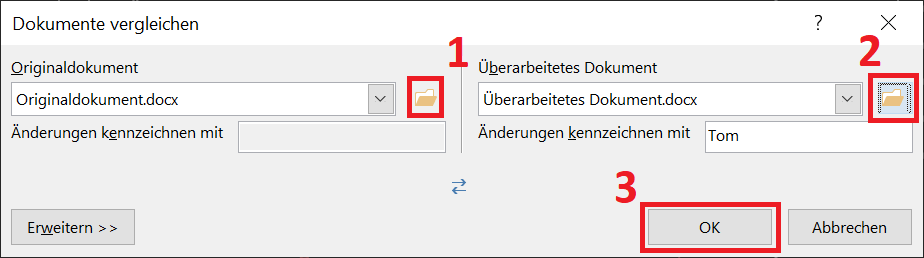
- Si apre una nuova finestra in cui puoi vedere per la prima volta “documento originale” selezionare il primo file originale. Quindi scegli di seguito “Documento revisionato” Seleziona il file con cui vuoi confrontare il file originale. Per fare ciò, fai clic su quello piccolo “Icona cartella”.
- In alternativa puoi anche cliccare su questo “Icona di selezione” I documenti utilizzati più di recente vengono visualizzati qui.
- Infine clicca su "OK"per chiudere la finestra e confrontare i due documenti Word.
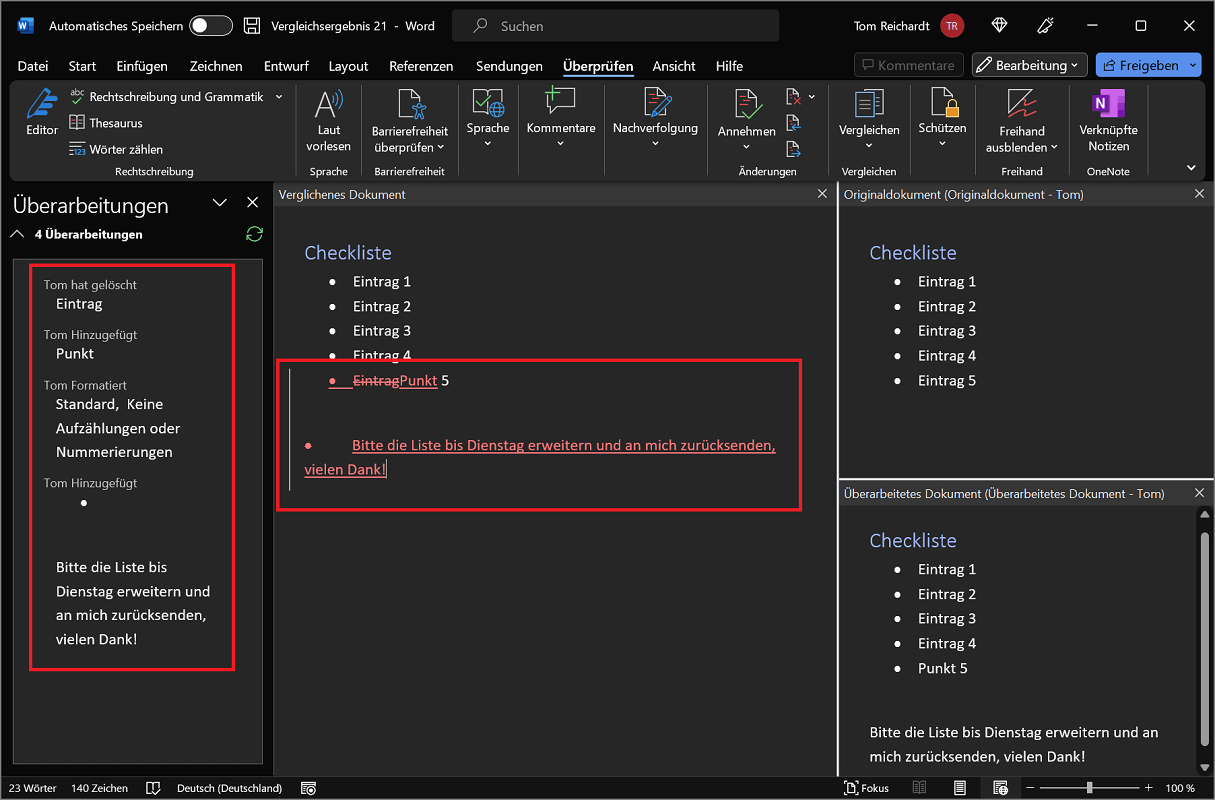
Word ora apre tre visualizzazioni affiancate in una finestra:
- Documento originale
- Documento rivisto
- Documento comparato
Se ci sono differenze, verranno mostrate nella finestra “Documento comparato” riassunti ed evidenziati. Questo è ciò che mostra la nostra immagine di esempio:
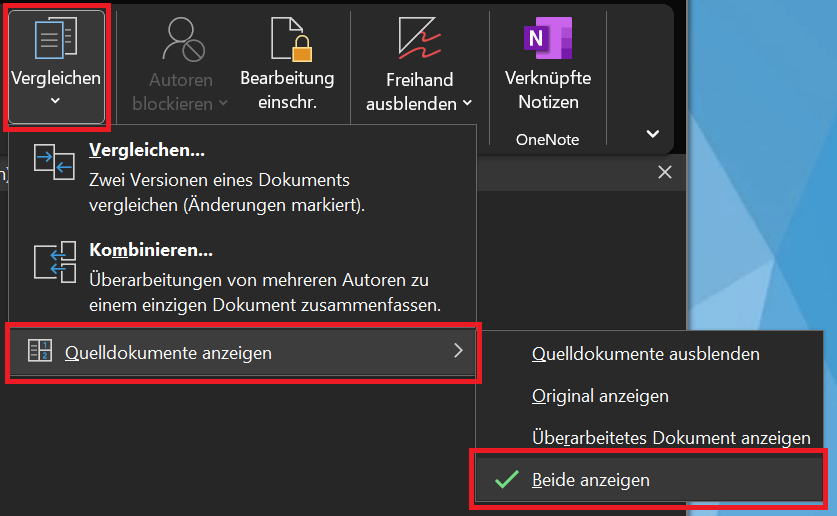
Mancia: Visualizzare tre documenti sta diventando troppo confuso per te? Per fare ciò è sufficiente disattivare il documento originale o revisionato, o entrambi. Per fare ciò, fare clic sul menu Confrontare SU "Visualizza documenti di origine". Selezionare quindi l'opzione desiderata.
Opzioni avanzate per confrontare i documenti
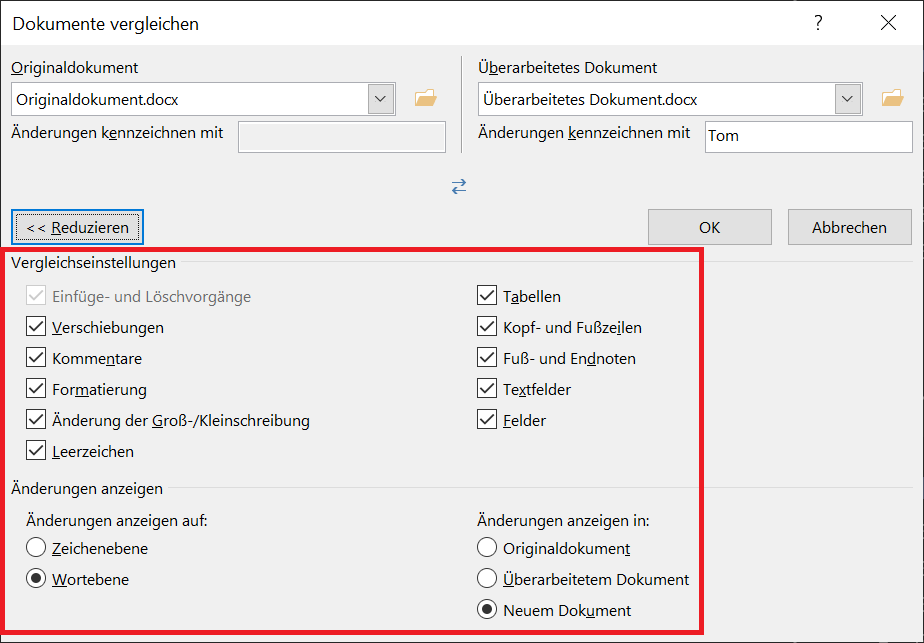
Inoltre, puoi effettuare opzioni avanzate quando confronti i documenti. Per fare ciò, fare clic nella finestra Confronta i documenti SU “Espandi > >”.
Sono ora disponibili le seguenti opzioni:
- Impostazioni di confronto: Specifica i criteri che vuoi che Word utilizzi per effettuare i confronti. Ad esempio, puoi confrontare offset, spazi o note a piè di pagina e note di chiusura.
- Visualizza le modifiche su: Qui definisci se le modifiche devono essere confrontate a livello di carattere o di parola.
- Visualizza le modifiche in: Inoltre, puoi impostare se desideri visualizzare le modifiche riconosciute in un nuovo documento o in uno degli altri documenti (originale o rivisto).
Inoltre: confronta e unisci documenti
Finora abbiamo effettuato solo un confronto diretto tra due documenti e evidenziato le modifiche e le differenze di colore. Inoltre, puoi confrontare e unire due documenti. Questo metodo è particolarmente utile se si desidera riassumere e confrontare diverse revisioni di diversi autori.
- Apri un documento Word vuoto.
- Ora clicca in alto Nastro SU "Controllo" e poi nella zona Confrontare sull'opzione "Confrontare".
- Successivamente scegli la seconda opzione "Combina...".
- Seleziona i documenti originali e revisionati che desideri unire. Per fare ciò, fare clic su “Icone delle cartelle”.
- Fare clic su "OK"per chiudere la finestra e iniziare il confronto e l'unione.
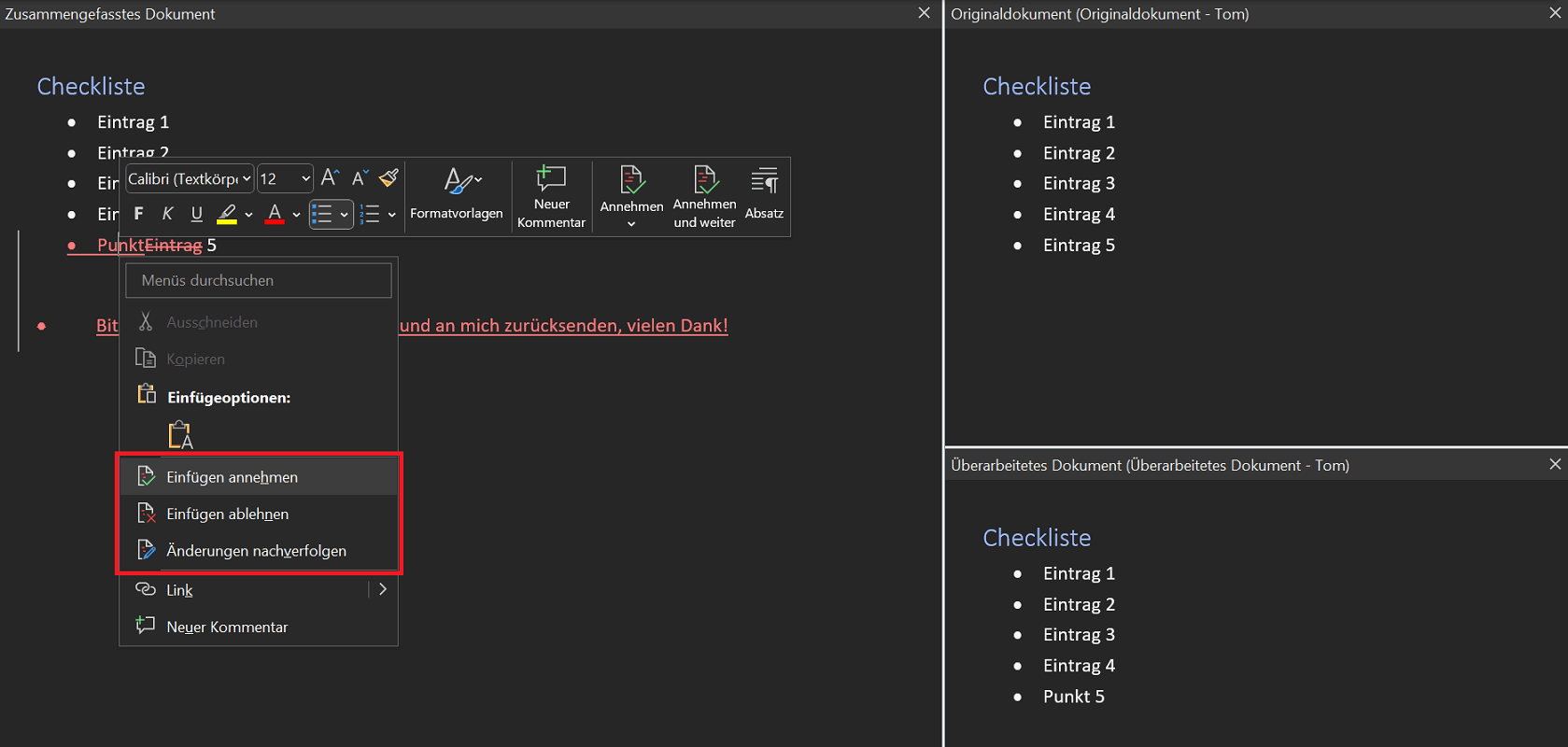
Word apre ora un confronto tra i due documenti e visualizza anche un terzo documento riepilogativo. Qui ora puoi riassumere i cambiamenti e le differenze di diversi autori. Le modifiche sono contrassegnate in rosso e/o barrate.
Fare clic con il pulsante destro del mouse ad un cambiamento. Ora puoi accettare o rifiutare la rispettiva modifica nel menu contestuale. Ad esempio puoi confermare o rifiutare l'inserimento o la cancellazione di un articolo.
Alternativa: confrontare i documenti online utilizzando uno strumento
In alternativa, puoi anche confrontare i documenti online. A questo scopo viene utilizzato uno strumento in cui si caricano i documenti da confrontare. Tutte le modifiche e le differenze vengono quindi visualizzate una accanto all'altra e confrontate come al solito.
La procedura funziona in modo simile a Microsoft Word. Seleziona i due documenti da confrontare e avvia il processo. Ora lo strumento online mostra tutte le modifiche e le deviazioni rilevate nei documenti.







