Se sei lontano dal computer e sei in vacanza, ad esempio, puoi farlo Configura l'inoltro automatico della posta elettronica in Outlook. Utilizzi le regole per determinare quando e dove le email devono essere inoltrate e reindirizzate. Nel seguente articolo troverai le istruzioni passo passo su come funziona.
Come impostare l'inoltro automatico della posta elettronica in Outlook
Ti piacerebbe entrare Microsoft Outlook – Acquista Outlook 2021 Per inoltrare automaticamente un'e-mail, devi prima creare una regola per questo. Funziona così:
- Apri Outlook e fai clic sulla barra multifunzione in alto "Inizio".
- Quindi fare clic nell'area Mossa SU "Regolare" e poi nel menu che si apre "Gestisci regole e notifiche...".
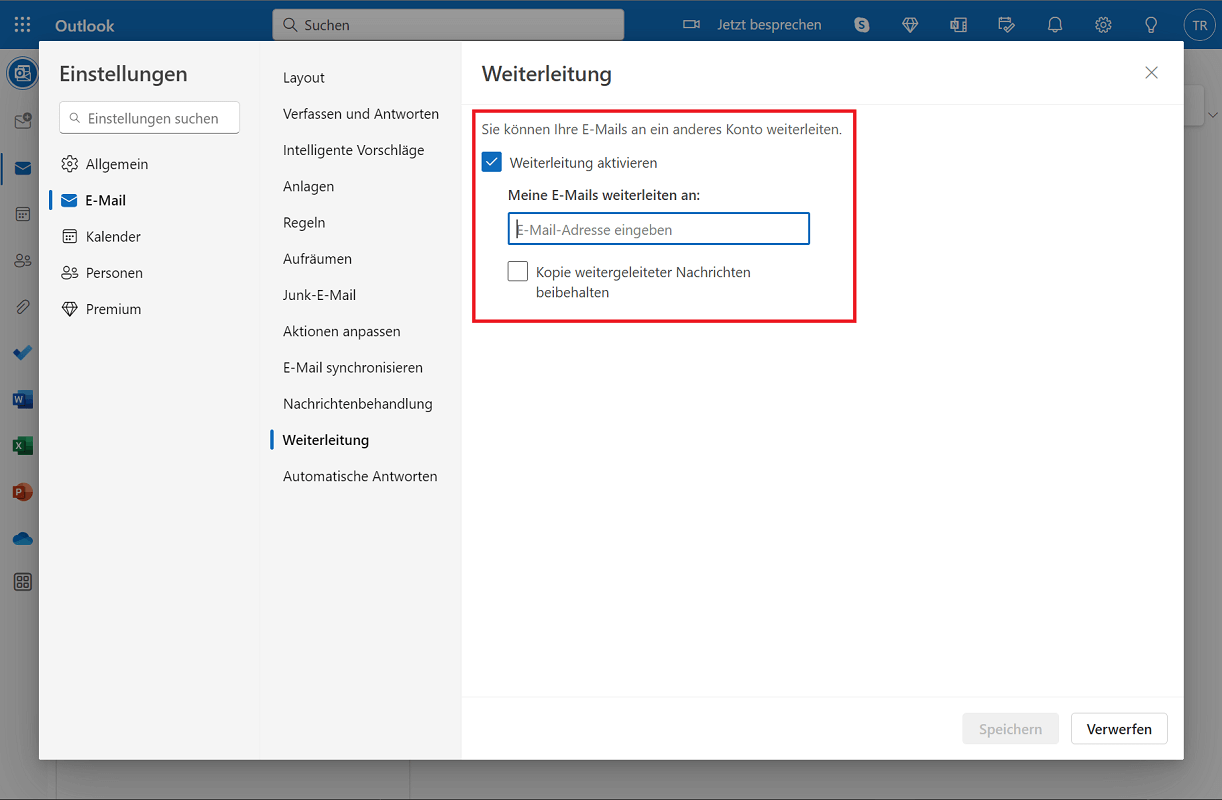
- Ora la finestra si apre Regole e notifiche. Fai clic sul menu di selezione in alto a destra e seleziona l'account e-mail desiderato a cui desideri inoltrare le e-mail in Outlook.
- Fatto ciò, clicca su nelle opzioni sottostanti “Nuova regola”.
Si apre ora l'assistente per le regole, in cui effettuate tutte le impostazioni necessarie e configurate così l'inoltro di Outlook. Puoi scoprire come viene definita/impostata una regola di inoltro nelle istruzioni successive.
Proseguiamo con la creazione e definizione di una regola di forwarding
Affinché l'inoltro della posta elettronica funzioni in Outlook, è necessario configurare la regola appena creata. Per fare ciò, seguire i passaggi seguenti:
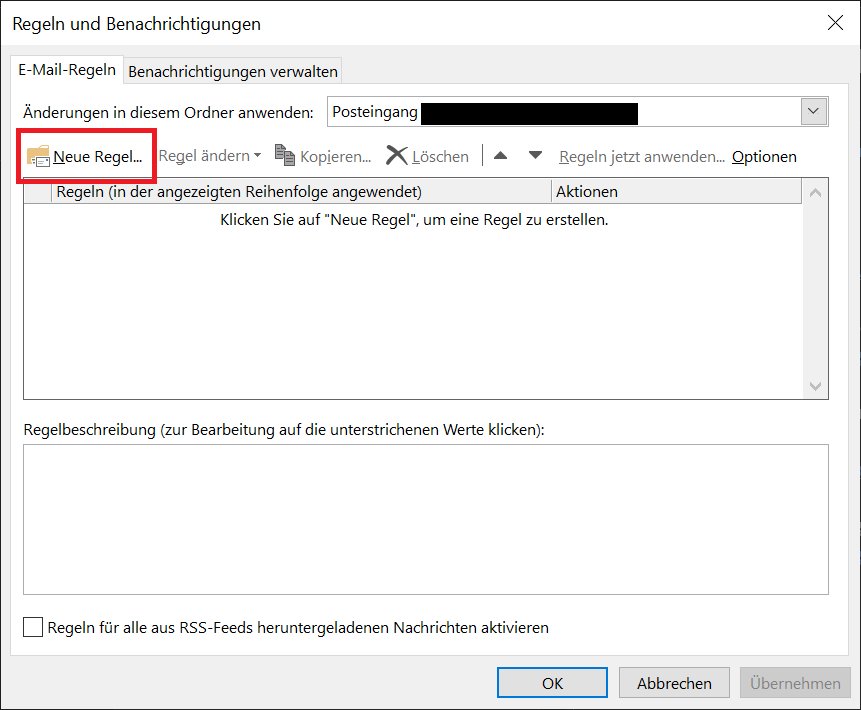
- Non appena si fa clic su, come nelle istruzioni sopra “Nuova regola” cliccato, si apre Procedura guidata per le regole.
- Come primo passo, clicca più in basso nell'area Crea regola senza modello sull'opzione "Applica la regola ai messaggi che ricevo", quindi è evidenziato. Quindi fare clic su "Ulteriore".
- Ora è il momento di stabilire le condizioni. Ad esempio, se devono essere inoltrate determinate email provenienti da destinatari specifici. Ad esempio, seleziona la prima opzione, quindi fai clic sul testo blu sottostante “una persona/gruppo pubblico”. Si aprirà ora una nuova finestra in cui è possibile selezionare i contatti dei destinatari interessati. Se desideri che tutte le email vengano inoltrate, non selezionare alcuna opzione. Una volta create tutte le condizioni, fare clic su "Ulteriore".
- Successivamente, determina cosa dovrebbe accadere al messaggio interessato dalla condizione precedente. Ad esempio, hai la possibilità di inoltrare l'e-mail a una persona o a un gruppo specifico. Una volta fatto, clicca "Ulteriore".
- Passiamo ora a definire alcune eccezioni, se necessario. Ad esempio, qui hai la possibilità di escludere le email che provengono da persone specifiche o che hanno una priorità specifica. Una volta fatto, clicca "Ulteriore".
- Infine, puoi assegnare alla regola di inoltro appena creata in Outlook il nome che desideri. Se tutto va bene, chiudi la configurazione con un clic "Fine"
Importante: L'inoltro ha effetto immediato e funziona automaticamente, in modo che tutti i messaggi vengano inoltrati o reindirizzati tenendo conto delle regole definite. Puoi scoprire come disattivare o eliminare la regola nel paragrafo successivo.
Disattiva o elimina l'inoltro
- Per disattivare o eliminare una regola di inoltro, fare clic su nella barra dei menu in alto in Outlook "Inizio".
- Quindi selezionare nell'area Mossa l'opzione "Regolare" e quindi fare clic su "Gestisci regole e notifiche...".
- Seleziona nel campo di selezione in alto a destra l'account e-mail corrispondente per il quale desideri disattivare o eliminare l'inoltro.
- Ora la panoramica con tutte le regole create appare direttamente sotto.
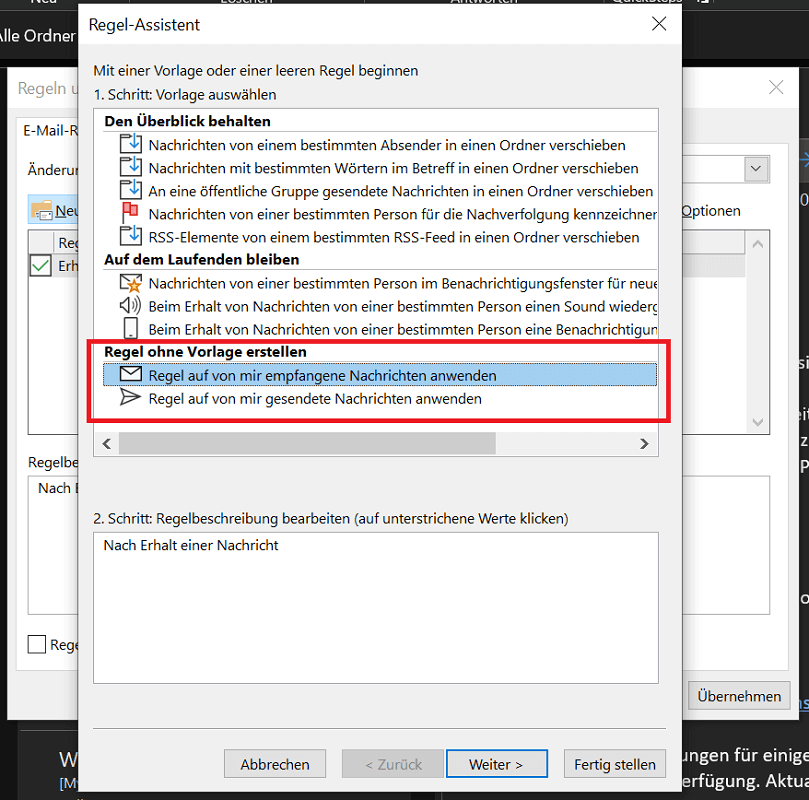
- Per disabilitare una regola di inoltro, fai clic sulla piccola casella di selezione all'estrema sinistra per rimuovere il segno di spunta verde.
- Per eliminare la regola di inoltro, fare clic sulla regola corrispondente per evidenziarla. Quindi fare clic sull'opzione sopra "Eliminare" e quindi confermare immediatamente con "SÌ".
- Infine, clicca in basso a destra "Rilevare"per completare la disattivazione/cancellazione.
Configura l'inoltro e-mail nella versione web di Outlook
Se lavori con la versione web di Outlook, l'inoltro funziona completamente senza regole e anche automaticamente. L'attivazione avviene con pochi clic:
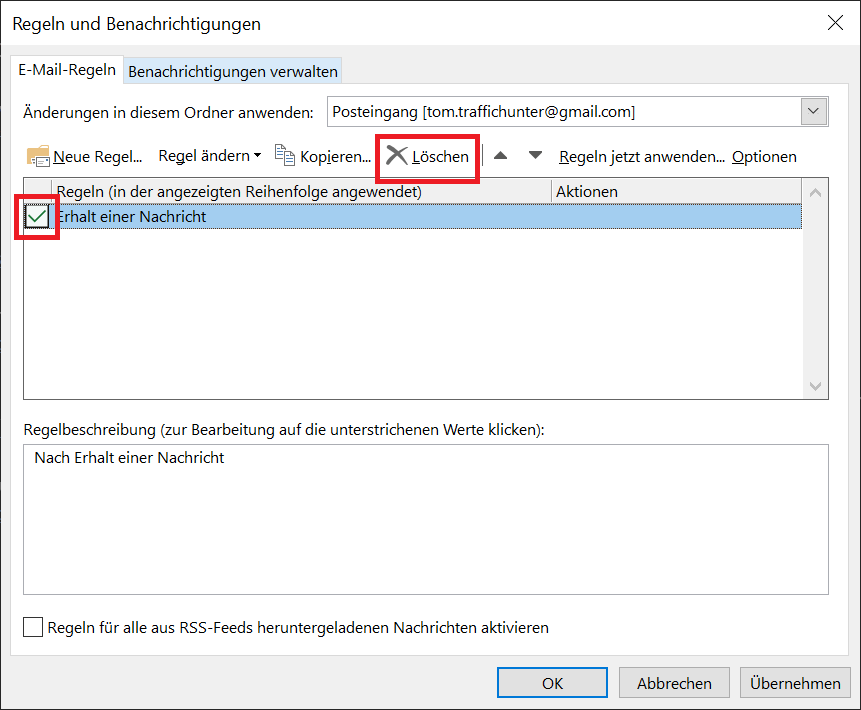
- Aprilo Versione Web di Microsoft Outlook e clicca su quello piccolo in alto a destra Icona dell'ingranaggioper aprire Impostazioni.
- Nelle impostazioni, fare clic su nella barra di navigazione a sinistra "E-mail" e quindi fare clic sul menu a destra di esso “inoltro”.
- Ora fai clic sull'opzione “Abilita inoltro”selezionando la casella. Quindi inserisci l'indirizzo e-mail corrispondente direttamente sotto al quale desideri inoltrare le e-mail di Outlook. Inoltre, hai la possibilità di attivare l'opzione aggiuntiva per conservare copie dei messaggi inoltrati.
- Una volta effettuate tutte le impostazioni necessarie, fare clic su Fine "Salva".