Neben der Geheimhaltung von Passwörtern ist es ebenfalls äußerst wichtig, diese in regelmäßigen Abständen zu ändern. Das ist durchaus sinnvoll, falls jemand doch einmal Ihr Kennwort zu Gesicht bekommt. Doch viele Nutzer halten es nicht ein, da sie es schlichtweg vergessen. Hierfür gibt es in Windows 10 einen sogenannten Passwort Reminder, der Sie in regelmäßigen Abständen an eine Änderung des Kennwortes erinnert.
Come impostare il promemoria della password in Windows 10
- Prima di tutto, devi aprire il prompt dei comandi. Per fare ciò, fai clic nel campo di ricerca nella barra delle attività inferiore e inserisci “cmd” Quindi fare clic sul risultato.
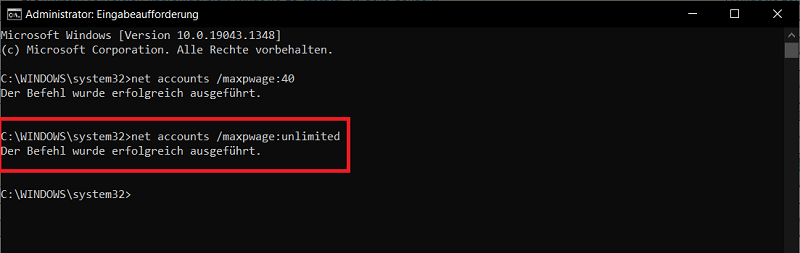
- Nel prompt dei comandi, digitare il comando “conti netti/salario massimo:40” In questo caso attiva il promemoria password, che ti contatterà dopo 40 giorni. In alternativa, puoi ovviamente utilizzare un altro numero invece di 40.
- Ora tutto ciò che serve è un riavvio affinché le modifiche abbiano effetto. Al raggiungimento dei 40 giorni, Windows ti contatterà e ti costringerà a cambiare la password.
Ottieni il messaggio di errore "Si è verificato l'errore di sistema 5"? In questo caso, non disponi dei diritti necessari nel prompt dei comandi per apportare modifiche. In questo caso, procedere come segue:
- Premere il “Tasto Windows”per aprire il menu Start.
- Ora inserisci il termine “Prompt dei comandi”
- Invece di fare clic direttamente sul risultato, seleziona invece l'opzione “Esegui come amministratore”
- Ora hai i diritti necessari e dai il comando “conti netti/salario massimo:40” Ancora. Confermare il comando con "Inserisci chiave", è attivato.
Ecco come disattivare il promemoria della password in Windows 10
- Aprire il prompt dei comandi come descritto sopra.
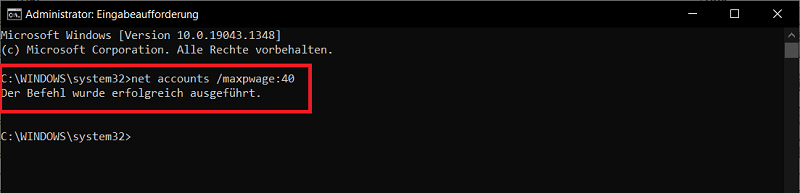
- Ora inserisci il seguente comando: “conti netti/maxpwage: illimitato”.
- Il promemoria è ora disattivato.