

In Outlook puoi ricevere e inviare e-mail e gestire appuntamenti, promemoria e attività. Molti utenti utilizzano il potente programma di Microsoft per strutturare i propri processi aziendali. Non è raro che sia necessario scrivere e-mail piuttosto lunghe. Quando rispondi a un messaggio, alcune informazioni dell'e-mail ricevuta spesso sono già nascoste e dimenticate. Ti mostreremo come impostare Outlook in modo che la finestra della posta in arrivo e quella della posta in uscita siano divise.
Come dividere la finestra della posta in arrivo in Outlook
- In alto, sopra la barra dei menu, fai clic sulla piccola freccia rivolta verso il basso. Ora arrivi al menu "Personalizza la barra degli strumenti di accesso rapido".
- Ora seleziona il punto “Altri ordini…” fuori. Una nuova finestra con il “Opzioni di Outlook” si apre.
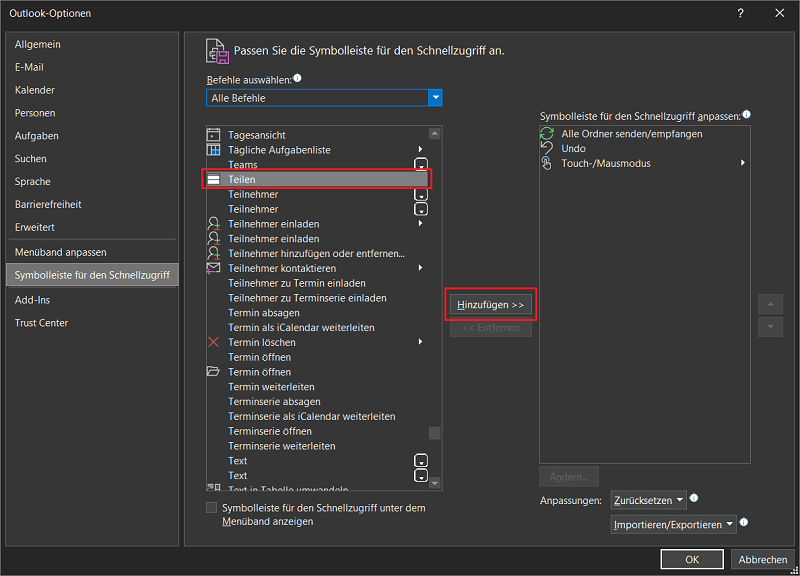
- Clicca sul menu a tendina qui sotto “Seleziona comandi”, quindi seleziona “Tutti i comandi” fuori.
- Quindi scorri fino in fondo il lungo elenco finché non vedi il punto "Diviso" Vedere.
- Contrassegnare il punto e fare clic “Aggiungi > >”in modo che la voce di menu venga visualizzata nella barra di destra.
- Con un clic "OK" applicare le nuove impostazioni. Il piccolo simbolo di condivisione ora appare nella barra dei menu in alto.
- Se ora rispondi a un'e-mail e desideri separare il contenuto dell'e-mail ricevuta dalla finestra di risposta, fai clic sul simbolo di condivisione che hai appena aggiunto nella barra degli strumenti.
Ora la finestra della posta in arrivo è completamente divisa. Mentre nell'area inferiore si trova l'e-mail ricevuta con il testo originale, in alto puoi vedere l'e-mail di risposta in cui inserisci il testo.
Inoltre, all'estrema destra di ciascuna finestra sono presenti barre di scorrimento. Se un'email è particolarmente lunga, scorri il testo dall'alto verso il basso con il mouse.







