Se hai più finestre aperte e vuoi mantenere le cose in ordine, puoi dividere lo schermo di Windows. Esistono diversi metodi tra cui scegliere, che ti mostreremo passo dopo passo.
Come condividere uno schermo?
Al centro c'è il programma di testo Word, accanto c'è il browser Internet e anche lo strumento per le note di Windows? Non appena si aprono più finestre, la situazione può diventare rapidamente confusa.
Ma con la giusta disposizione questo non è un problema: in Windows potete dividere lo schermo come desiderate e disporre le finestre e i programmi aperti. Ad esempio, utilizzando le scorciatoie da tastiera o il mouse.
Inizialmente, dividere lo schermo in Windows richiede un po' di pratica. Ma presto diventa una pura routine e parte integrante della vita quotidiana del computer.
Disposizione rapida con soli due clic del mouse
Hai fretta e vuoi prendere un accordo veloce? Con soli due clic puoi disporre le finestre una accanto all'altra e dividere lo schermo come desideri:
- Apri tutte le finestre che desideri affiancare e ordinare.
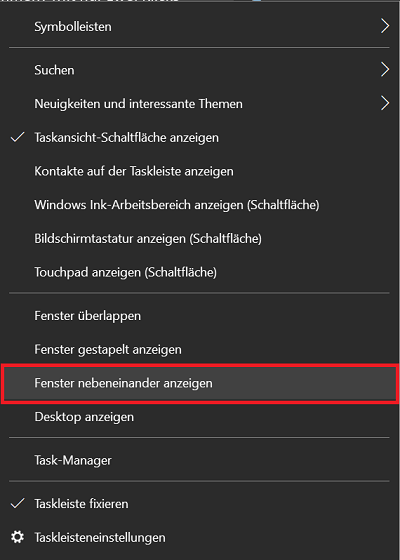
- Ora fai clic con il pulsante destro del mouse sulla barra delle applicazioni per aprire il menu.
- Quindi fare clic sull'opzione "Mostra finestre affiancate"per effettuare un ordine rapidamente.
Dividi lo schermo in Windows utilizzando una scorciatoia da tastiera e disponi le finestre come desideri
Un altro metodo popolare per inserire lo schermo Windows 10 per condividere è la combinazione di tasti, detta anche scorciatoia. Ciò consente di organizzare i programmi e le cartelle aperti come desiderato in modo che siano visualizzati chiaramente.
Per condividere lo schermo di Windows utilizzando una combinazione di tasti, è necessario tenere premuto permanentemente il tasto Windows. Ed è così che funziona:
- Fare clic sulla cartella o sul programma che si desidera organizzare.
- Ora premi il “Tasto Windows”. Lo tieni premuto permanentemente durante l'arrangiamento.
- Ora hai la possibilità di tenere premuto anche il tasto Windows “Freccia a sinistra” O “Freccia a destra” pulsante da premere. Utilizzare questa combinazione di tasti per spostare la finestra a sinistra o a destra. La metà dello schermo è occupata.
- Se la finestra è disposta a sinistra o a destra, ora puoi utilizzare anche le combinazioni di tasti “Tasto Windows + freccia giù” O “Tasto Windows + freccia su” Questo sposta anche la finestra su o giù e la dimezza.
- Se ripeti la procedura con tutte le altre finestre aperte, queste saranno perfettamente allineate e visualizzate chiaramente.
Mancia: Ad esempio, se una finestra si trova in alto a destra e si preme “Tasto Windows + freccia su”, verrà visualizzato a schermo intero. È organizzato di seguito e premi la combinazione “Tasto Windows + freccia giù”, sarà ridotto a icona. A seconda della combinazione freccia giù o freccia su, si lavora sempre dal basso verso l'alto o viceversa.
Importante se le combinazioni di tasti non funzionano: Attiva il multitasking
Premi una combinazione di tasti come “Tasto Windows + freccia su” e non succede nulla? In questo caso, molto probabilmente la funzione multitasking è disattivata.
Ecco come si attiva:
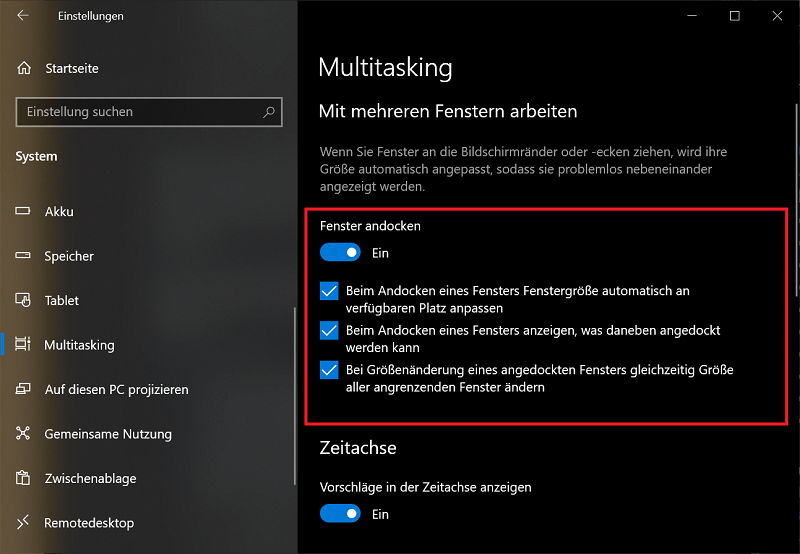
- In Windows 10, fai clic sul pulsante Windows all'estrema sinistra della barra delle applicazioni per aprire il menu Start. Quindi fare clic su quello piccolo Icona dell'ingranaggioper aprire le Impostazioni di Windows.
- Ora fai clic su nelle Impostazioni di Windows "Sistema" e poi nella panoramica del menu a sinistra "Multitasking".
- Ora controlla la funzione sopra “Finestra del dock”. L'interruttore è acceso "Fuori", fare clic su di esso per chiuderlo "UN"
- Il multitasking è ora attivato. Ripeti le scorciatoie da tastiera mostrate sopra per dividere lo schermo di Windows come desideri.
In alternativa: Disposizione manuale con il mouse
In alternativa alle scorciatoie da tastiera mostrate sopra, hai la possibilità di ordinare e disporre manualmente le finestre utilizzando il mouse. Ciò che è importante anche qui è la funzione “Finestra del dock” è attivato. Segui i passaggi spiegati sopra per vedere se questo è il tuo caso.
Potrai quindi fare clic su una finestra nell'area superiore e tenere premuto il pulsante del mouse. Ad esempio, se ora lo trascini nell'angolo in alto a destra dello schermo, verrà visualizzata un'anteprima trasparente.
Per accettare l'anteprima è sufficiente a questo punto rilasciare il tasto premuto del mouse. La finestra viene ancorata direttamente. Ripeti il processo con tutte le altre finestre per disporle ordinatamente una accanto all'altra.
Mancia: Per apportare piccole modifiche alla disposizione di una finestra, ad esempio trascinandola verso sinistra o verso il basso, spostare il pulsante del mouse sul bordo della finestra. Il cursore ora si trasforma nel simbolo di una freccia sinistra-destra. Ora tieni premuto il pulsante sinistro del mouse per espandere il bordo come desideri.
Per schermi di grandi dimensioni: installa il software multitasking
Lavorare con schermi di grandi dimensioni come i monitor ultrawide è particolarmente divertente perché puoi disporre numerose finestre come desideri. Questo ti aiuterà a tenere traccia delle cose.
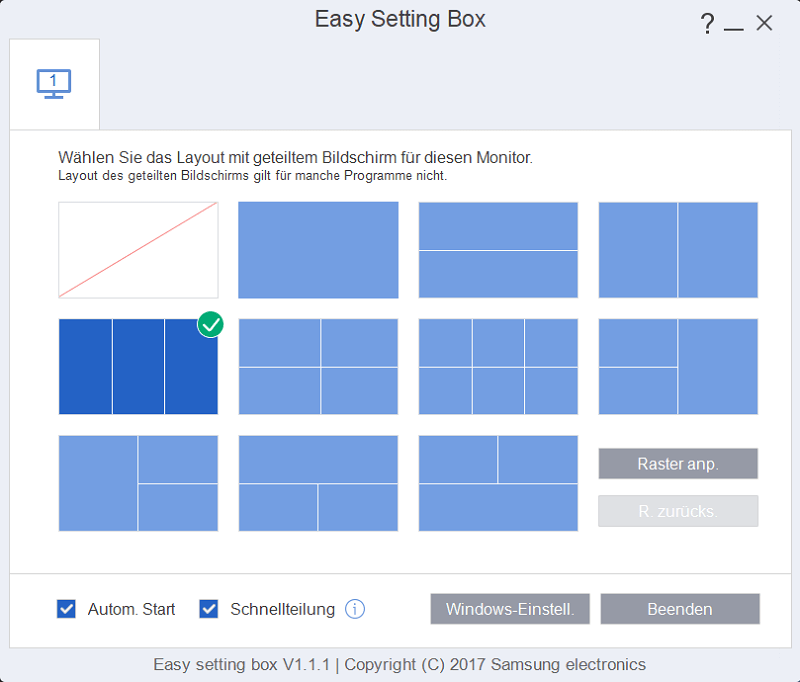
Alcuni produttori offrono software multitasking appositamente sviluppati che ti consentono di gestire e organizzare le tue finestre come desideri. Lavoro anche con un monitor ultrawide Samsung in cui è installato il software Casella di impostazione semplice è stato incluso.
Qui hai la possibilità di scegliere quello giusto tra diversi layout di griglia. Dopo aver deciso un layout e spostato una finestra tenendo premuto il pulsante del mouse, lo strumento suggerirà l'area in cui desideri disporla. Ciò rende la divisione delle finestre semplice e veloce.
Funziona in modo simile se lavori con più schermi. Puoi scoprire come espandere l'immagine come desiderato, disporla e configurare le impostazioni in un altro articolo. Qui spieghiamo passo dopo passo come farlo idealmente utilizzare due schermi su un computer – Utilizza Due Schermi Su Un Computer.