

Le presentazioni PowerPoint professionali e di grandi dimensioni possono raggiungere rapidamente diversi megabyte di dimensione. Se vuoi inviare un file finito via e-mail, ad esempio, questo può rappresentare un problema. Alcuni provider di posta elettronica limitano la dimensione degli allegati, ad esempio, a 10 MB.
Per evitare che ciò accada, puoi comprimere un file PowerPoint e quindi ridurlo. Ti mostreremo come funziona e ti forniremo ulteriori suggerimenti utili lungo il percorso.
Comprimere PowerPoint: istruzioni passo passo
Il metodo più semplice Microsoft PowerPoint Comprimere e ridurre le dimensioni del file equivale a comprimere l'immagine durante il salvataggio. Nelle seguenti istruzioni passo passo ti mostreremo come ridurre le dimensioni di PowerPoint:
- Apri la presentazione PowerPoint interessata che desideri comprimere e ridurre.
- Ora scegli in alto Nastro "File" e quindi fare clic su nella panoramica a sinistra "Salva con nome".
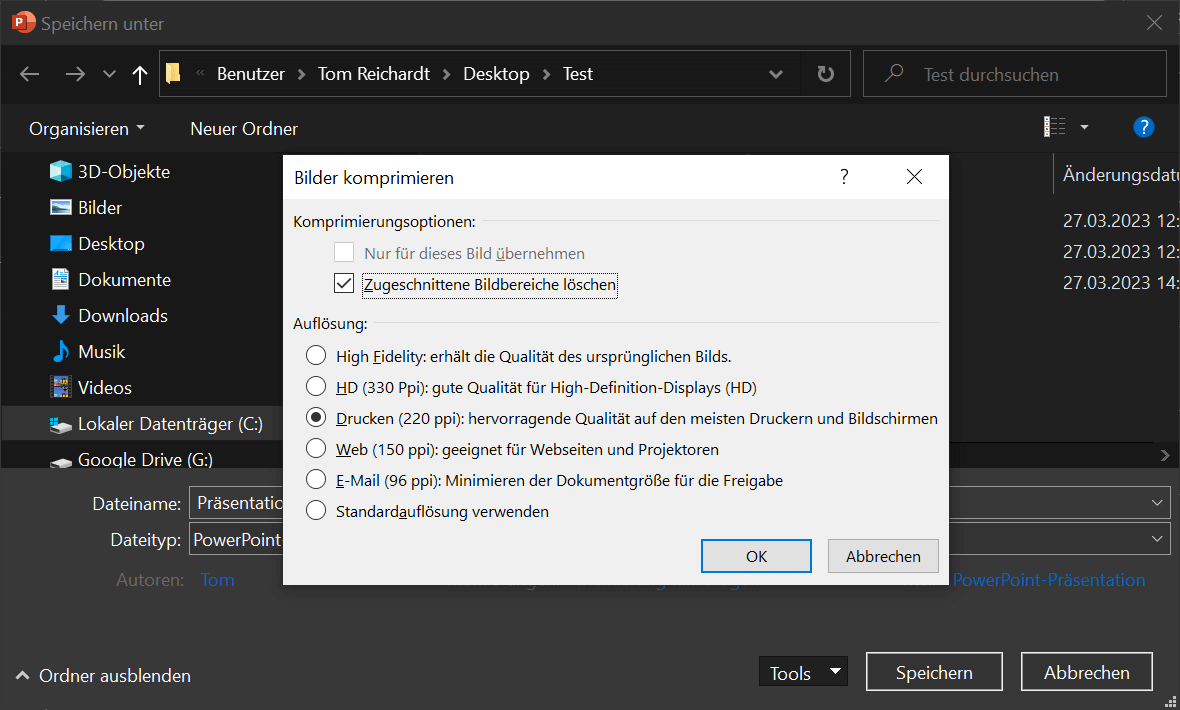
- Poi scegli “Sfoglia” fuori per farlo Finestra Salva con nome aprire.
- Di seguito troverai l'opzione accanto al pulsante Salva "Utensili". Cliccaci sopra e scegli "Comprimi immagini..."
- Con questa funzione comprimi tutte le immagini in PowerPoint e ora devi selezionare la risoluzione desiderata. Per esempio “Stampa (220 ppi)”.
- Con un clic "OK" accettare il cambiamento.
- Ora tutto ciò che devi fare è salvare la presentazione compressa. Qui ti consigliamo di scegliere un nome file alternativo per il test. Per esempio “Presentazione_compressa”.
- Infine clicca su "Salva"per completare il processo e chiudere la finestra.
A seconda dello scopo della presentazione e del tipo di contenuto, ha senso un metodo di compressione specifico. L'immagine di esempio seguente mostra quali risparmi sono possibili con la rispettiva risoluzione. Ricordatevi però di non scegliere la risoluzione più piccola possibile. Perché anche se si risparmia più spazio con la risoluzione più bassa, la qualità della presentazione alla fine ne risente.
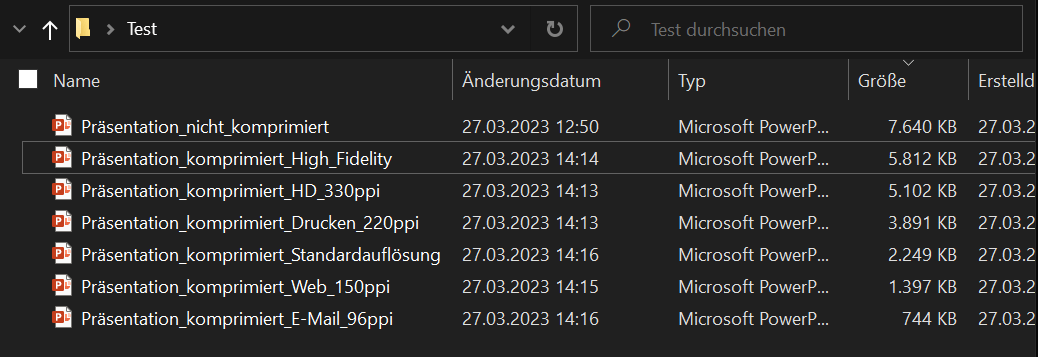
Ti consigliamo quindi di provare gradualmente le diverse opzioni di compressione e di confrontare dimensioni e qualità.
Suggerimento: i servizi cloud online come OneDrive offrono un rimedio alla compressione
Comprimere le presentazioni PowerPoint è troppo macchinoso e vorresti risparmiare tempo? Oppure attribuisci grande importanza all'alta qualità e vorresti quindi rinunciare a risoluzioni inferiori? Quindi scegli un servizio cloud online come Microsoft OneDrive.
Carichi la tua presentazione e altri documenti importanti sul cloud e condividi i dati desiderati con altre persone. Per fare ciò, è sufficiente inviare un collegamento alla presentazione e OneDrive si occuperà del resto.
OneDrive è incluso, tra gli altri, nei seguenti pacchetti Office:
- Microsoft Office 2021 Professional Plus – Acquista Office 2021 Professional Plus
- Microsoft Office 2021 Standard – Acquista Lo Standard Office 2021
- Microsoft Office 2021 Casa e azienda – Acquista Office 2021 Home Business
- Microsoft 365 standard aziendale – Acquista 365 Business Standard
- Famiglia Microsoft 365 – Microsoft 365 Family 32 64 Bit
- Microsoft 365 singolo – Microsoft 365 Single 32 64 Bit
Comprimi solo una singola immagine su una diapositiva
Se desideri ridurre le dimensioni di una presentazione in PowerPoint, puoi in alternativa comprimere solo una singola immagine:
- Cliccare sull'immagine da comprimere per selezionarla.
- Ora scegli in alto Nastro “Formato immagine” e quindi fare clic nell'area Regolare SU “Comprimi immagini”.
- Seleziona ora la risoluzione desiderata con la quale vuoi ridurre l'immagine.
- Fare clic su "OK"per applicare le modifiche.
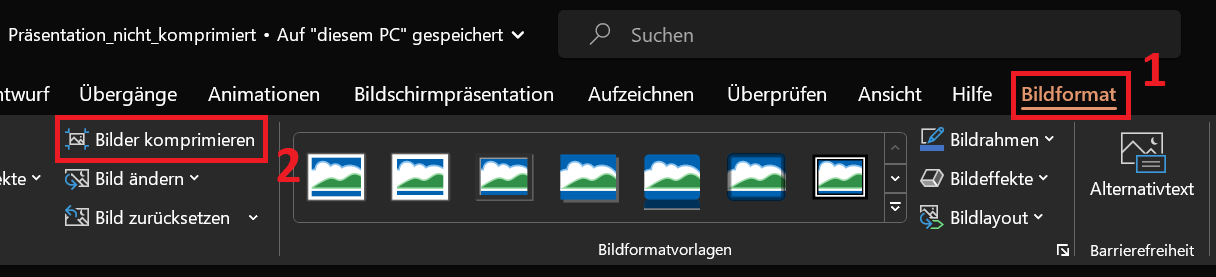
Mancia: Inoltre puoi farlo nelle opzioni di compressione "Elimina aree immagine ritagliate" attivare. Ciò può garantire di risparmiare ancora più spazio di archiviazione.
Inoltre: elimina i dati di modifica per la presentazione
Hai implementato i suggerimenti e le istruzioni presentati sopra. Tuttavia, la presentazione PowerPoint è ancora troppo grande per essere inviata? Di seguito ti mostreremo come eliminare anche i dati di modifica di un'immagine.
- Clicca in alto Nastro SU "File" e poi su “Opzioni”.
- Nella nuova finestra fare clic su nella panoramica a sinistra “Esteso” e scorri verso il basso finché non sei in zona Dimensioni e qualità dell'immagine sono arrivati.
- Qui contribuisci "Elimina dati di modifica" un segno di spunta e fare clic "OK"per applicare le modifiche.
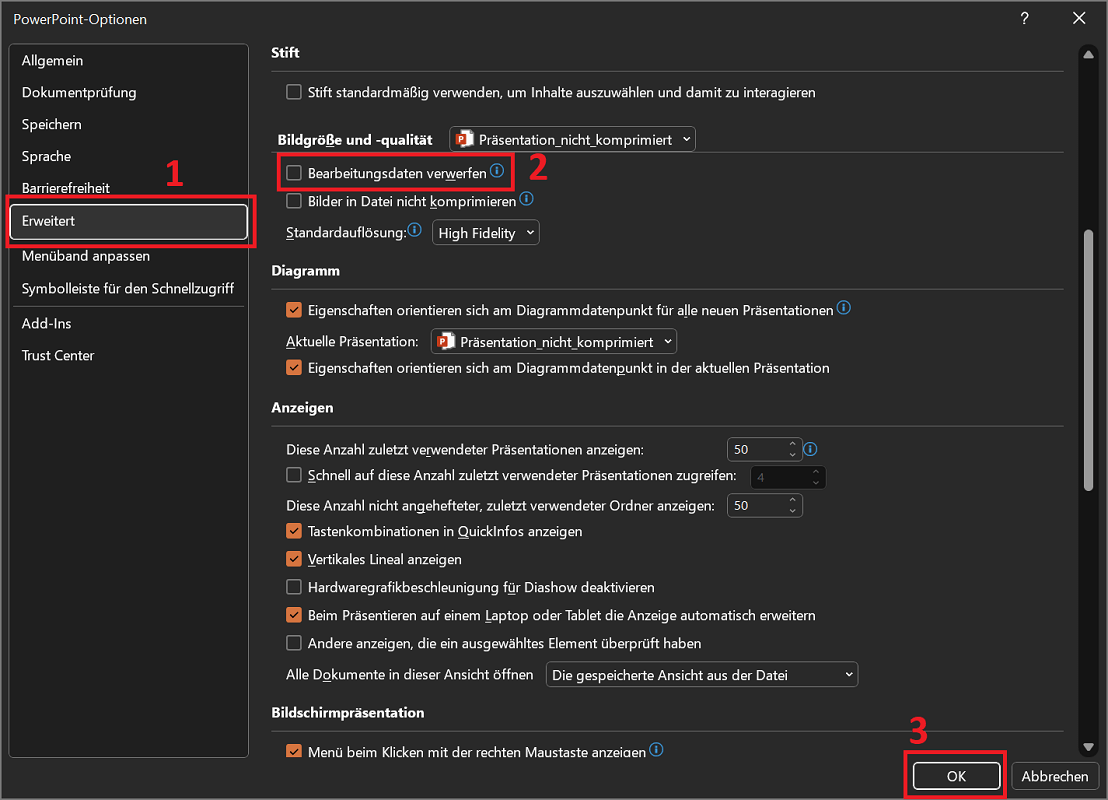
Importante: Se scegli questa opzione di compressione, ciò potrebbe avere conseguenze sui futuri passaggi di modifica. Questa opzione elimina tutti i dati che puoi utilizzare per ripristinare lo stato originale in un secondo momento. Perché questo non è più possibile. Quindi il nostro consiglio: Inoltre, crea una copia di backup della presentazione prima di eliminare i dati di modifica.
Comprimi contenuti multimediali come video e audio
Media come video e audio vengono utilizzati anche nelle moderne presentazioni PowerPoint. Soprattutto i file di grandi dimensioni e di alta qualità possono occupare molto spazio di archiviazione. Per questo motivo può essere utile la compressione per ridurre le dimensioni del file.
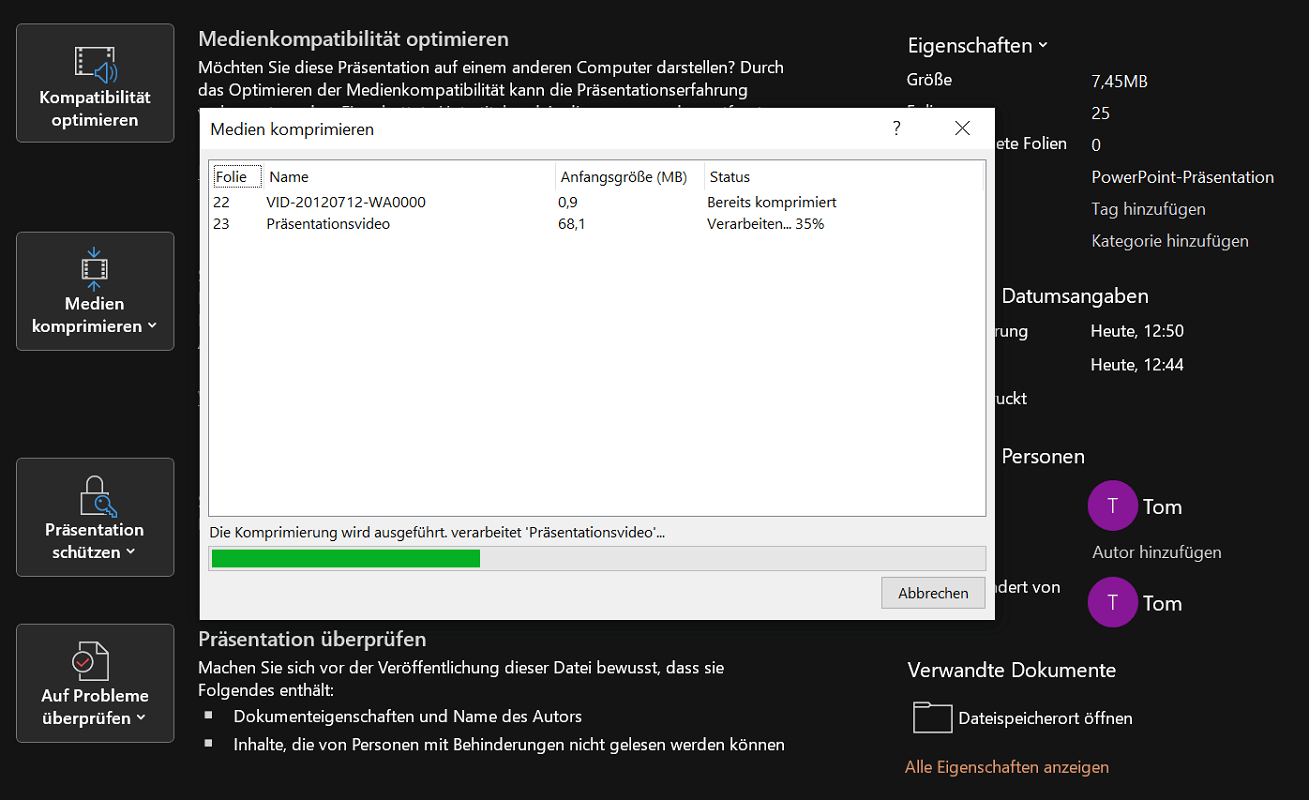
- Per comprimere video e/o audio non è necessario selezionarli e contrassegnarli. Basta fare clic Nastro SU "File" e poi nella panoramica a sinistra "Informazioni".
- Quindi selezionare nell'area Dimensioni e prestazioni dei media l'opzione “Comprimi supporto” Quindi seleziona l'opzione di compressione desiderata. Per esempio “Standard (480p)”.
- Immediatamente dopo aver selezionato il metodo di compressione desiderato, PowerPoint inizia a elaborare il contenuto multimediale.
Per inviare e-mail: comprimi la presentazione con WinRAR
Infine, vorremmo presentarti un altro metodo che puoi utilizzare per comprimere una presentazione PowerPoint. È opportuno includere il file, soprattutto quando si inviano e-mail WinRar comprimere. Questo è un programma di compressione per la compressione dei dati.
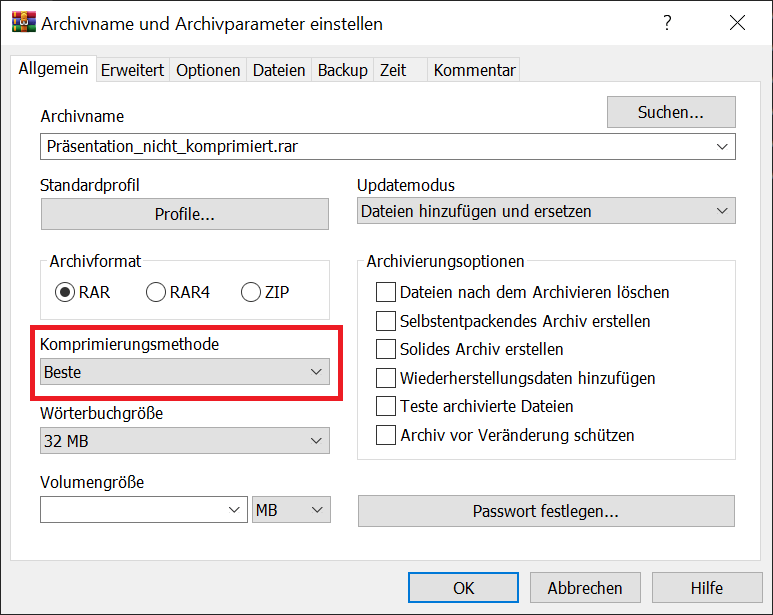
- Se hai WinRar installato sul tuo sistema, fai clic con il pulsante destro del mouse sulla presentazione PowerPoint che desideri comprimere.
- Seleziona ora nel menu contestuale "Aggiungi all'archivio..."
- Si aprirà una nuova finestra in cui potrai scegliere l'opzione “Metodo di compressione” fare clic sul menu di selezione.
- Ora puoi vedere i singoli livelli di compressione dal più veloce al migliore. Nel nostro esempio scegliamo "Migliore" per ottenere la massima compressione.
- Fare clic su "OK"per avviare il processo.
Il processo verrà ora completato automaticamente e terminerà non appena la finestra si chiuderà. Avrai quindi risparmiato qualche megabyte in più.







