In questo post imparerai come farlo Inserisci un commento in Excel. Ti mostreremo anche passo dopo passo come mostrare e nascondere i commenti e i loro indicatori. Infine, imparerai come eliminare e stampare i commenti in Excel.
Come inserire un commento in Excel
Per entrare Microsoft Excel Per aggiungere un commento sono necessari solo pochi passaggi:
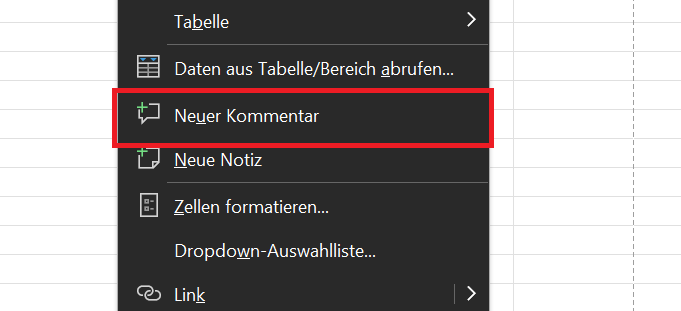
- Fai clic con il pulsante destro del mouse sulla cella in cui desideri aggiungere un commento.
- Ora si apre un menu contestuale, nel quale è possibile fare clic qui sotto “Nuovo commento” clic.
- Accanto alla cella apparirà immediatamente un commento con un campo di conversazione. Entra nella zona Inizia la conversazione Inserisci il commento desiderato. Può anche essere multilinea.
- Una volta terminato, fai clic sul piccolo simbolo della freccia per inviare. In alternativa, puoi anche utilizzare la scorciatoia da tastiera “Ctrl+Invio” premere.
In alternativa, aggiungi un commento utilizzando la barra dei menu:
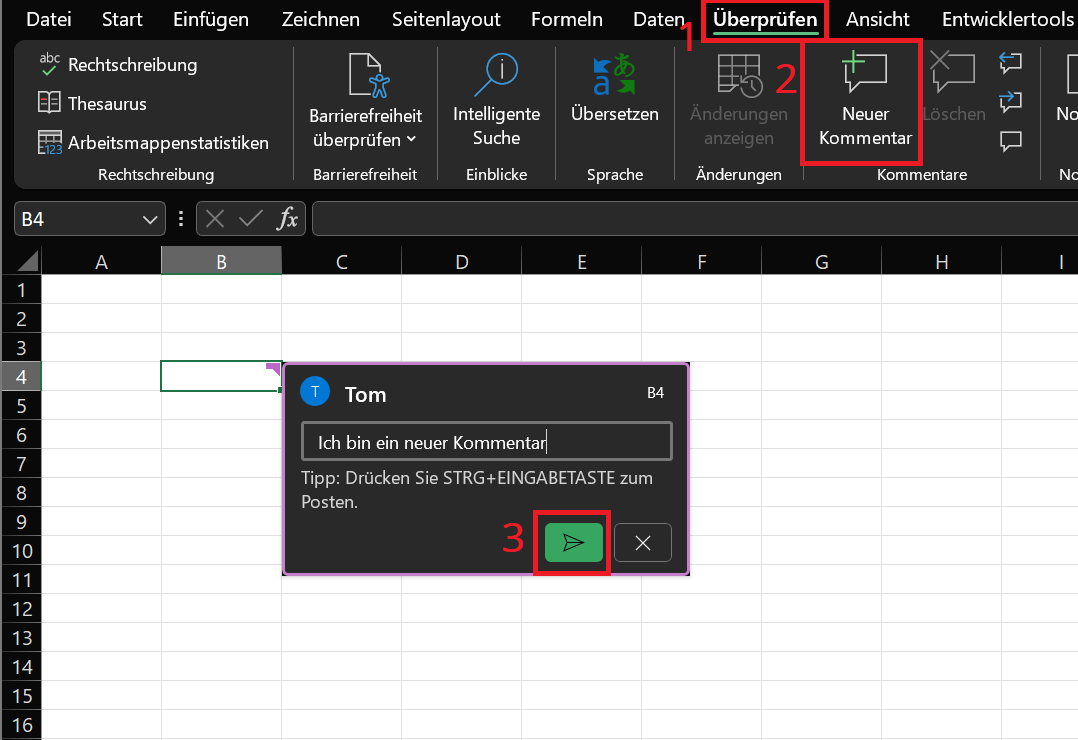
- Fare clic sulla cella desiderata per la quale si desidera creare un commento.
- Ora fai clic su nella barra dei menu in alto "Controllo" e poi nella zona Commenti sull'opzione “Nuovo commento”.
- Entra nel campo Inizia la conversazioneInserisci il commento che desideri e cliccaci sopra Icona frecciaper inviare il commento.
Mostra e nascondi i commenti
Desideri visualizzare singoli o tutti i commenti in Excel per avere una panoramica? Ci sono diverse opzioni per questo:
Per mostrare i commenti:
- Puoi identificare una cella in cui è stato creato un commento da un piccolo indicatore di colore viola chiaro.
- Se muovi il puntatore del mouse sulla cella con l'indicatore, il commento apparirà automaticamente.
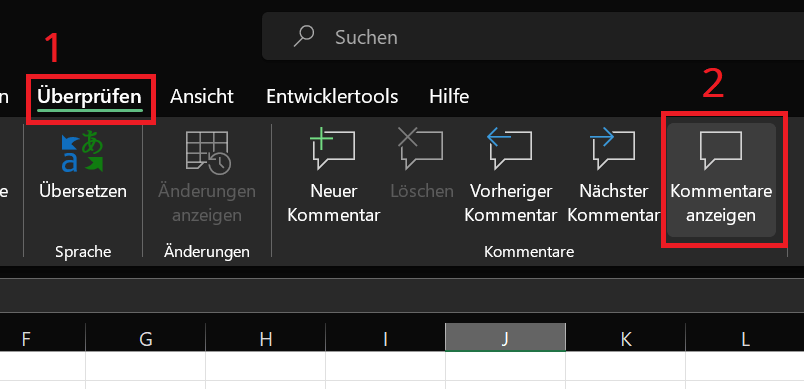
- Puoi anche fare clic sulla scheda nella barra dei menu in alto "Controllo" clic.
- Quindi selezionare nell'area Commenti l'opzione “Mostra commenti” fuori.
- Sulla destra viene visualizzata una panoramica con tutti i commenti contenuti nel foglio di lavoro. Qui puoi anche rispondere, modificare o eliminare i commenti.
Mancia: La panoramica dei commenti è destinata solo al foglio di lavoro attivo visualizzato. Se desideri visualizzare i commenti degli altri fogli di lavoro, fai clic qui sotto “Mostra altri commenti”. Con un clic “Torna al primo commento” ti riporta al foglio di lavoro precedente.
Per nascondere i commenti:
Se rimuovi il puntatore del mouse da un commento o fai clic accanto ad esso, verrà nascosto. Inoltre è possibile chiudere la panoramica con diversi commenti cliccando in alto a destra “Simbolo della croce” clic.
Inoltre, puoi nascondere completamente i piccoli indicatori in viola chiaro. E funziona così:
- Fare clic su nella barra dei menu in alto "File".
- Quindi fare clic in basso a sinistra “Opzioni”. Se la voce non viene visualizzata, è necessario prima fare clic su "Di più…" clic.
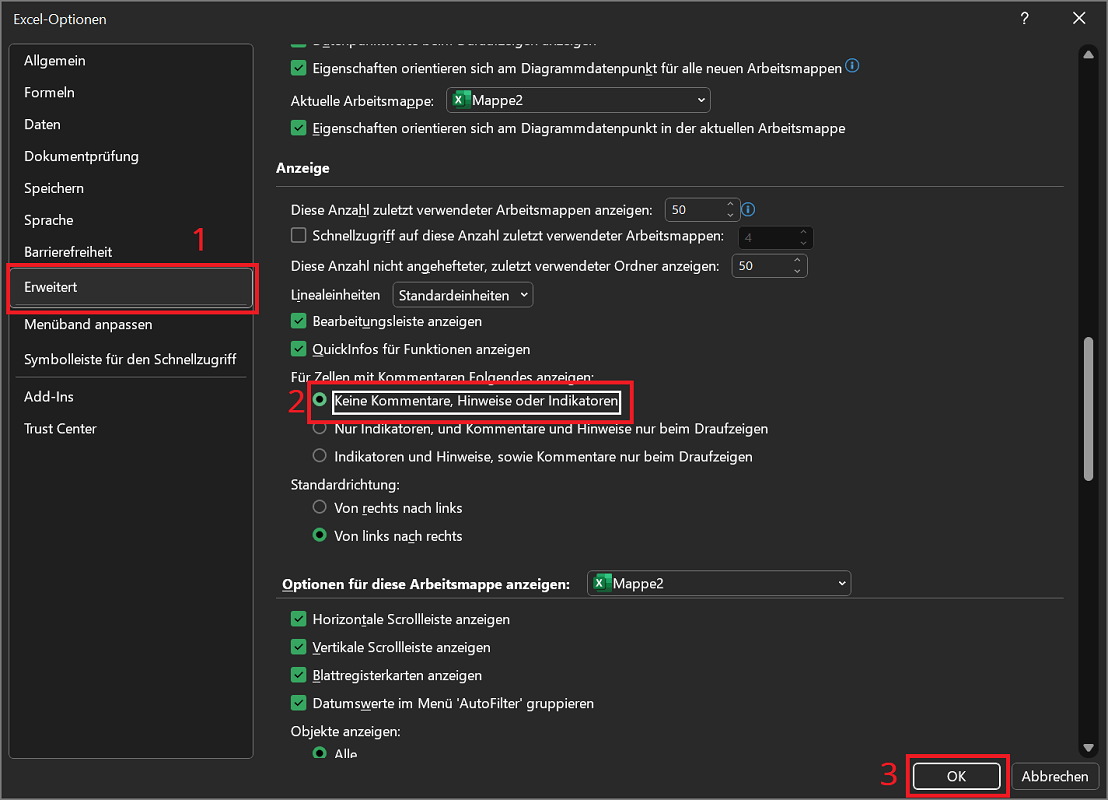
- La finestra Opzioni di Excel si apre facendo clic sulla panoramica a sinistra “Esteso” clic.
- Scorri verso il basso la panoramica finché non ti trovi nella sezione Annunciosono arrivati.
- Qui vedrai l'opzione nel mezzo Per le celle con commenti, mostra quanto segue:. Fare clic su “Nessun commento, nota o indicatore”per evidenziare l'opzione.
- Infine clicca su "OK"per chiudere la finestra e applicare le modifiche.
Elimina i commenti in Excel
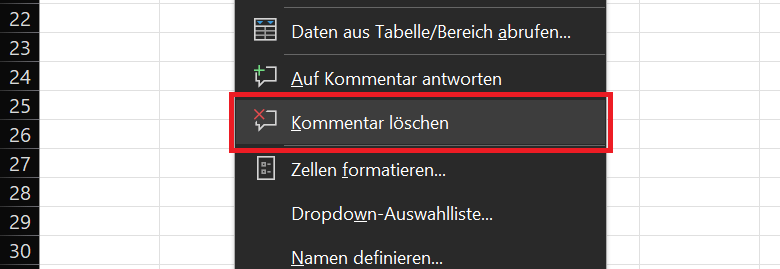
- Per eliminare un commento in Excel, fai clic con il pulsante destro del mouse su di esso.
- Si aprirà il menu contestuale sul quale fare clic qui sotto “Elimina commento” clic.
- In alternativa puoi anche contrassegnare la cella con il commento con un semplice clic.
- Quindi fare clic su nella barra dei menu in alto "Controllo" e poi nella zona Commenti SU "Eliminare".
Suggerimento aggiuntivo: stampa i commenti
Infine, ti mostreremo un suggerimento in più. È utile se desideri stampare i commenti corrispondenti oltre ai fogli di calcolo. Ciò ti consente di tenere traccia delle conversazioni e di altre informazioni:
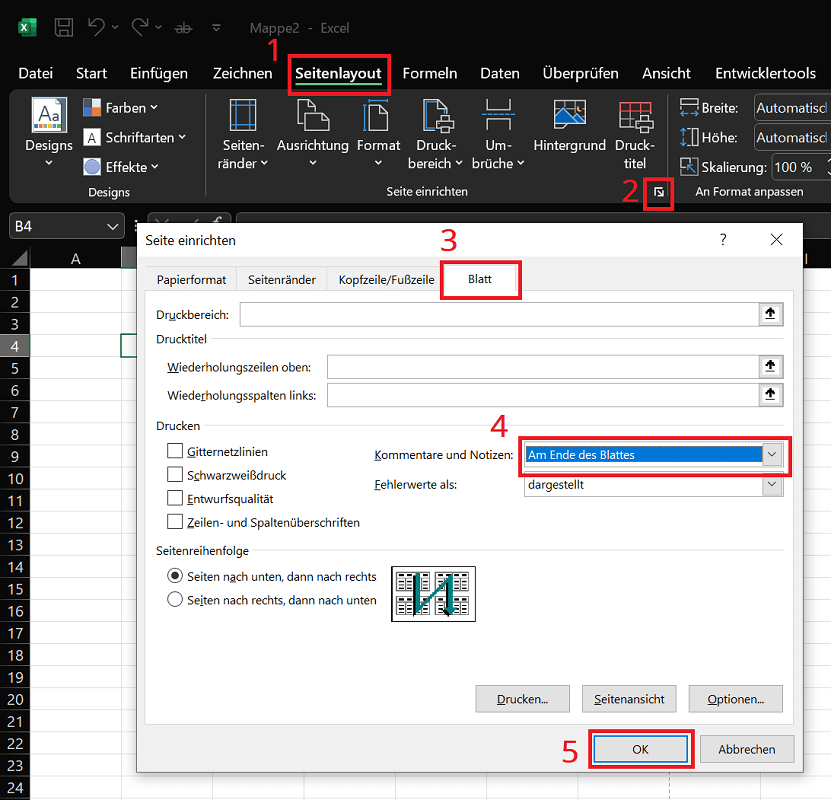
- Fare clic su nella barra dei menu in alto “Layout di pagina”.
- Quindi selezionare nell'area Imposta la pagina all'estrema destra quello piccolo simbolo con la freccia che è orientato diagonalmente verso il basso.
- La finestra Imposta la pagina si apre cliccando sulla scheda in alto "Foglio" clic.
- Ora fai clic nell'area Premere accanto all'opzione Commenti e note: fare clic sul campo di selezione per aprirlo. Ora seleziona l'opzione qui “A fine pagina” fuori.
- Infine clicca su "OK"per confermare le modifiche e chiudere la finestra.
Se ora stampi una tabella o un documento Excel, tutti i commenti in esso contenuti verranno visualizzati nella seconda pagina.