Non hai più bisogno di elementi con testo o numeri in una cella? In pochi passaggi possono essere cancellati e quindi fatti, ad esempio. Di seguito troverai istruzioni utili su come funziona. Ti presenteremo vari metodi e ti forniremo suggerimenti utili lungo il percorso.
Come barrare il testo o un numero in Excel?
Per poter cancellare contenuti come testo o numeri in Excel sono necessari solo pochi passaggi. Le seguenti istruzioni mostrano come funziona con Excel per Windows:
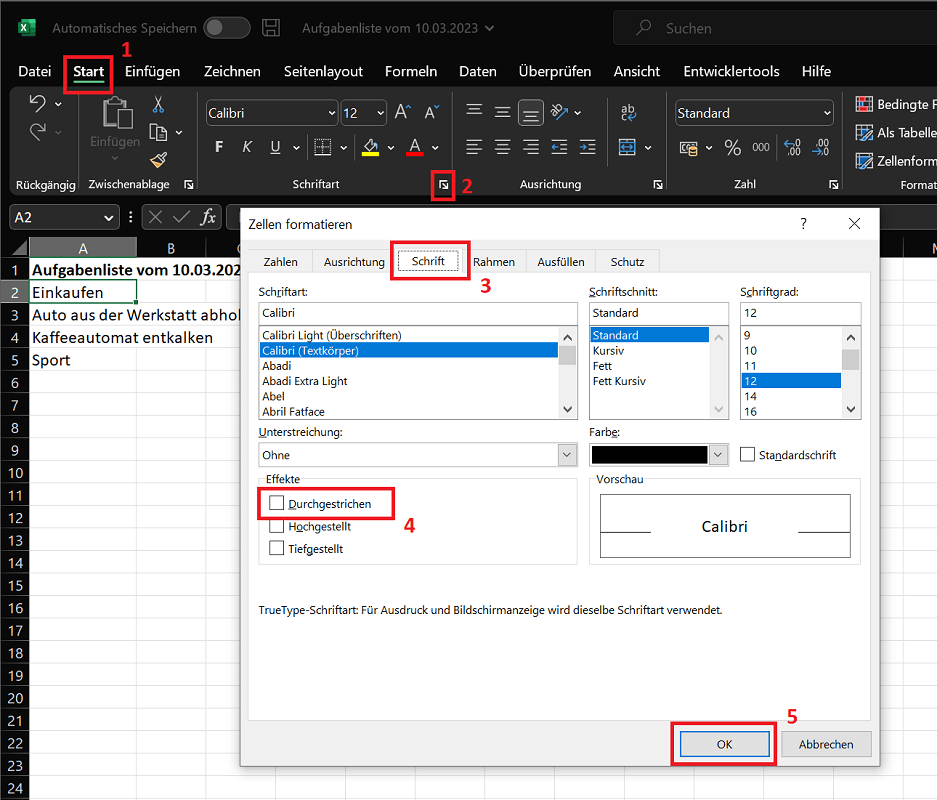
- Seleziona la cella o il campo desiderato di cui vuoi barrare i contenuti.
- Quindi fare clic in alto Nastro SU "Inizio".
- Quindi selezionare nell'area font il piccolo “Simbolo freccia verso il basso a destra” fuori per farlo Finestra di formattazione della cella aprire.
- Passa alla scheda "Scrivere". Quindi attivarsi nella zona Effetti la funzione “Barrato”selezionando la casella qui.
- Con un clic "OK" Applica la modifica e chiudi la finestra.
- D'ora in poi l'intero contenuto della cella verrà cancellato.
Annulla/annulla la funzione barrato
Naturalmente, funziona anche al contrario per annullare/annullare la funzione barrato. Per fare ciò, è sufficiente ripetere i passaggi presentati sopra. Tuttavia, la differenza è che deseleziona la casella sottostante “Barrato” rimuovere.
Mancia: Per annullare immediatamente la barratura appena eseguita in Excel, premi la scorciatoia da tastiera “Ctrl+Z”. Se vuoi cancellare subito dopo un'altra cella, premi contemporaneamente i tasti “Ctrl + Y”. Con questa combinazione si ripete l'ultima funzione eseguita. Questo approccio funziona anche per altre funzioni.
Scorciatoia da tastiera per barrare in Excel
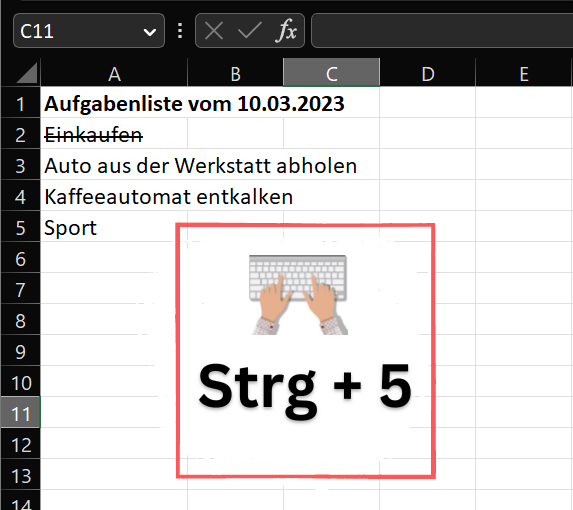
Oltre al menu delle opzioni, hai la possibilità di barrare il contenuto in Excel utilizzando una scorciatoia da tastiera. E funziona così:
- Seleziona la cella desiderata di cui desideri cancellare il contenuto utilizzando una scorciatoia da tastiera.
- Ora premi la combinazione di tasti “Ctrl+5”.
- Il contenuto viene immediatamente cancellato.
Cancella le parti (singole parti) in una cella
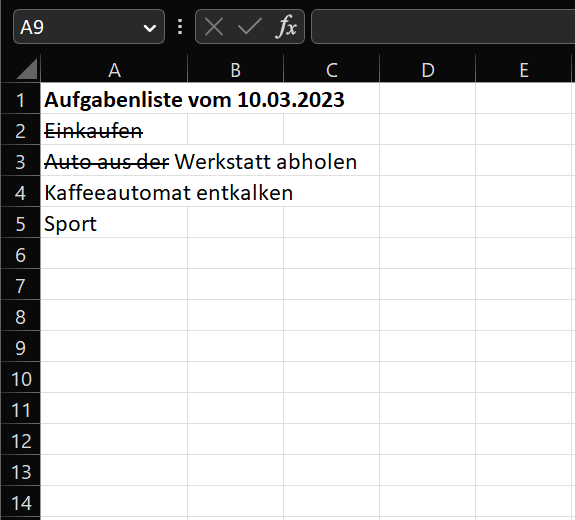
Non è sempre consigliabile cancellare l'intero contenuto di una cella. In determinate situazioni è anche opportuno cancellare solo parzialmente il testo o i numeri. Questo è facilmente possibile anche in Excel.
- Per la cella il cui contenuto vuoi cancellare solo parzialmente, esegui una operazione Fare doppio clic
- Adesso segna con premuto il pulsante del mouse eventuali parti che desideri cancellare solo parzialmente.
- Quindi premere la combinazione di tasti “Ctrl+5”per eseguire la funzione.
Mostra l'icona barrata in modo permanente nel menu
Invece di usare la scorciatoia da tastiera, preferisci selezionare tramite la barra multifunzione? In questo caso esiste un piccolo trucco per visualizzare in modo permanente il simbolo della funzione barrata nel menu.
- Clicca in alto Nastro da Excel "File".
- Poi scegli “Opzioni”
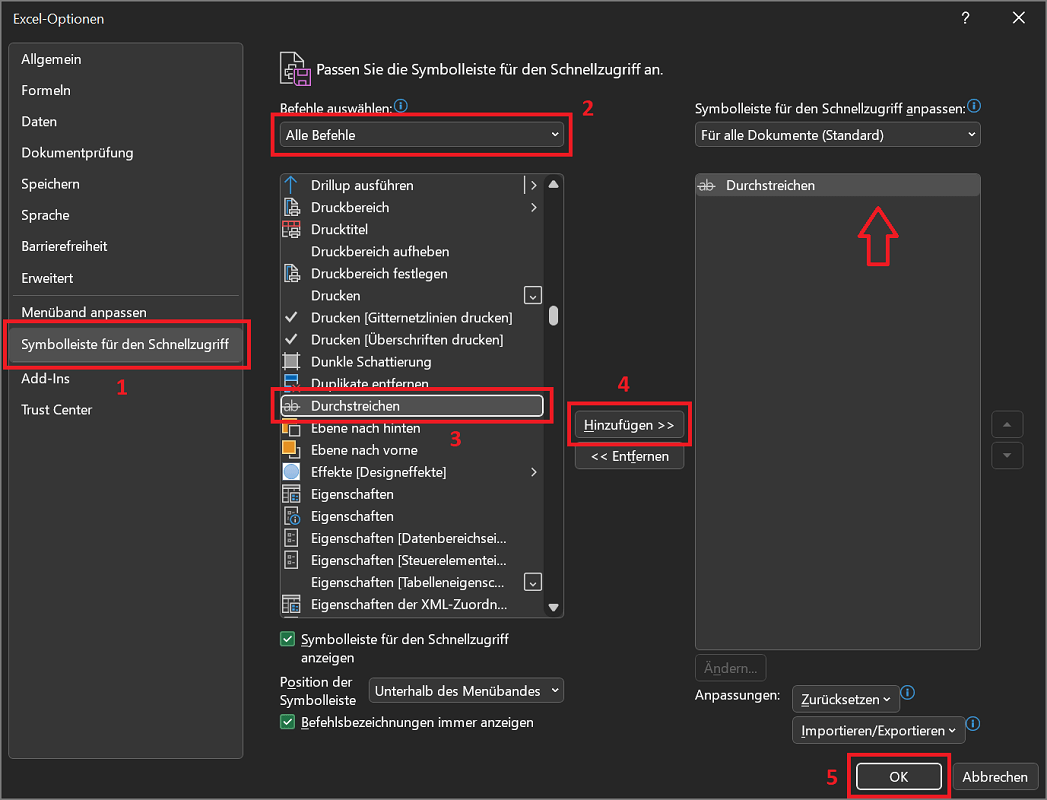
- Nel navigazione a sinistra clicca ora “Barra degli strumenti di accesso rapido”.
- Ora fai clic sopra il elenco dei comandi di sinistra proprio in alto sotto Seleziona i comandi: sul Menù di selezione. Scegliere “Tutti i comandi”
- Scorri il lungo elenco fino a raggiungere la voce “Barrato” sono arrivati e cliccaci sopra.
- Se il comando è evidenziato, fare clic sul pulsante centrale “Aggiungi > >”. Ciò trasferirà il comando all'elenco della barra degli strumenti di destra.
- Con un clic "OK" aggiungi in modo permanente la funzione barrata alla barra degli strumenti di accesso rapido.
Abilita la barra degli strumenti ad accesso rapido
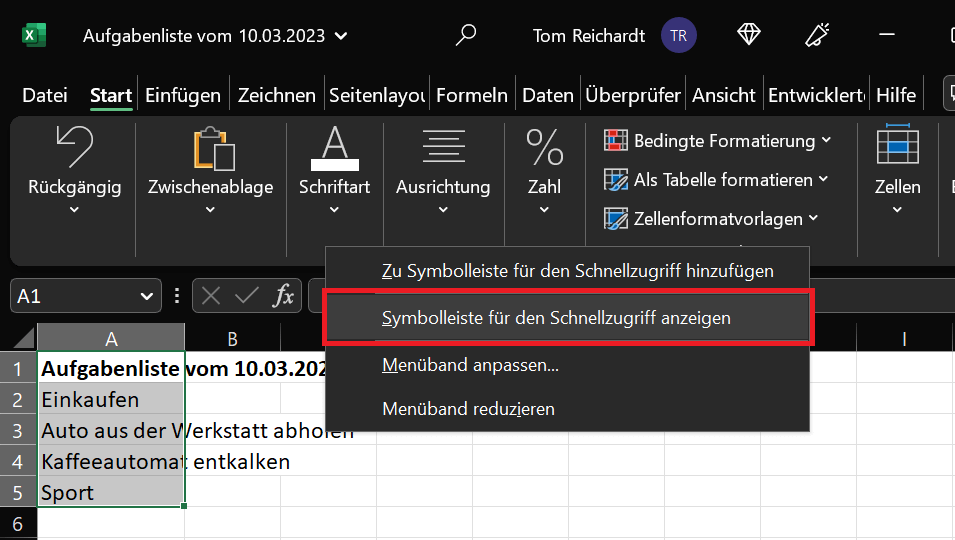
Ora tutto ciò che serve è abilitare permanentemente la barra di accesso rapido. Per fare ciò, fai clic con il pulsante destro del mouse in un punto qualsiasi della barra multifunzione superiore. Scegli l'opzione “Mostra barra degli strumenti di accesso rapido” per visualizzare la barra in modo permanente.
Cancella il contenuto in Excel Online
Lavori con Excel Online e vorresti sapere come barrare il contenuto di una cella? Anche questo è possibile in pochi passaggi:
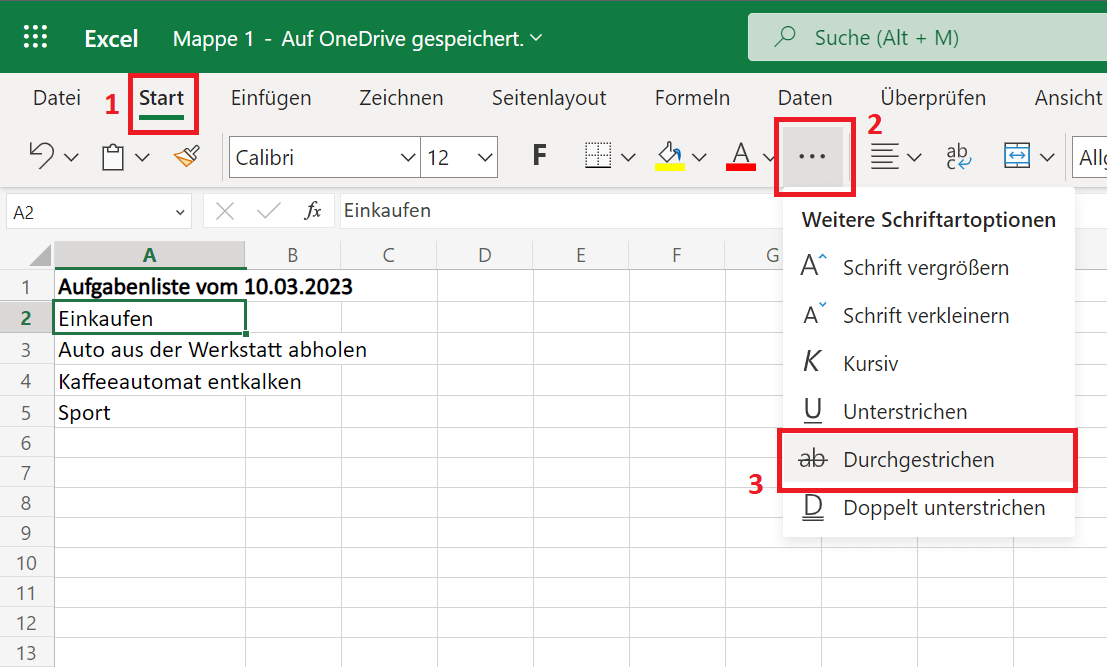
- In Excel Online selezionare la cella di cui si desidera barrare il contenuto.
- Vai alla barra multifunzione in alto "Inizio".
- Ora clicca sul simbolo con il simbolo del colore del carattere a destra (sottolineato in rosso). tre punti, intorno al “ulteriori opzioni per i caratteri” aprire.
- Fare clic sulla penultima opzione “Barrato”per effettuare l'operazione.
Mancia: In alternativa, la scorciatoia da tastiera funziona anche con Excel Online “Ctrl+5”per colpire il contenuto. Per annullare il processo, basta premere “Ctrl+Z”.
Cancellazione di celle in Excel per Mac
Utilizzi Excel su un computer Mac? Con una semplice combinazione di tasti puoi anche cancellare le celle e il loro contenuto.
- Premi la scorciatoia da tastiera “Maiusc+Comando+X”.
- Nelle versioni precedenti, la combinazione di tasti potrebbe essere “Maiusc+Comando+Tasto Meno”
Cancella qualcosa in Excel per Android
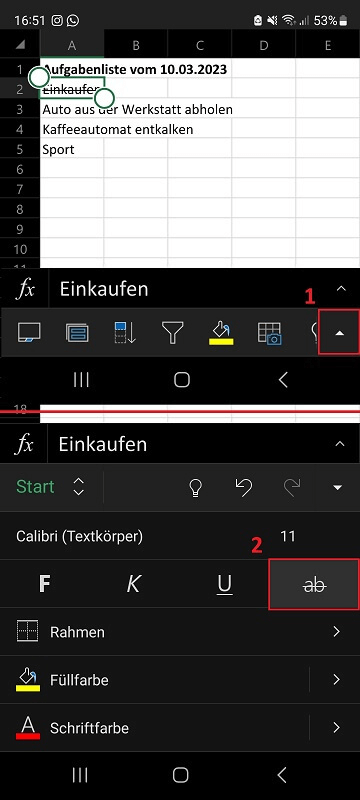
Utilizzi Excel per Android sul tuo smartphone o tablet? Anche qui è possibile depennare qualcosa.
- Seleziona la cella che vuoi barrare.
- Ora premi quello piccolo in basso a destra “Simbolo freccia su”.
- Nel menu aperto puoi vederlo al centro “Icona barrata”. Premerlo per completare il processo.
- Per annullare la funzione, premere nuovamente il simbolo.