

Se desideri apportare modifiche al sistema, puoi accedere alle impostazioni di Windows tramite una scorciatoia. Per fare ciò, premi una combinazione di tasti in "," per accedere direttamente alle impostazioni. Scopri qui quale sequenza di scorciatoie è necessaria. Windows 10
Windows
Utilizza combinazioni di tasti (scorciatoie) per semplificare la vita quotidiana del PC
Chiunque si sieda al computer ogni giorno e ci lavori apprezza molto le scorciatoie da tastiera. Premere una volta la sequenza corretta e il rispettivo comando verrà eseguito immediatamente.
Tra le altre cose avete anche la possibilità di accedere alle impostazioni di Windows tramite un collegamento. Potrai quindi selezionare l'opzione appropriata nella finestra delle impostazioni o cercare specificatamente un'impostazione.
Windows
Come aprire le Impostazioni di Windows con il collegamento
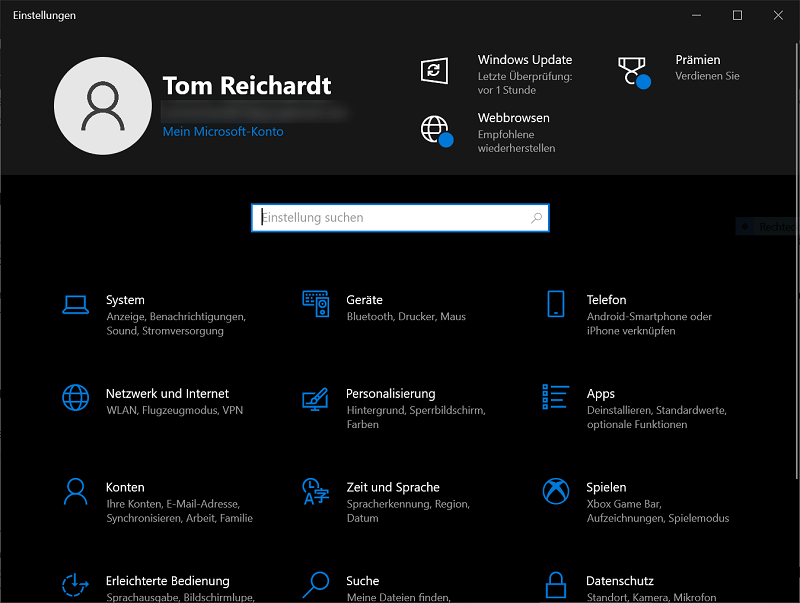
- Premi la scorciatoia da tastiera “Tasto Windows + i”, apri immediatamente le impostazioni. Tutte le opzioni sono ora disponibili tra cui scegliere.
- Il collegamento alle impostazioni di Windows non ti basta e vorresti aggiungerne un altro? Rimani nella finestra delle impostazioni e ora premi la scorciatoia da tastiera “Alt + Freccia sinistra”.
- Apparirà ora una piccola finestra di selezione attorno alla prima opzione. Ora puoi utilizzare i tasti freccia per spostare la finestra di selezione da un'opzione all'altra.
- Dopo aver selezionato un'opzione, premila "Inserisci chiave"per aprirlo.
- Se vuoi tornare alle impostazioni dall'opzione aperta, premi nuovamente la combinazione di tasti “Alt + Freccia sinistra”.
Questo è tutto! D'ora in poi apri le impostazioni di Windows tramite un collegamento, risparmia clic inutili e lavora in modo molto più comodo.
Importante: Quando si utilizzano combinazioni di tasti, attenersi sempre all'ordine in cui i tasti devono essere premuti. Solo così è possibile eseguire il comando associato e ottenere l'effetto desiderato.
Windows
Un altro consiglio: scorciatoia da tastiera per il Pannello di controllo in Windows 10
Le impostazioni non ti bastano e vorresti invece aprire il Pannello di Controllo di Windows 10? Ciò è possibile anche con la corrispondente combinazione di tasti:
- Premi la scorciatoia da tastiera “Tasto Windows + R”per aprire la finestra Esegui.
- Qui dai il comando "controllare" Quindi premere il "Inserisci chiave" oppure clicca su "OK".
- Il Pannello di controllo si apre immediatamente e puoi apportare tutte le modifiche che desideri.
A proposito: Nel pannello di controllo hai anche la possibilità di spostarti tra le varie opzioni utilizzando i tasti freccia e il tasto Invio. Se vuoi tornare al Pannello di controllo da un'opzione, premi semplicemente sulla tastiera “Pulsante Indietro” (Backspace).
Windows
Conclusione sulle impostazioni di Windows con scorciatoia
Utilizza una scorciatoia per le impostazioni di Windows per risparmiare clic e tempo non necessari. Puoi anche utilizzare i tasti freccia per passare da un'opzione all'altra nella finestra delle impostazioni stessa. Soprattutto gli utenti che lavorano ogni giorno al computer apprezzano molto queste e altre scorciatoie.
Oltre alle impostazioni di Windows tramite scorciatoia, questo articolo ti ha insegnato anche come aprire il Pannello di controllo in modo semplice e veloce, se necessario. In Windows 10 tutto ciò che serve è una breve combinazione di tasti con l'immissione di comandi per accedere al classico menu delle impostazioni.







