

Se desideri creare un'interruzione di riga in una cella in Excel, ci sono diverse opzioni tra cui scegliere. Ad esempio, puoi passare alla nuova riga utilizzando una scorciatoia da tastiera. La stessa cosa funziona anche tramite le impostazioni. Ti presenteremo entrambi i metodi passo dopo passo.
Come aggiungere un'interruzione di riga in Excel
Il metodo classico per creare un'interruzione di riga in una cella in Excel richiede solo una scorciatoia da tastiera:
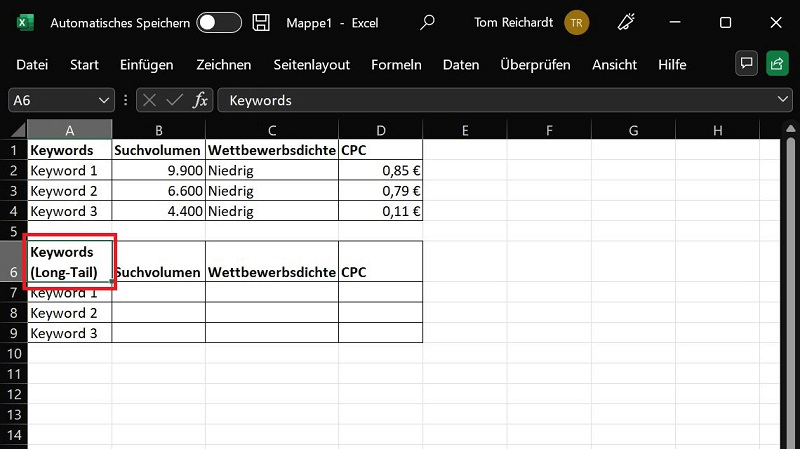
- Aggiungi il testo desiderato in una cella.
- Se vuoi inserire un'interruzione di riga alla fine della cella, premi la combinazione di tasti “Alt + tasto Invio”.
- Lo stesso vale anche per una cella già completamente riempita di testo. Per fare ciò, fai doppio clic sulla cella in modo che il cursore del testo lampeggi e fai clic nel punto in cui desideri inserire il paragrafo. Premi adesso “Alt + tasto Invio”.
Mancia: Con le versioni precedenti di Excel potrebbe succedere che invece di “Alt + tasto Invio” la combinazione di tasti “Ctrl+Invio” è obbligatorio. Hai anche la possibilità di inserire più interruzioni di riga una dopo l'altra.
In alternativa: A capo automatico della riga Excel nelle impostazioni
Non puoi utilizzare le scorciatoie da tastiera e preferiresti eseguire il ritorno a capo di Excel direttamente nelle impostazioni? Questo è anche possibile:
- Fare clic con il pulsante destro del mouse sulla cella desiderata con il testo in eccesso. Quindi fare clic su "Formatta celle...".
- Passa alla scheda "Allineamento". Qui ti attivi nella zona “Controllo del testo” l'opzione “A capo automatico” con un segno di spunta. Confermare la modifica cliccando su "OK".
- L'interruzione di riga ha effetto immediato e divide di conseguenza il testo nella cella.
- Se questa funzione è attivata, l'interruzione di riga rimane permanente. Se riduci o allunghi il testo nella cella, le interruzioni di riga verranno aggiunte o rimosse di conseguenza.
Rimuovi e annulla le interruzioni di riga
Per annullare e rimuovere l'interruzione di riga, procedi come segue:
- Fai clic con il pulsante destro del mouse sulla cella in cui desideri rimuovere l'interruzione di riga. Poi scegli "Formatta celle..."
- Passa alla scheda "Allineamento" e disattivare nella zona “Controllo del testo” l'opzione “A capo automatico”rimuovendo il segno di spunta.
- Conferma ora cliccando su "OK"per applicare la modifica.
- L'interruzione di riga è ora rimossa.
Mancia: In alternativa avete anche la possibilità di utilizzare la combinazione di tasti direttamente dopo aver creato l'interruzione di riga nella cella “Ctrl+Z” premere. Questo annullerà l'ultimo comando. A proposito, questo trucco funziona anche per tutti gli altri comandi e funzioni che desideri annullare.







