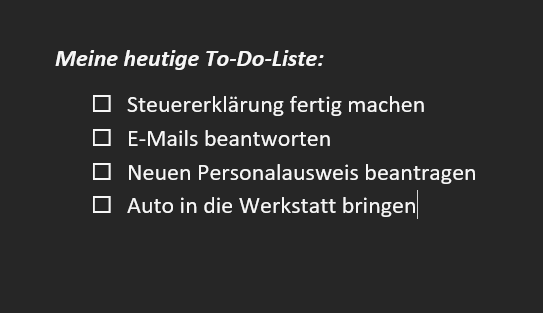
Aggiungi il tuo Documento Word una casella di controllo aggiunto, verrà utilizzato in seguito per spuntare punti ed eventi importanti. Ad esempio, quando si utilizzano le caselle di controllo in un modulo da compilare. Puoi scegliere di utilizzare le caselle di controllo sia in formato digitale che stampato.
In questo post del blog imparerai come... Inserisci una casella di controllo in Word. Riceverai anche suggerimenti utili sulle caselle di controllo.
Inserisci la casella di controllo in Word: spiegato passo dopo passo
Di seguito spiegheremo passo dopo passo come inserire una casella di controllo in Word. Esamineremo la variante di stampa (analogica) e la variante digitale.
Casella di controllo analogica per la stampa
- Crea un nuovo documento Word o aprine uno esistente per inserirvi una casella di controllo.
- Crea la lista di controllo con tutti i punti importanti che dovrebbero essere controllati immediatamente.
- Quindi contrassegna tutti gli oggetti nell'elenco che dovrebbero ricevere una casella Word da controllare.
- Fare clic sulla scheda nella barra dei menu in alto "Inizio".
- Nella zona Paragrafo clicca in alto a sinistra accanto all'opzione “Proiettili” sul piccolo simbolo di selezione.
- Nel nuovo menu, fare clic in basso "Definisci il nuovo punto elenco...".
- Si aprirà una nuova finestra dove potrai cliccare su "Simbolo…"
- Nella finestra dei simboli cliccare sotto in alto a sinistra "Font:" sul campo di selezione. Scorrere l'elenco e selezionare “Avvolgimenti”
- Si apre un elenco di simboli che contiene anche varie caselle di controllo. Scegliere un simbolo appropriato e quindi fare clic su "OK".
- Chiudere anche la piccola finestra precedente facendo clic "OK"
- I simboli della casella di controllo Word sono ora completamente allegati alla lista di controllo.
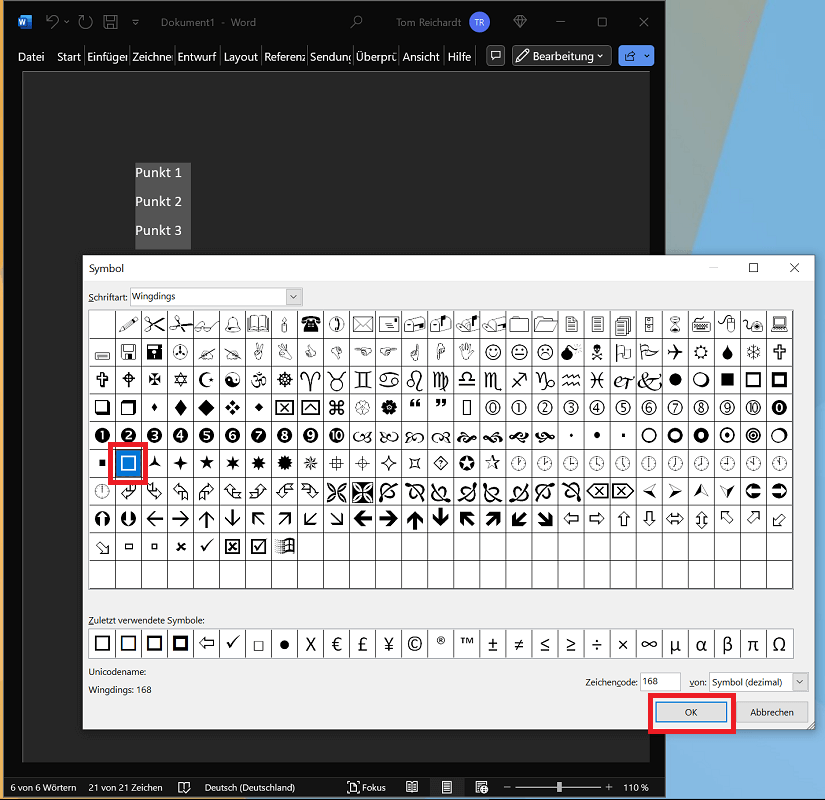
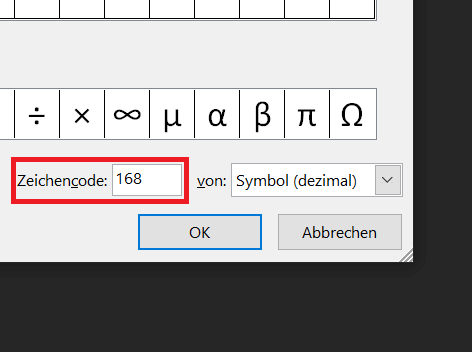
Mancia: Nel nostro esempio abbiamo scelto il simbolo della casella di controllo con il codice del carattere “168” deciso. Puoi trovare il codice in basso a destra Finestra delle icone inserire e poi con "OK" confermare.
Inserisci la casella di controllo digitale per i moduli
Le caselle digitali di Word sono adatte se vuoi creare moduli da compilare. Affinché l'opzione funzioni, devi prima abilitare gli strumenti di sviluppo.
- Fare clic sulla scheda del menu in alto "File".
- Nella nuova finestra, fare clic in basso a sinistra “Opzioni”.
- Selezionare ora il punto nella panoramica a sinistra “Personalizza nastro”
- Scorri verso il basso l'elenco di selezione destro fino a raggiungere il punto “Strumenti per sviluppatori” sono arrivati.
- Attiva l'opzione selezionando la casella. Confermare poi le modifiche cliccando su "OK".
- Ora seleziona il primo elemento della lista di controllo che desideri dotare di una casella di controllo digitale.
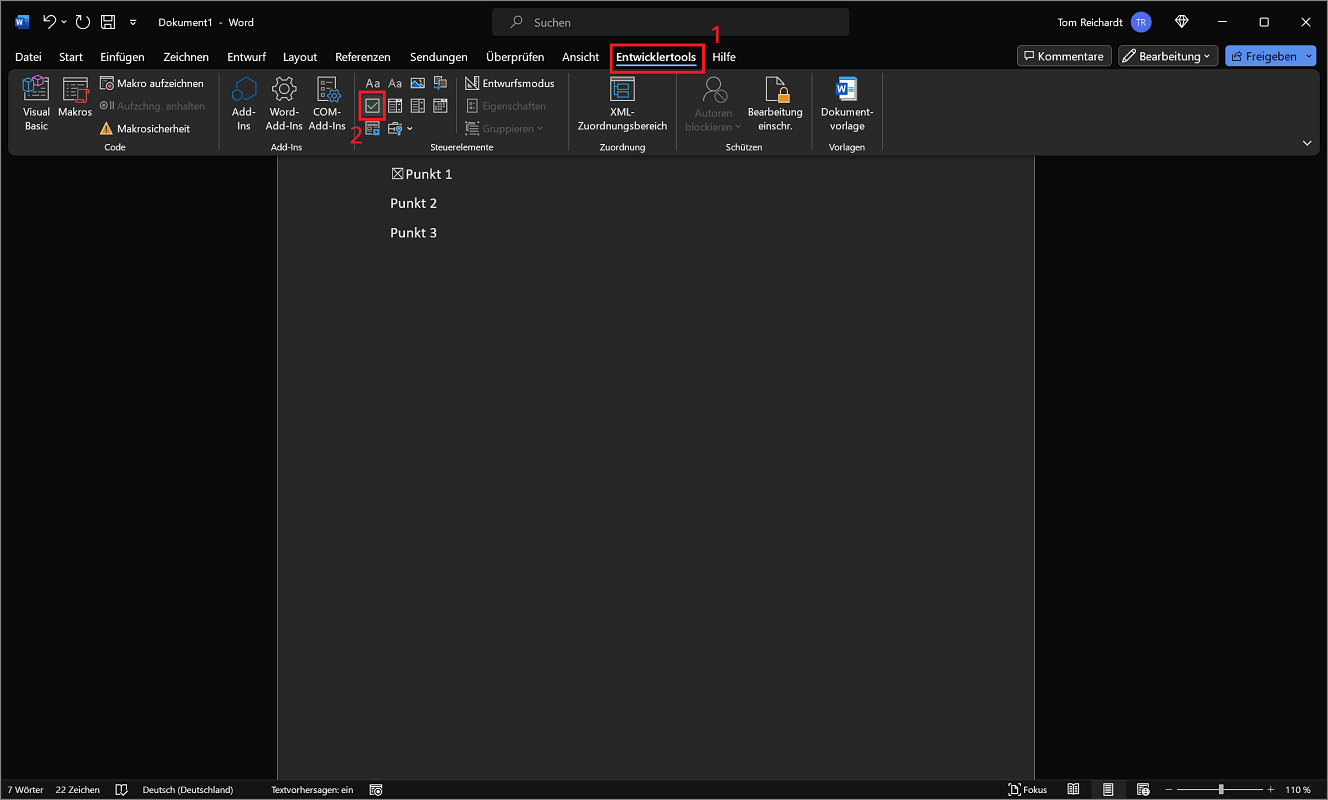
- Quindi fare clic su nella barra dei menu in alto “Strumenti per sviluppatori”.
- Nella sezione Controlli, seleziona “Controllo casella di controllo” (con la piccola croce verde).
- Ora viene inserita la prima casella da controllare. Ripetere questo passaggio per tutti gli altri elementi della lista di controllo. In questa variante il processo funziona solo per ogni singolo punto.
Al termine, è disponibile l'elenco completo di tutti gli elementi di controllo. Ad esempio, ora hai la possibilità di rendere il documento protetto da scrittura e di inviarlo come lista di controllo.
Mancia: Hai accidentalmente posizionato una casella di controllo (casella di spunta) nel punto sbagliato e desideri annullare il processo? Per fare ciò è sufficiente premere la combinazione di tasti “Ctrl+Z”.
Per quali aree sono adatte le caselle di controllo in Word? – alcuni esempi
Le caselle di controllo delle parole sono versatili e possono essere utilizzate in diverse aree. Ciò vale sia per scopi privati che commerciali.
Ecco alcuni esempi in cui puoi utilizzare una casella di controllo di Word:
- Elenchi di attività (elenchi di cose da fare)
- Liste di controllo
- Sondaggi
- Forme