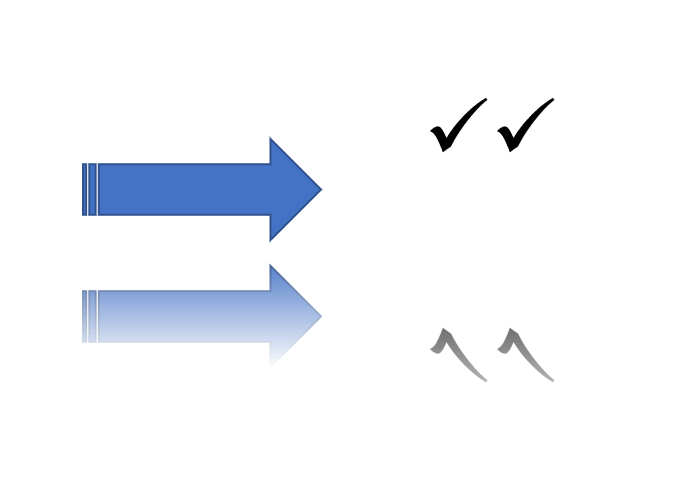
Non sempre un'immagine si adatta perfettamente a una diapositiva di PowerPoint, quindi potrebbero essere necessarie modifiche. Ad esempio, puoi capovolgere un'immagine in PowerPoint per regolare la direzione in cui viene visualizzata una persona. Lo stesso vale anche per grafica e simboli più piccoli.
In questo post ti mostreremo come capovolgere un'immagine in PowerPoint. Queste sono semplici istruzioni con passaggi individuali che puoi implementare e seguire tu stesso. L'immagine desiderata viene quindi visualizzata nella posizione corretta.
Come capovolgere un'immagine in PowerPoint
Non esiste altro programma per eseguire il mirroring di un'immagine in PowerPoint Modifica delle immagini necessario. Il programma di presentazione include una funzione corrispondente che consente di specchiare l'immagine in qualsiasi direzione. Ed è così che funziona:
- Apri la presentazione PowerPoint desiderata e scorri nel punto in cui desideri capovolgere l'immagine.
- Non hai ancora aggiunto un'immagine? Fare clic su nella barra dei menu in alto "Inserire" e su "Immagini".
- Poi scegli "Questo dispositivo..." e decidi quale immagine vuoi inserire. Nel nostro esempio utilizziamo il logo Acquista la versione completa. Clicca sull'immagine per evidenziarla.
- Ora per rispecchiare l'immagine in PowerPoint, seleziona nella barra dei menu in alto “Formato immagine” Nella zona Organizzare fare clic su "Giro".
- Ora per eseguire un mirroring normale, seleziona l'opzione “Capovolgi orizzontalmente” L'effetto viene applicato immediatamente.
- In alternativa alla versione orizzontale, hai anche la possibilità di specchiare l'immagine verticalmente. In questo caso seleziona l'opzione “Gira verticalmente”
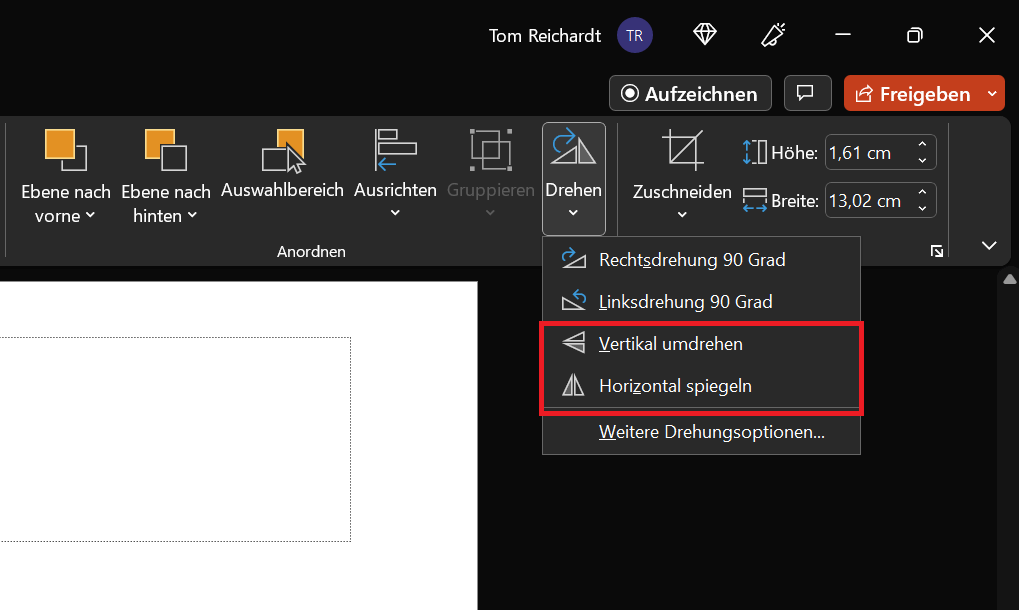
Mancia: Prima di fare clic sulla rispettiva opzione, passaci sopra con il cursore del mouse. Ora puoi vedere direttamente nella diapositiva di PowerPoint come anteprima come verrà visualizzata l'immagine invertita. Se la modifica ti piace, conferma con un clic.
Alternativa: specchiare l'immagine direttamente sotto l'originale (effetto specchio)
Oltre alla variante presentata sopra, esiste un'altra alternativa che consente di specchiare l'immagine direttamente sotto l'originale. Ciò comporta l'aggiunta di una sorta di effetto specchio che visualizza l'immagine originale in modo professionale e visivamente accattivante.
Ed ecco come funziona l'effetto specchio:
- Apri un documento PowerPoint e aggiungi qualsiasi immagine nella diapositiva. Fare clic su di esso per evidenziarlo.
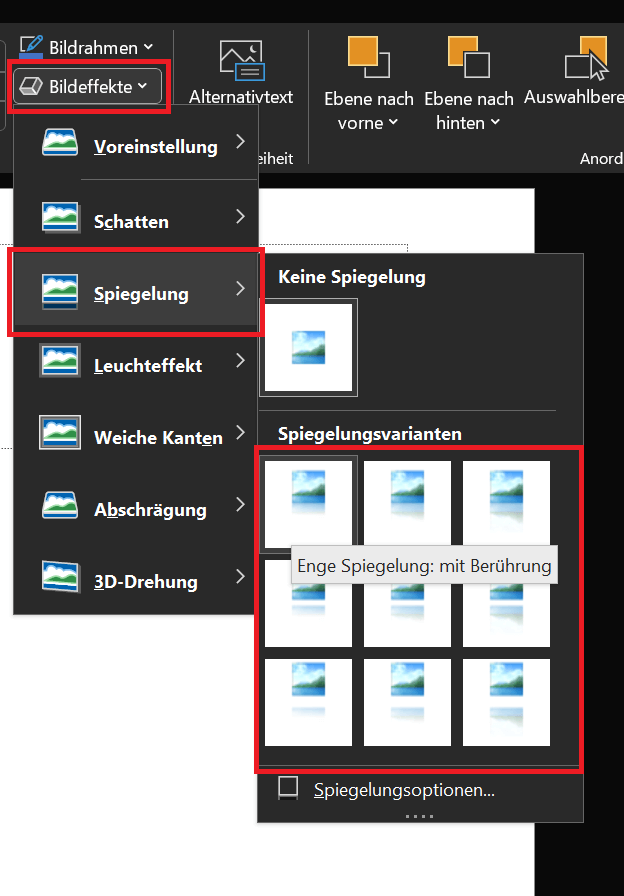
- Ora seleziona nella barra dei menu in alto “Formato immagine” Quindi fare clic nell'area Stili immagine “Effetti immagine” e sposta il puntatore del mouse verso l'alto "Riflessione".
- L'impostazione predefinita è qui “Nessuna riflessione” Guidare nella zona Varianti speculari Passa il mouse sopra le opzioni di mirroring inferiori per vedere il risultato direttamente nell'anteprima.
- Ti piace un mirroring suggerito? Infine, fai clic su di essi per applicare completamente l'effetto.
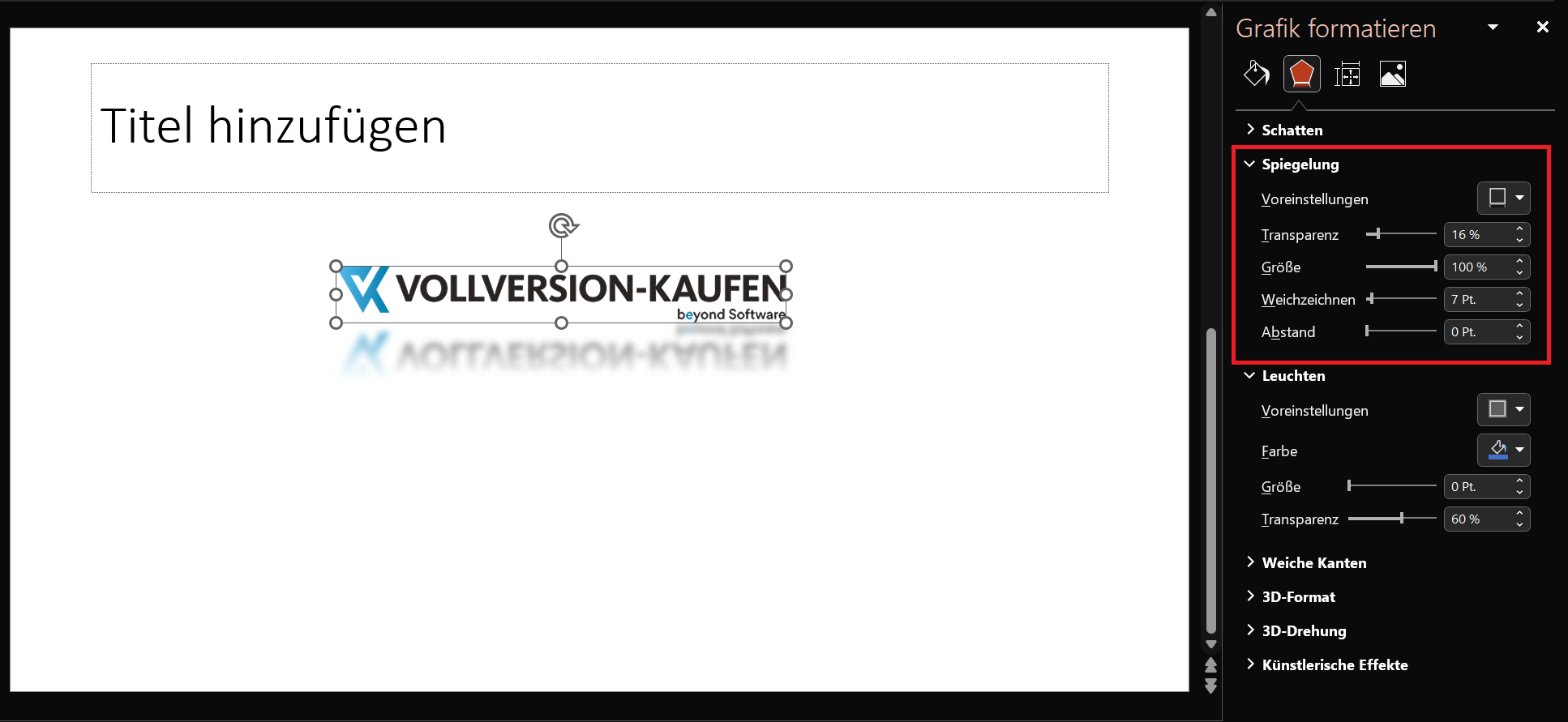
Mancia: Gli effetti qui includono la riflessione ravvicinata, metà e completa. Inoltre, hai la possibilità di "Opzioni di mirroring..." selezionare. Ora si apre il menu Formato grafica. Sono disponibili varie opzioni di impostazione come trasparenza, dimensione, sfocatura e distanza. Sperimenta un po' finché non ottieni l'effetto specchiante che desideri.
Mirroring manuale con il mouse del computer
Se desideri specchiare un elemento grafico o un'immagine in PowerPoint, puoi farlo anche con il mouse del computer. Questa variante è un po' più veloce, ma è necessaria un po' di abilità.
- In PowerPoint fare clic sull'immagine o sull'elemento grafico da inserire nella diapositiva per selezionarlo. Intorno all'immagine appariranno ora otto punti marcatori.
- Per eseguire un mirroring verticale, fare clic sul punto centrale sopra l'immagine o il grafico e tenere premuto il pulsante del mouse.
- Ora trascina il cursore del mouse verso il lato opposto. Già durante il movimento del treno si può vedere come l'immagine viene abbassata in anteprima e da un certo punto in poi viene visualizzata specularmente.
- Lo stesso funziona se vuoi capovolgere l'immagine o il grafico orizzontalmente con il cursore del mouse. Per fare ciò, fare clic sul punto di marcatura situato al centro a sinistra. Inoltre, tieni premuto il pulsante del mouse e trascina il punto a destra sul lato opposto.

Suggerimento professionale: formatta ulteriormente la grafica con riflessi ed effetti
Nel paragrafo “Alternativa: specchiare l'immagine direttamente sotto l'originale (effetto specchio)” abbiamo già discusso della possibilità di visualizzare immagini e grafica in modo professionale. Per renderlo ancora migliore, consulta il menu Formato graficon opzioni di formattazione aggiuntive che rendono ancora migliore la visualizzazione di un'immagine speculare. Ciò consente, tra le altre cose, di creare un effetto delicato e trasparente. Esamineremo ogni singola opzione:
- Preimpostazioni: Ci sono un totale di sei diverse varianti di mirroring tra cui scegliere. Seleziona quello che desideri e guarda l'effetto direttamente sull'immagine o sulla grafica. È possibile scegliere tra le seguenti varianti:
- Riflessione ravvicinata
- Mezza riflessione
- Riflessione completa
- Riflessione ravvicinata, mezza e completa - ciascuna con 4 punti. offset (paragrafo)
- Riflessione ravvicinata, mezza e completa - ciascuna con 8 punti. offset (paragrafo)
- Trasparenza: Con un valore compreso tra 0 % ue 100%specificare quanto trasparente deve essere visualizzato il riflesso. Non appena si modifica il valore, il risultato verrà visualizzato direttamente.
- Misurare: Qui specifichi quanto grande deve essere visualizzato il riflesso.
- Sfocatura: Se necessario, rendi il riflesso un po' sfocato. Maggiore è il valore impostato, più morbido o sfocato apparirà il riflesso.
- Distanza: Questa opzione di effetto è particolarmente interessante perché aumenta la distanza tra l'immagine originale e il riflesso. Ciò crea l'impressione che l'immagine fluttui sopra il riflesso e crea una sorta di effetto ombra.
Mancia: Stai lavorando con un effetto e vuoi ripristinare, ad esempio, l'ultima opzione o valore? Premi la scorciatoia da tastiera “Ctrl+Z”per annullare l'ultimo passaggio eseguito.
È anche possibile specchiare grafica e simboli
Sapevi che non puoi semplicemente capovolgere le immagini in PowerPoint? Lo stesso funziona con la grafica e i simboli che inserisci in una presentazione o diapositiva.
La procedura è identica, tranne che è necessario inserire prima l'immagine o il simbolo. Ciò consente di ottenere effetti professionali e una presentazione visivamente accattivante.
Importante: Per specchiare un simbolo è possibile solo l'effetto specchio. Se però si desidera ruotare il simbolo e, ad esempio, specchiarlo orizzontalmente o verticalmente, è necessario inserirlo come grafica.