

In questo articolo ti spiegheremo come Cambia lingua in PowerPoint. Affronteremo ambiti diversi. Oltre alla lingua vera e propria del programma avete la possibilità di modificare anche la lingua di ortografia (funzione di correzione).
Come cambiare la lingua in PowerPoint: istruzioni passo passo
Se desideri cambiare la lingua di PowerPoint, questo è possibile per diverse aree. Ad esempio, per la lingua di visualizzazione (interfaccia del programma) e per la correzione di bozze/ortografia se desideri creare diapositive in altre lingue.
1. Cambiare la lingua di visualizzazione (interfaccia del programma) di PowerPoint
Ad esempio, vorresti convertire completamente PowerPoint in inglese? Per fare ciò, attenersi alla seguente procedura:
- Apri PowerPoint e fai clic sulla schermata iniziale “Opzioni”. Se un documento è già aperto, fare clic su "File" e poi su “Opzioni”.
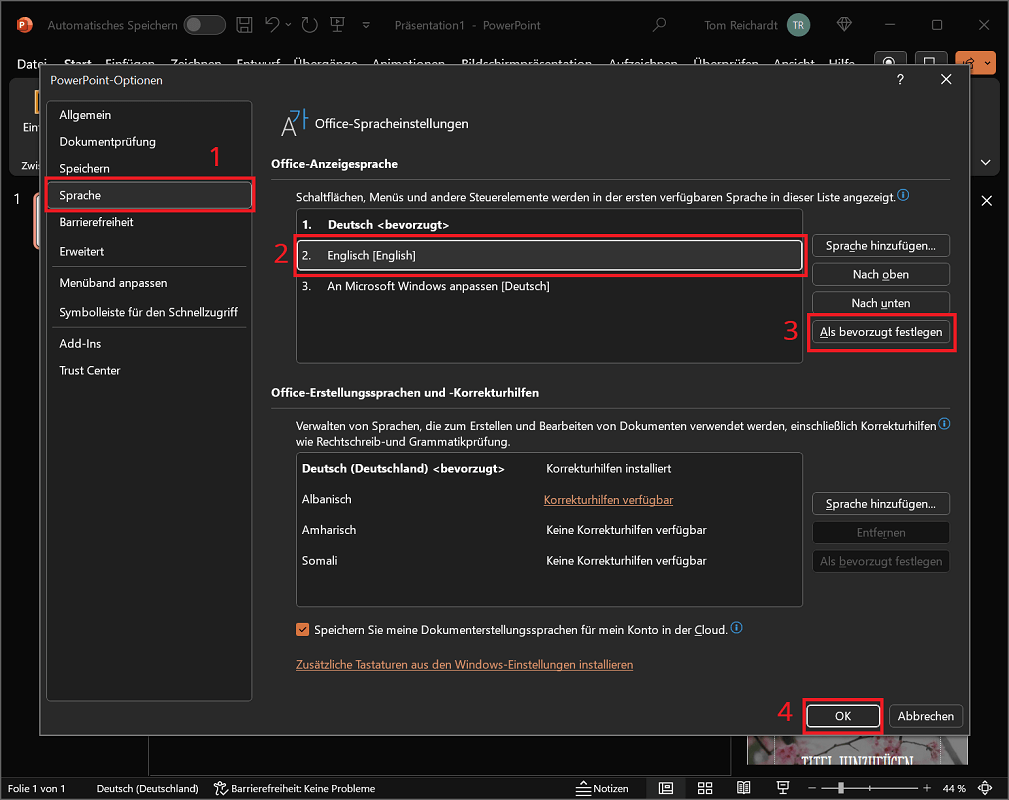
- Una nuova finestra Opzioni di PowerPoint si apre facendo clic sulla panoramica a sinistra "Lingua"
- Nella zona superiore puoi vederli Lingua di visualizzazione dell'ufficio. Questo è il posto giusto se vuoi personalizzare l'intero programma compresi menu e pulsanti.
- Tutti i pacchetti lingua installati sono elencati nell'elenco. Lo stesso vale per l'inglese, che è installato per impostazione predefinita. Per cambiare la lingua è sufficiente cliccarci sopra in modo che venga evidenziata.
- Ora fai clic su a destra della panoramica “Imposta come preferito”per attivare la lingua.
- Infine clicca su "OK"per applicare le modifiche.
- Ora tutto ciò che devi fare è riavviare PowerPoint in modo che la nuova impostazione della lingua abbia pieno effetto.
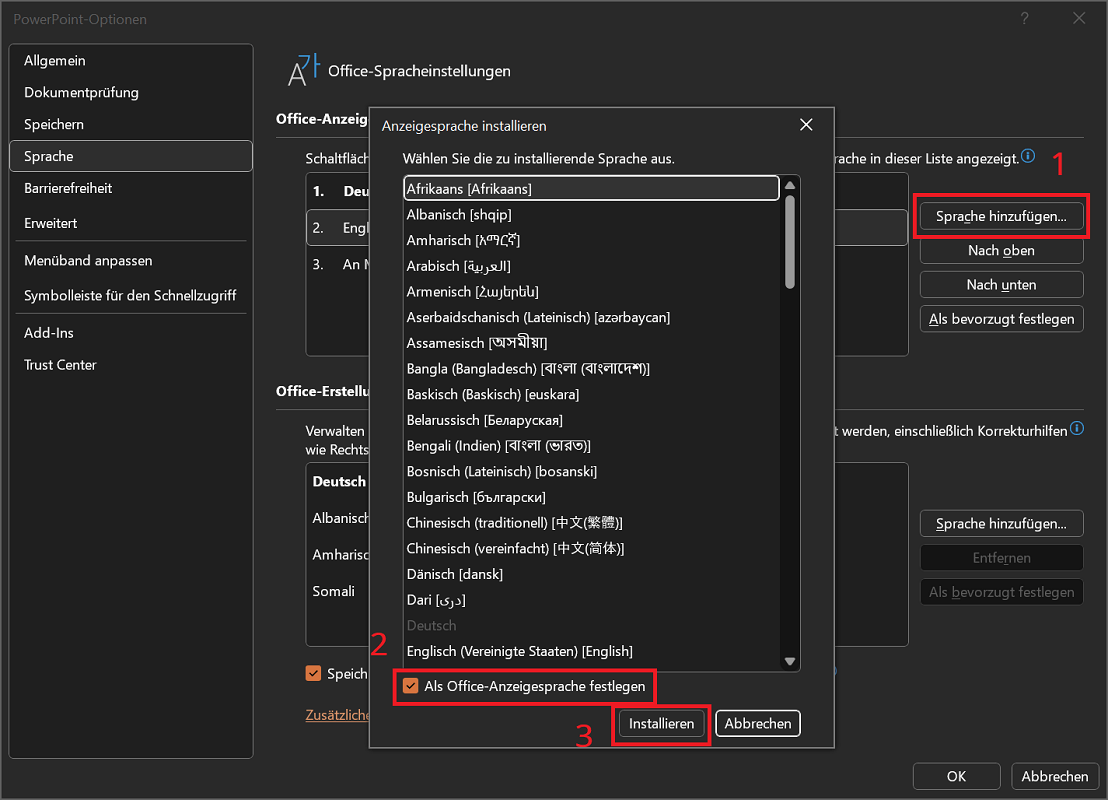
Mancia: La lingua a cui vuoi passare non è inclusa? Fare clic su Opzioni di PowerPoint SU "Aggiungi lingua...". Si apre un elenco in cui puoi trovare tutti i pacchetti lingua disponibili. Evidenzia la lingua desiderata e fai clic "Installare"per completare il processo. Allo stesso tempo, fai attenzione "Imposta come lingua di visualizzazione di Office" mettere un segno di spunta. Ciò farà sì che la nuova lingua venga adottata immediatamente.
2. Cambiare la lingua di ortografia (correzione) in PowerPoint
In alternativa, hai la possibilità di cambiare la lingua di ortografia (correzione) di PowerPoint. L'interfaccia utente stessa rimane impostata sul tedesco. Solo il testo in una lingua diversa nelle diapositive della presentazione viene controllato di conseguenza.
- Come descritto sopra, apri le opzioni di PowerPoint e fai clic su nella panoramica a sinistra "Lingua".
- Nella zona inferiore li troverete Linguaggi di creazione di Office e strumenti di correzione.
- Se la lingua desiderata non è elencata, fare clic a destra "Aggiungi lingua...".
- Dall'elenco, seleziona la lingua che desideri installare. Inoltre attiva l'opzione "Ricevi aiuto per la correzione" e quindi fare clic su "Aggiungere".
- Con un clic "OK" Avvia il processo di download e installazione del pacchetto lingua nella nuova finestra. Questo processo potrebbe richiedere alcuni minuti.
- Se il processo ha avuto successo, vedrai una nota dietro la lingua scaricata “Ausili di correzione installati”.
- Per abilitare la lingua appena installata per la correzione, fare clic una volta per evidenziarla.
- Ora fai clic a destra accanto ad esso “Imposta come preferito” e poi confermare con "SÌ".
- Ora riavvia PowerPoint affinché le modifiche abbiano effetto.
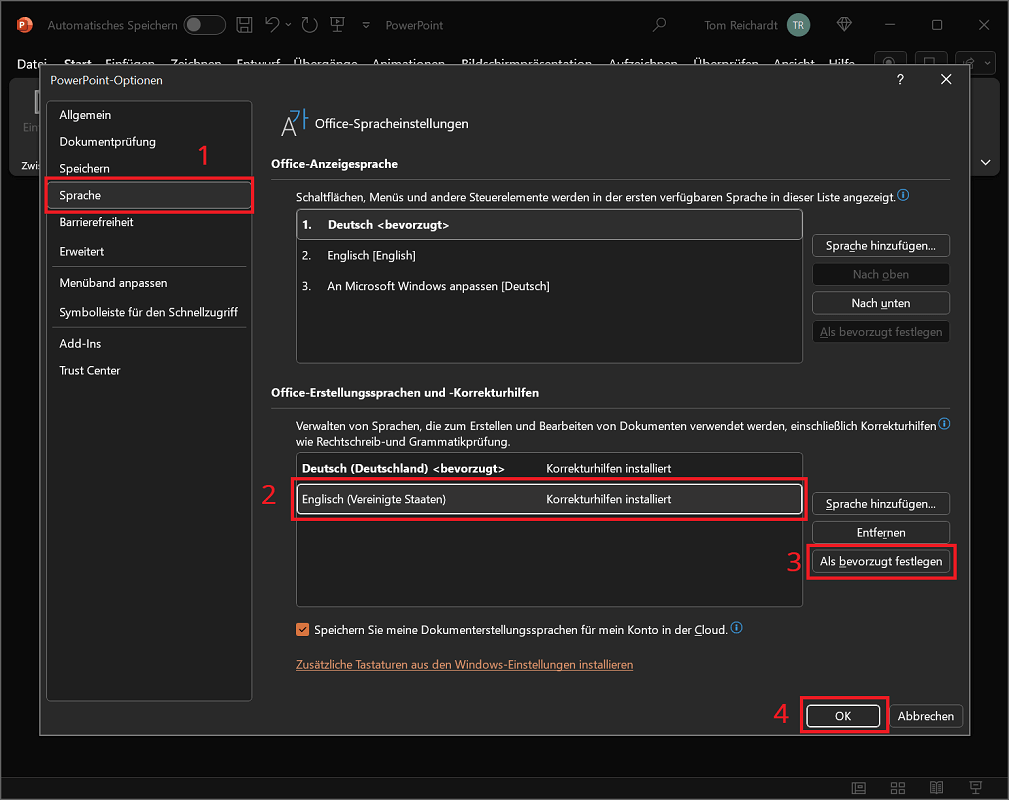
Mancia: Utilizzi PowerPoint su più dispositivi? Abilita l'opzione seguente "Memorizza le mie lingue di creazione per il mio account nel cloud.". Ciò significa che le modifiche vengono applicate anche a tutti gli altri dispositivi e sono immediatamente pronti per l'uso.







